iPhoneの自動入力機能は、パスワード、住所、支払い情報などの個人情報を保存できるため、ウェブサイトへのログインやオンラインフォームへの入力が迅速に行えます。この機能は便利ですが、特に古い情報や誤った情報が繰り返し表示されたり、デバイスを他の人と共有したりする場合は、プライバシーの問題につながる可能性があります。
保存したパスワードを削除したい場合、古いクレジットカード情報を削除したい場合、キーボードの候補をクリアしたい場合、または自動入力機能を完全にオフにしたい場合など、このガイドではiPhoneの自動入力機能を段階的にクリアする方法を説明します。
自動入力はiPhoneに搭載されている機能で、ウェブサイトの閲覧、アプリへのログイン、オンラインフォームへの入力時に、保存済みの情報を自動的に入力します。よく使う情報を記憶しておくことで、同じ情報を繰り返し入力する必要がなくなり、時間を節約できます。
iPhoneでは、自動入力機能は主にSafariで動作しますが( Safariでウェブサイトが読み込まれない?)、Google Chromeなどの一部のサードパーティ製アプリやブラウザも同様の機能をサポートしています。
オートフィルには、以下のようなさまざまな種類の情報を保存できます。
例えば、ログインページにアクセスすると、Safariが保存済みのパスワードを自動的に提案する場合があります。また、オンラインショッピングの際、iPhoneが配送先住所や支払い情報を自動的に入力することもあります。
自動入力機能はブラウジングやフォーム入力を高速化するために設計されていますが、iPhoneでこの機能を消去したい理由はいくつかあります。
1. プライバシーを保護する
自動入力機能は、パスワード、住所、支払い情報などの機密情報を保存します。他人があなたのデバイスを使用した場合、これらのデータを閲覧したり悪用したりする可能性があります。自動入力機能を削除することで、このリスクを軽減できます。
2. 古い情報や誤った情報を削除する
時間の経過とともに、保存されたデータは変更される可能性があります。例えば、新しい自宅住所、更新されたメールアドレス、または変更されたクレジットカードなどです。古い自動入力データは、混乱を招いたり、フォームの送信ミスにつながったりする可能性があります。
3. 間違った提案や不要な提案を修正する
オートフィル機能が、誤ったログイン情報や古いフォーム入力内容を繰り返し提案する場合があります。保存されたデータを削除することで、リセットして精度を向上させることができます。
4. デバイスの整理を改善する
パスワード、連絡先、支払い情報などの保存項目が多すぎると、管理が煩雑になります。自動入力を整理することで、保存データをより整理し、管理しやすくすることができます。
5. iPhoneを売却または共有する前に準備しましょう
iPhoneを売却、譲渡、または共有する予定がある場合は、自動入力をクリアすることで個人情報が残らないようにすることができます。( iPhoneを下取りに出す準備方法)
保存済みの自動入力データを削除したい場合は、設定で直接管理できます。iPhoneの自動入力データのほとんどは、SafariとiCloudキーチェーンによって管理されています。
1. 明確な連絡先情報と住所
これにより、Safariがフォームに個人情報を自動入力するのを防ぎます。
2. 保存済みのクレジットカードを削除する
3. 保存済みのパスワードを削除する
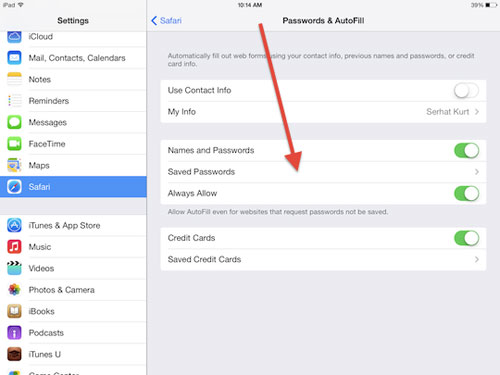
iPhoneに情報を自動入力させたくない場合は、自動入力設定を完全に無効にすることができます。
1. Safariの自動入力機能をオフにする
これにより、Safariが住所や支払い情報などの個人情報を自動的に入力するのを防ぎます。
2. パスワードの自動入力機能をオフにする
これらの手順を完了すると、iPhoneはパスワード、連絡先情報、支払い情報を自動的に入力しなくなります。
Safariの自動入力機能に加え、iPhoneのキーボードも時間とともに単語や候補を学習します。これは、メッセージ、メール、アプリでの入力候補に影響を与える可能性があります。
1. キーボード辞書をリセットする
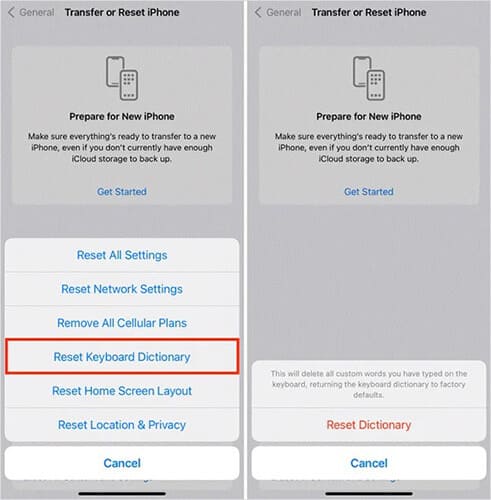
2. 予測変換をオフにする(任意)
別のブラウザを使用している場合、自動入力データはブラウザアプリにも保存されることがあります。Google Chromeでは、保存されたパスワード、住所、支払い方法を直接管理および削除できます。
1. 保存済みのパスワードを削除する
2. 明確な支払い方法と住所
3. オプション:閲覧データの消去
自動入力を手動で削除するのは便利ですが、保存されているパスワード、連絡先、ファイルが多い場合は時間がかかることがあります。iPhoneのデータをより安全に管理したい場合は、専用のiOSデータ管理ツールを使用するのが良いでしょう。信頼できる選択肢の一つとして、iTunesを使わずにコンピュータ上でiPhoneのデータを管理・バックアップできるCoolmuster iOS Assistantがあります。
iOSアシスタントの主な機能:
iOSアシスタントを使ってiPhoneのデータを管理する方法:
01 Windows PCまたはMacにiOS Assistant をダウンロードしてインストールします。プログラムを起動し、USBケーブルを使用してiPhoneをコンピュータに接続します。iPhoneのロックを解除し、画面に信頼のプロンプトが表示されたら「信頼」をタップします。ソフトウェアがデバイスを自動的に迅速に検出します。

02接続が完了すると、連絡先、メッセージ、写真、ビデオ、メモなど、iPhoneのすべてのデータカテゴリが左側のパネルに表示されます。カテゴリをクリックすると、iPhoneに保存されている詳細なファイルをプレビューできます。

03ファイルを選択したら、上部のメニューを使用して、データをコンピュータにエクスポートしたり、コンピュータから iPhone にデータをインポートしたり、iPhone から不要な情報を完全に削除したりできます。これにより、重要なファイルを安全に保ちながら、プライベートデータをより適切に整理し、ストレージ容量を解放できます。

ビデオチュートリアル:
このガイドでは、iPhoneの自動入力機能(保存済みのパスワード、連絡先情報、クレジットカード情報、キーボードの候補など)を削除する方法を解説しました。また、SafariとGoogle Chromeで自動入力機能を無効にする方法もご紹介しました。自動入力の設定を適切に管理することで、プライバシーをより効果的に保護し、iPhoneのデータを整理された状態に保つことができます。
関連記事:




 PCダウンロード
 Macダウンロード


