要約:
iPhoneの音量を大きく、クリアにする方法をお探しですか?このガイドでは、おすすめの音量ブースターアプリと、オーディオ体験を向上させるための実践的な方法をご紹介します。
音楽を聴いたり、動画を見たり、ストリーミングアプリを使ったりする際に、iPhoneの音量が物足りないと感じるのはあなただけではありません。多くのユーザーが、オーディオ体験を向上させるために音量ブースターアプリを探しています。iOS iOSは音量制限機能が内蔵されていますが、一部のアプリは高度なイコライザー設定によって、明瞭度、低音、そして全体的なサウンドパフォーマンスを向上させることができます。このガイドでは、iPhone向けの最高の音量ブースターアプリを紹介し、それらを効果的かつ安全に使用する方法を説明します。
Boom: Bass Booster & Equalizerは、iPhoneで最も人気のある音量ブースターアプリの一つです。パワフルなイコライザー、低音強調機能、そして臨場感あふれる3Dサラウンドサウンド技術を組み合わせることで、より豊かなリスニング体験を提供します。音楽、ポッドキャスト、ストリーミングオーディオなど、どんなコンテンツを聴いていても、Boomは音質を最適化し、より大きくクリアなサウンドを実現します。( iPhoneで音が出ない?)
主な特徴:
長所:
短所:
価格:無料(アプリ内課金あり)
最適なユーザー:音量ブースト、イコライザーのカスタマイズ、臨場感あふれるサウンドエフェクトなど、オールインワンのオーディオ強化アプリを求めるユーザー。
Equalizer Fxは、iPhone向けのシンプルながら効果的な音量ブースターおよびオーディオイコライザーアプリです。精密なイコライザーコントロールと低音強調によって音質を向上させることに重点を置いており、複雑な設定をせずにリスニング体験をより細かくコントロールしたいユーザーにとって最適な選択肢となります。
主な特徴:
長所:
短所:
価格:無料(アプリ内課金あり)
最適なユーザー:複雑な設定なしに音量を上げたり音質を向上させたりできる、シンプルなイコライザーアプリを求めているユーザー。
KaiserTone Audio Playerは、iPhoneで優れた音質を求めるオーディオ愛好家向けに設計された高解像度音楽プレーヤーです。高度なオーディオ処理と超広帯域再生に対応しており、単純な音量ブーストよりも音の明瞭さとディテールを重視するユーザーにとって有力な選択肢となります。( iPhoneのテキストメッセージの音が鳴らない?)
主な特徴:
長所:
短所:
価格:有料アプリ(地域によって価格が異なる場合があります)。
最適なユーザー:単なる音量ブースターではなく、高度なオーディオ強化機能を備えたプロ仕様の音楽プレーヤーを求めるオーディオマニア。
Evermusicは、iPhone向けの多機能な音楽プレーヤー兼オーディオストリーミングアプリで、リスニング体験全体を向上させる機能も備えています。専用の「音量ブースター」ではありませんが、サウンド管理と再生品質を改善し、音楽をよりクリアでバランスの取れたサウンドに仕上げます。
主な特徴:
長所:
短所:
価格:無料(アプリ内課金あり)
最適なユーザー:クラウドストレージへのアクセスと基本的なオーディオ強化機能を兼ね備えた、柔軟性の高い音楽プレーヤーを求めるユーザー。
Flacboxは、高解像度オーディオ再生と高度なサウンドカスタマイズに対応した、 iPhone向けの高機能オーディオプレーヤー兼ファイルマネージャーです。特に、ロスレス音楽フォーマットを聴き、オーディオ体験をより細かくコントロールしたいユーザーに人気があります。
主な特徴:
長所:
短所:
価格:無料(アプリ内課金あり)
最適なユーザー:高音質オーディオプレーヤー、優れたファイル管理機能、ロスレス音楽のサポートを求めるユーザー。
Bass Booster Volume Power Ampは、iPhone向けのシンプルなボリュームブースター&低音強調アプリで、音量全体の向上と低音域の音質改善に重点を置いています。複雑な設定なしで、手軽にオーディオを強化できるツールを求めるユーザー向けに設計されています。
主な特徴:
長所:
短所:
価格:無料(アプリ内課金あり)
最適なユーザー:複雑なオーディオ設定をせずに、音量と低音を簡単かつ迅速にブーストしたいユーザー。
iPhoneで音量ブースターアプリを削除する最も簡単な方法は、デバイスから直接削除することです。この方法は迅速で、追加のツールやソフトウェアは必要ありません。以下に、 iPhoneでアプリを削除する手順を説明します。
これらの手順を完了すると、アプリはiPhoneから完全に削除され、ストレージ容量が解放され、バックグラウンドでの使用も停止されます。
音量ブースターアプリをより効率的に管理・削除したいなら、 Coolmuster iOS Assistantのようなプロ仕様のiOS管理ツールを使うと、時間を大幅に節約できます。iPhone上でアプリを一つずつ削除する代わりに、パソコンからすべてをより分かりやすく、迅速に管理できます。
Coolmuster iOS Assistantは、iPhoneアプリ、メディアファイル、連絡先、メッセージなどをパソコンから直接管理できる強力なiOSデータ管理ツールです。インストールされているすべてのアプリを分かりやすく表示し、不要な音量ブースターアプリを数クリックで整理・削除できます。
Coolmuster iOSアシスタントの主な機能:
Coolmuster iOSアシスタントを使用してiPhoneアプリを管理する方法:
01お使いのコンピューターにiOSアシスタントをダウンロードしてインストールします。USBケーブルを使用してiPhoneをコンピューターに接続します。ソフトウェアを起動し、デバイスが検出されるまで待ちます。

02左側のパネルから「アプリ」をクリックして、インストールされているすべてのアプリを表示します。削除したい音量ブースターアプリを選択します。
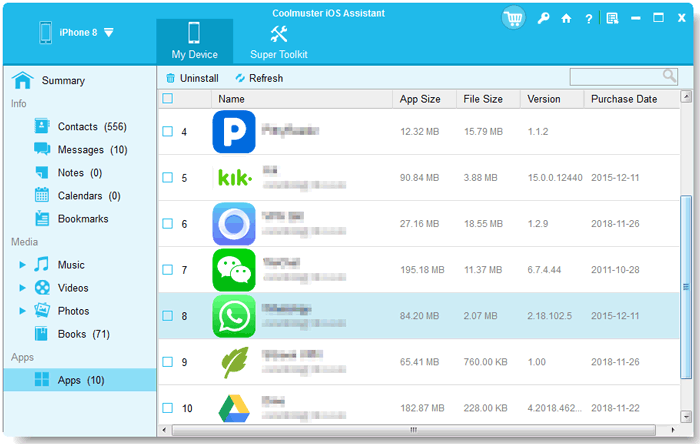
03上部のメニューに移動し、「アンインストール」をクリックして、選択したアプリを iPhone から削除します。
ビデオガイド:
Q1. iPhoneの音量ブースターアプリは本当に効果がありますか?
音量ブースターアプリは、実際にはiPhoneのシステム音量制限を「破る」とか「回避する」わけではありません。むしろ、サウンドエンハンサーのように機能します。イコライザーやオーディオチューニングを使って、音楽をより豊かで、大きく、バランスの取れたサウンドに仕上げます。そのため、最大音量を劇的に上げることはできませんが、音量とクリアさを確実に向上させることができます。
Q2. 音量ブースターアプリはiPhoneのスピーカーにとって安全ですか?
一般的には、正しく使用すれば安全です。注意すべき点は、低音が強すぎたり、音量を最大にしすぎたりすることです。長時間音量を上げすぎると、音割れが発生したり、スピーカーやヘッドホンに不必要な負担がかかる可能性があります。適度な音量で使用すれば全く問題ありません。
Q3. 音量ブースターアプリでApple MusicやSpotifyの音量を上げることはできますか?
直接的にはできません。Apple MusicやSpotifyなどのアプリはiOSによって制御されているため、サードパーティ製アプリがシステム音量を上書きすることはできません。ただし、イコライザー設定を使用してサウンドプロファイルを調整することは可能です。これにより、実際の音量レベルが変わらなくても、音楽がより大きく、より豊かに、あるいはより「生き生き」に感じられるようになる場合があります。
Q4. 音量ブースターアプリを使用した後も、iPhoneの音量が低いままなのはなぜですか?
これは通常、いくつかの単純な理由に起因します。iOS iOS 、特に安全上の理由から、音量制限機能が組み込まれています。さらに、低品質のオーディオファイルやBluetoothデバイスの制限も、音声出力に影響を与える可能性があります。多くの場合、問題はアプリではなく、システムまたはオーディオソースの設計にあります。イコライザー設定を確認したり、より高音質のオーディオに切り替えたりすることで、顕著な違いが見られることがよくあります。
iPhoneの音量ブースターアプリは、 iOS音量制限を解除することはできませんが、音質、低音、オーディオバランスを向上させることで、リスニング体験を大幅に改善できます。この記事では、おすすめのアプリ6つをレビューし、実際の使用方法を説明します。また、不要なアプリを管理・削除する実用的な方法も紹介し、デバイスをクリーンで整理された状態に保ち、パフォーマンスとサウンド体験を最適化するお手伝いをします。
関連記事:
iPhone動画で音声が出ない問題を解決する方法(2026年版) - 12の解決策
iPhoneの画面録画で音声が出ない?効果的な8つの簡単な解決策




 PCダウンロード
 Macダウンロード


