要約:
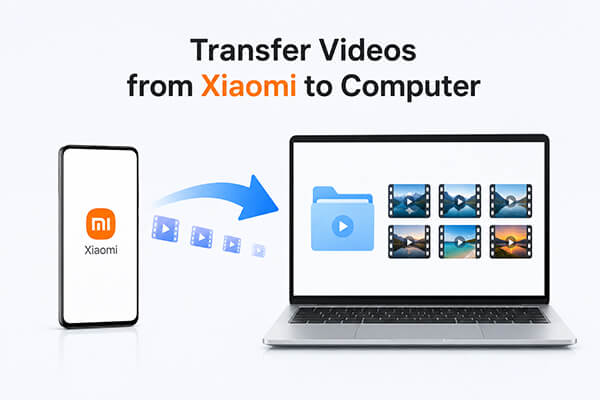
Xiaomi製スマートフォンからパソコンに動画を転送する方法はいくつかあります。このガイドでは、それぞれの方法をステップごとに解説し、ニーズに最適な方法を選択できるようにします。これらの方法は、大きく分けて専用ツール、有線接続、無線接続の3つに分類できます。
Xiaomi製スマートフォンで撮影した動画には大切な思い出が詰まっていることが多いですが、それらを管理したり編集したりするには、より大きな画面の方が便利です。ストレージ容量を解放したい、重要な動画をバックアップしたい、PCで動画を編集したいなど、Xiaomiからパソコンに動画を転送することはよくあるニーズです。
幸いなことに、プロ仕様のツール、USB接続、ワイヤレス転送など、動画を転送する方法は複数あります。このガイドでは、Xiaomi端末からパソコンへ動画を迅速かつ安全に転送するための6つの実用的な方法をご紹介します。
Xiaomiの動画をまとめて管理・転送するための信頼性の高いプロフェッショナルなソリューションをお探しなら、 Coolmuster Android Assistant(Androidデータ移行)のような専用のAndroid管理ツールを使用するのが最も効率的です。手動の方法とは異なり、この方法なら画質を損なうことなく、スマートフォンからパソコンへ動画をプレビュー、整理、選択的にエクスポートできます。特に、大容量の動画ファイルを頻繁にバックアップするユーザーや、より高度なファイル管理機能を必要とするユーザーに最適です。
Androidアシスタントの主な機能:
Xiaomi端末からパソコンへ動画を転送する手順:
01コンピュータにAndroid Assistantをインストールし、インストール後にプログラムを起動します。
02 XiaomiスマートフォンをUSBケーブルまたはWi-Fiでコンピューターに接続します。USBケーブルを使用する場合は、デバイスが正しく認識されるように、必要に応じてUSBデバッグを有効にする必要があります。

03デバイスが検出されたら、左側のパネルに移動し、「ビデオ」カテゴリをクリックして、保存されているすべてのビデオファイルを表示します。

04転送したい動画を選択し、「エクスポート」ボタンをクリックして、Xiaomi デバイスからコンピューターへの転送を開始します。

また、以下の詳細なビデオチュートリアルをご覧いただくと、全体の手順を実際に確認できます。
USBケーブルを使った方法は、Xiaomiスマートフォンからパソコンへ動画を転送する最も伝統的で無料かつ信頼性の高い方法です。サードパーティ製ソフトウェアやインターネット接続は不要なので、迅速かつ直接的なファイル転送に最適です。有線接続のため、特に大容量の4K動画ファイルを転送する際に、安定した高速なパフォーマンスを発揮します。さらに、この方法は圧縮や遅延がなく、元の動画品質を維持します。
主な利点:
制限事項:
ステップバイステップガイド:
ステップ1:正常に動作するUSBデータケーブルを使用して、Xiaomiスマートフォンをコンピューターに接続します。
ステップ2. スマートフォンで、接続プロンプトが表示されたら「ファイル転送(MTP)」モードを選択します(充電専用モードは避けてください)。
ステップ3. Windowsの場合は「このPC」を、 Macの場合はデバイスフォルダを開き、Xiaomiデバイスを探します。
ステップ4. 録画されたビデオについては「DCIM」>「カメラ」に移動するか、保存されたクリップについては「ダウンロード/ビデオ」フォルダを確認してください。

ステップ5.転送したい動画を選択し、それらをコンピュータ上のローカルフォルダにコピー&ペーストして転送を完了します。
クラウドサービスを利用すれば、ケーブルを使わずにXiaomiの動画をパソコンに転送できる便利なワイヤレスソリューションが手に入ります。また、自動バックアップやリモートアクセスも可能で、いつでもどのデバイスからでも動画をダウンロードできます。最もよく利用されているサービスは、Mi Cloud(Xiaomi公式サービス)とGoogleフォト(幅広いプラットフォームに対応したサービス)です。
Mi Cloudは、Xiaomiの公式クラウドストレージサービスで、ギャラリーの動画を自動的に同期できます。ウェブブラウザとデスクトップクライアントの両方からシームレスにアクセスでき、動画の転送が簡単かつケーブル不要で行えます。無料ストレージの上限は5GBで、日常的な動画バックアップには十分ですが、より大容量のストレージプランも用意されています。
主な利点:
制限事項:
ステップバイステップガイド:
ステップ1. スマートフォンで「設定」>「Miアカウント」>「Xiaomiクラウド」に移動し、サインインしてギャラリー同期を有効にして、動画を自動的にアップロードします。
ステップ2.安定したWi-Fi接続を確認し、同期処理が完了するまで待ちます。
ステップ3.お使いのコンピューターでi.mi.comにアクセスし、同じXiaomiアカウントでログインしてください。
ステップ4. 「ギャラリー」セクションを開き、同期されたビデオを選択して、「ダウンロード」をクリックし、ローカルに保存します。

Googleフォトは広く利用されているクラウドプラットフォームで、Xiaomiデバイスとシームレスに連携します。動画を自動的にバックアップし、後からどのコンピューターからでもアクセスできます。クロスプラットフォーム対応のため、Xiaomiエコシステム以外でも柔軟に利用できます。 ( Googleフォトのバックアップが停止している?)
主な利点:
制限事項:
ステップバイステップガイド
ステップ1. XiaomiスマートフォンでGoogleフォトを開き、Googleアカウントでログインします。
ステップ2. プロファイルメニューから「バックアップと同期」を有効にし、必要に応じてアップロード設定を調整します。

ステップ3.動画がクラウドにアップロードされるまでお待ちください。
ステップ4.パソコンでphotos.google.comにアクセスし、同じアカウントでログインします。
ステップ5.保存したい動画を選択し、「ダウンロード」をクリックしてコンピューターにエクスポートします。
ShareMeは、Xiaomiに内蔵された高速ローカルファイル共有アプリです。モバイルデータ通信や外部インターネット接続を使用せずに、大容量の動画ファイルを転送できます。クラウドサービスと比較して、ShareMeは転送速度が大幅に速く、ストレージ容量の制限もないため、高解像度動画の転送に最適です。
主な利点:
制限事項:
ステップバイステップガイド:
ステップ1. XiaomiスマートフォンでShareMeを開き、メニューから「コンピューターに接続」を選択します。

ステップ2.指示に従ってローカルホットスポット接続を作成します。
ステップ3.お使いのコンピューターをホットスポットに接続し、ブラウザに指定されたIPアドレスを入力します。
ステップ4.接続が完了したら、スマートフォンのストレージを参照し、ビデオフォルダを見つけて、ファイルを直接コンピュータにダウンロードします。
Bluetoothは、ほとんどのXiaomi製スマートフォンやパソコンに搭載されている汎用的なワイヤレス接続オプションです。追加のアプリやインターネット接続は不要なので、基本的なファイル共有に便利です。ただし、速度が限られているため、小さな動画や短い動画の転送にのみ適しています。
主な利点:
制限事項:
ステップバイステップガイド:
ステップ1. Xiaomiのスマートフォンとコンピューターの両方でBluetoothをオンにし、検出可能にします。
ステップ2.コンピューターのBluetooth設定からデバイスをペアリングします。

ステップ3.スマートフォン内の動画を選択し、「Bluetoothで共有」を選択します。
ステップ4.受信デバイスとしてコンピュータを選択し、転送要求を確認します。
Mi PC Suiteは、Xiaomiのスマートフォンとパソコン間でデータを管理・同期するために設計された、Xiaomi公式のデスクトップソフトウェアです。ビデオのバックアップ、プレビュー、転送を1つのプラットフォームでサポートしています。ただし、主に旧型のXiaomi端末と特定のMIUIバージョンに対応しているため、最新の端末では正常に動作しない場合があります。 ( Mi PC Suiteの代替となる6つのソフトウェアをご紹介します。)
主な利点:
制限事項:
ステップバイステップガイド:
ステップ1:お使いのコンピューターにMi PC Suiteをインストールしてください。
ステップ2.USBケーブルでXiaomiスマートフォンを接続し、接続を承認します。
ステップ3.ソフトウェアがデバイスを正常に検出するまでお待ちください。
ステップ4. 「ビデオ」セクションを開き、ファイルを選択して、「バックアップ」または「エクスポート」をクリックして、コンピューターに保存します。

Xiaomi製スマートフォンからパソコンへ動画を転送する方法は、ニーズやファイル管理の好みに応じて様々です。大量の動画を高速かつ確実に転送したい場合は、 Coolmuster Android Assistant(Androidデータ移行)強く推奨されます。USB転送などの手動方式に比べて、動画を一括転送できるだけでなく、ファイルの管理もより細かく行えます。日常的な使用には、ShareMe、Mi Cloud、Google Photosなどのワイヤレスオプションがより柔軟性を提供しますが、BluetoothやMi PC Suiteも特定の状況では依然として役立ちます。
総合的に見て、最適な方法は、速度、利便性、ファイルサイズなど、あなたの優先順位によって異なります。適切な方法を選択すれば、Xiaomiの動画の管理とバックアップははるかに簡単かつ効率的になります。
関連記事:
USBの有無に関わらず、Xiaomi端末からPCへファイルを転送する方法【5つの簡単な方法】





 PC版ダウンロード
 Mac版ダウンロード

 PC版ダウンロード
 Mac版ダウンロード

