要約:
SamsungタブレットからPCにファイルを転送するには、ニーズに応じて以下の方法から選択できます。
SamsungタブレットからPCへファイルを簡単に転送する方法をお探しなら、まさにここが最適な場所です。このガイドでは、ファイルを転送するための6つの簡単な方法をご紹介します。Coolmuster Android Assistant(Androidデータ移行)のシンプルさ、使い慣れたWindowsエクスプローラー、またはBluetoothの利便性など、お好みの方法を網羅しています。さあ、必要な場所にファイルを転送しましょう。
Coolmuster Android Assistant(Androidデータ移行) 、 Androidデバイスとコンピューター間でファイルを転送できる強力なツールです。写真、アプリ、ビデオ、連絡先など、あらゆるファイルをSamsungタブレットからPCに転送する必要がある場合、このツールが最適です。高度な機能により、データを選択的にエクスポートおよびインポートできます。しかし、それだけではありません。このソフトウェアを使えば、 AndroidをPCに簡単にバックアップし、ワンクリックでバックアップを復元できます。
Androidアシスタントの主な特長:
Android Assistantを使用してタブレットからコンピューターにファイルを転送するには、以下の手順に従ってください。
01. PCにAndroidアシスタントをダウンロードして起動します。
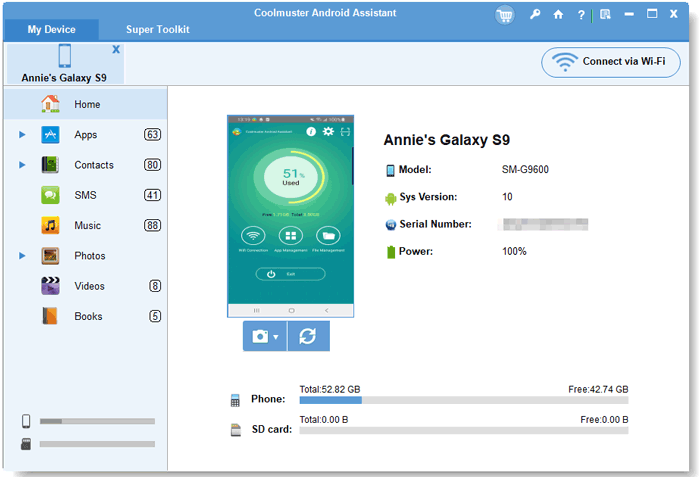
02 SamsungタブレットをPCに接続し、認識されるまで待ちます。その間、USBデバッグを有効にしておくと、簡単に認識できます。認識されると、左側のパネルにSamsungタブレット内のすべてのファイルが表示され、右側のウィンドウにデバイス情報が表示されます。
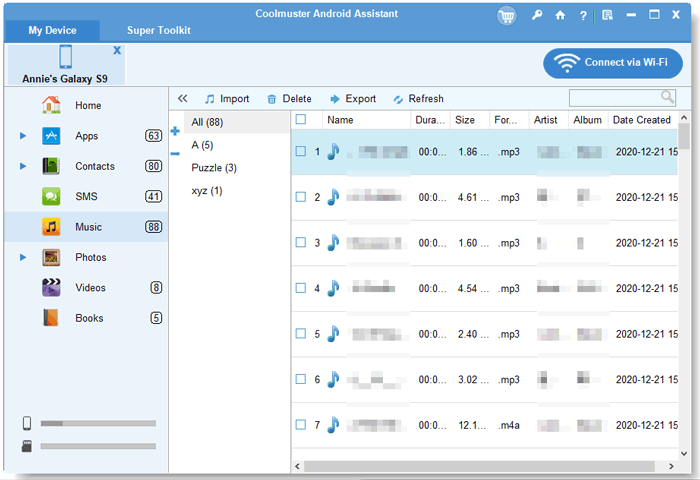
03左側のパネルからファイルを1つ選択します。音楽ファイルの場合は、左側の「音楽」アイコンをクリックすると、メインウィンドウにすべての音楽ファイルと着信音が一覧表示されます。PCにエクスポートする音楽ファイルにチェックを入れ、選択しながら内容を確認し、上部メニューの「エクスポート」ボタンをクリックします。これにより、選択したすべてのファイルがPCに転送されます。
または、以下のビデオチュートリアルをご覧いただくと、Samsungタブレットからコンピューターにファイルを転送する方法がわかります。
タブレットからPCにデータを転送する必要がある場合は、 Windows Androidを使用できます。Androidアシスタントのようにすべてのデータをコピーすることはできませんが、ビデオ、写真、音楽は転送できます。
SamsungタブレットからPCに写真を転送する方法
以下の手順では、SamsungタブレットからPCに写真を転送する方法を説明します。
ステップ1. タブレットをPCに接続する
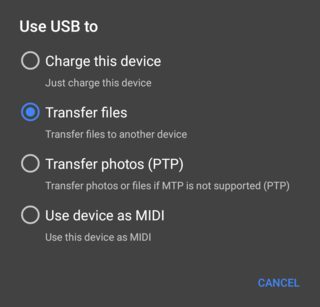
まず、互換性のあるUSBケーブルを使ってSamsung端末をPCに接続してください。PCが端末を認識すると、スマートフォンに通知が表示されます。そこから、接続モードとして「ファイル転送」を選択してください。
ステップ2.写真をPCに移動する
完了したら、 Windowsエクスプローラーを起動し、Samsungのストレージに移動して保存されたすべてのデータにアクセスしてください。それらのデータを手動でコピーして、PCのストレージに貼り付けることができます。
USBメモリをお持ちであれば、Samsung Tabに保存されているファイルを転送できます。ただし、USBメモリがタブレットのポートに対応していることを確認してください。対応していない場合は、USBアダプタが必要になる場合があります。
タブレットからPCへデータを転送するには、以下の手順に従ってください。
ステップ1. 写真をフラッシュドライブに転送する
ドライブをSamsungタブレットに挿入します。デバイスを開き、「マイファイル」、「Samsungマイファイル」、または「ファイル管理」アイコンをクリックします。写真が入っているフォルダに移動し、写真を選択して、フラッシュドライブ内の特定のフォルダに保存します。完了したら、USBメモリをタブレットから取り外します。
ステップ2. 写真をドライブからPCに移動する
ドライブをPCに接続し、Samsungファイルが保存されているUSBメモリにアクセスします。ファイルを見つけたら、Samsungの写真が入っているフォルダをPCにコピーします。これで、すべてのデータがPCに保存されます。
Samsungタブレットからパソコンに動画や写真などのファイルを転送するもう一つの最適な方法は、Samsung Smart Switchを使うことです。これはSamsung独自の機能で、Samsungデバイスと他のスマートフォンやパソコン間でシームレスなデータ転送を可能にします。これにより、手間をかけずにファイルを転送できます。
サムスンギャラクシータブレットからパソコンに写真を転送する方法は以下のとおりです。
ステップ1. Smart SwitchをPCにダウンロードする
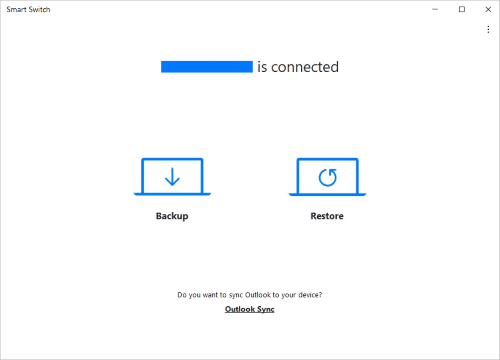
まず、パソコンにSmart Switchアプリをダウンロードしてください。アプリを開き、同じパソコンにタブレットを接続します。
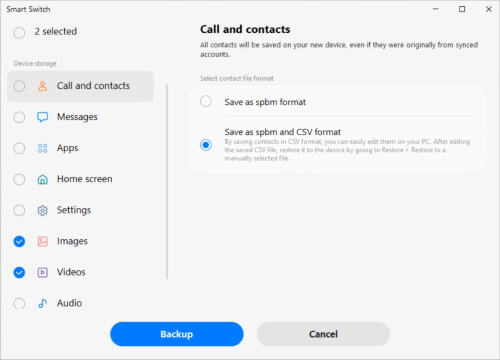
ステップ2.転送する写真を選択します
バックアップしたい項目を選択するには、「バックアップ」オプションをクリックしてください。
ステップ3.写真をPCに転送し始めます
「バックアップ」ボタンをクリックしてファイルの転送を開始してください。処理が完了するまで数分お待ちください。
USBケーブルがない場合は、Bluetooth経由でファイルを転送できます。ただし、転送速度が非常に遅いので注意が必要です。そのため、この方法は小さなファイルの転送にのみ使用することをお勧めします。スマートフォンのギャラリーから単一のファイルや写真を送信する場合は問題ありませんが、長い動画や多数の写真を送信する必要がある場合は、Bluetoothの使用は避けてください。
ステップ1:両方のデバイスでBluetoothをオンにします。SamsungタブレットでBluetoothを有効にするには、通知ウィンドウを引き下げて、ステータスバーから「Bluetooth」を探します。
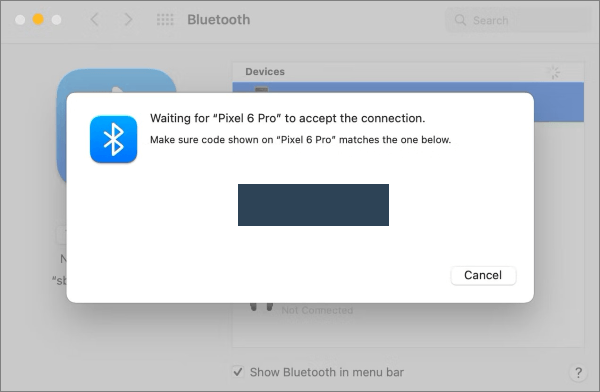
ステップ2:コンピューター上で利用可能なデバイスを検索し、Samsungタブレットを選択します。それをクリックして、2つのデバイスをペアリングします。接続を承認するよう求められ、スマートフォンにペアリングコードが表示されたポップアップが表示されます。
ステップ3. Samsungタブレット上で転送するファイルを見つけ、「共有」オプションを選択し、「Bluetooth」を選択します。
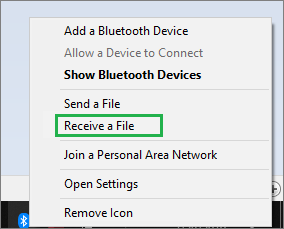
ステップ4.送信されたファイルを取得するには、タスクバーのBluetoothアイコンを右クリックし、「ファイルの受信」を選択します。その後、ファイルを送信したデバイスを選択します。ファイルはPCの「ドキュメント」フォルダに送信されます。
Android端末からWindows PCに複数の写真を転送する必要がある場合、MicrosoftのPhone Linkアプリは最適なソリューションです。以前はYour Phoneという名称だったこのアプリは、デバイスとコンピューター間でデータを転送したい場合に役立つ優れたツールです。
この機能を使えば、PCからAndroid端末上の必要な情報すべてに簡単にアクセスできます。PCからテキストメッセージの閲覧や返信、最新の写真の閲覧、お気に入りのアプリの使用、通話、 Android端末の通知管理などが可能です。
Phone Linkアプリを使用するには、 Windows 10または11を搭載したPCと、 Android 7.0以降のバージョンを搭載したAndroidデバイスが必要です。さらに、スマートフォンとPCは同じWi-Fiネットワークに接続されている必要があります。
手順は以下のとおりです。
ステップ1. ツールをWindowsアプリケーションとしてSamsungタブレットにダウンロードしてインストールします。
ステップ2: Windows PCでPhone Linkアプリを開き、QRコードを使ってSamsungデバイスを接続します。接続後、アプリに必要な権限を付与してください。
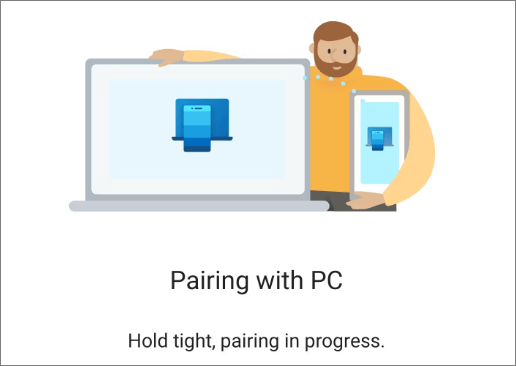
ステップ3. アプリケーションを使用してスマートフォンをPCとペアリングした後、画像をドラッグアンドドロップすることで転送できます。
ステップ4.アプリから画像をPCにドラッグ&ドロップできます。または、画像を選択して右クリックし、「名前を付けて保存」を選択します。エクスポートした画像を保存するコンピューター上のフォルダーを選択してください。
以上です。上記の手順に従えば、Samsungタブレットからノートパソコンへ簡単にファイルを転送できます。ファイル転送のオプションはいくつかありますが、SamsungデバイスとPC間のデータ転送が迅速かつ簡単に行えるため、 Coolmuster Android Assistant(Androidデータ移行)使用をお勧めします。高度な機能により、データ管理も非常に簡単です。いかがでしょうか?
関連記事:
Androidからテキストメッセージを印刷する方法【分かりやすい手順】
Motorola製携帯電話からパソコンに写真を転送するにはどうすればいいですか?【4つの方法】





 PC版ダウンロード
 Mac版ダウンロード


 PC版ダウンロード
 Mac版ダウンロード

