要約:
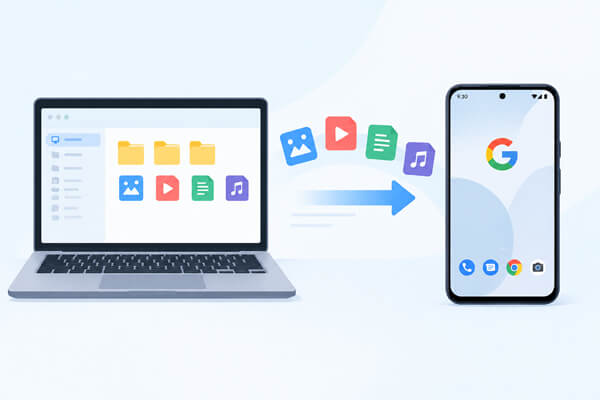
PCからPixelへのファイル転送は、ニーズに応じていくつかの方法で行うことができます。例えば、以下のような方法があります。
「初めてAndroidスマートフォン(Google Pixel 9 Pro)を購入したのですが、 Windows 10ユーザーとしていくつか質問があります。PCに大量の動画と音楽を保存しているので、Google Pixelスマートフォンに転送したいのです。」
- Microsoft コミュニティより
Google Pixelスマートフォンは、洗練されたAndroid体験とパワフルな機能で知られていますが、Pixelデバイスとコンピューター間でファイルを転送する必要は依然として多くあります。写真、動画、文書、音楽、その他のデータをコピーする場合、適切な転送方法を選択することで、時間を節約し、不要な手順を省くことができます。
PCからPixelへファイルを転送する方法はいくつかあり、USBケーブル、無線共有ツール、クラウドストレージ、そしてプロ仕様のAndroid管理ソフトウェアなどが挙げられます。それぞれの方法は、ファイルサイズ、転送速度、そして追加のファイル管理機能が必要かどうかによって動作が異なります。このガイドでは、PCからPixelへファイルを簡単に転送するための5つの実用的な方法をご紹介します。
基本的なメディアファイルだけでなく、より多くの種類のファイルを転送する必要がある場合は、専用のAndroid管理ツールがより包括的なソリューションを提供します。Coolmuster Android Assistant(Androidデータ移行)使えば、PCとPixelスマートフォン間で様々な種類のAndroidコンテンツを1か所で管理・移動できます。
フォルダや一般的なファイルを中心に扱う通常のファイル転送方法とは異なり、このツールを使えばAndroidの様々なカテゴリのデータに直接アクセスできます。特に、選択したアイテムを転送したり、バックアップを作成したり、より大きなコンピュータ画面からスマートフォンのコンテンツを管理したりする場合に役立ちます。
Androidアシスタントの主な機能
Android Assistantを使用してPCからPixelにファイルを転送する手順:
01 PCにAndroidアシスタントをインストールして開きます。
02 PixelスマートフォンをUSBケーブルまたはWi-Fiで接続します。USBケーブルを使用する場合は、ソフトウェアがデバイスを認識できるように、USBデバッグを有効にするための手順に従ってください。

03 Pixelが正常に接続されると、メインインターフェースにさまざまなデータカテゴリが表示されます。転送したいファイルが保存されているカテゴリを選択してください。

04選択したカテゴリ内の「インポート」オプションをクリックし、コンピューターに保存されているファイルを参照します。必要な項目を選択し、Pixel スマートフォンに転送します。

視覚的な手順については、以下のビデオチュートリアルをご覧ください。
USBケーブルを使うのは、PCからPixelスマートフォンにファイルを転送する最も簡単な方法の一つです。特別なソフトウェアやインターネット接続が不要なので、写真、動画、文書などの一般的なファイルを素早く転送したい場合に便利な選択肢です。
しかし、この方法では主にスマートフォンのストレージフォルダにアクセスできます。様々なAndroidデータカテゴリを管理できるCoolmuster Android Assistant(Androidデータ移行)と比較すると、USBファイル転送はサポートするファイルの種類が限られており、高度な管理機能は提供していません。
USB経由でPCからPixelにファイルを転送する方法は?
ステップ1:正常に動作するUSBデータケーブルを使用して、Pixelスマートフォンをコンピューターに接続します。スマートフォンのロックを解除し、USB接続通知をタップします。
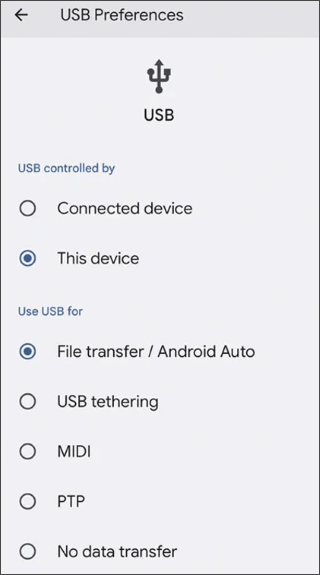
ステップ2.USB設定から「ファイル転送/ Android Auto」を選択します。これで、PCからPixelのストレージにアクセスできるようになります。
ステップ3:コンピューターのファイルエクスプローラーを開き、Pixelデバイスを選択します。転送先のフォルダーを見つけ、転送したいファイルをコピーして貼り付けます。
ステップ4.処理が完了したら、Pixel端末で関連するフォルダまたはアプリを開き、ファイルが正常に移動されたかどうかを確認します。
Quick Shareは、 Windows PCとPixelスマートフォン間でファイルをワイヤレスで簡単に送信できる便利なツールです。ケーブルを接続せずに写真、ビデオ、ドキュメントなどを転送したい場合に便利です。 ( Quick Shareが動作しない場合は?)
Quick Shareは無線接続を使用するため、USB転送よりも柔軟性があります。ただし、転送速度はネットワーク環境やファイルサイズによって異なる場合があります。その仕組みは以下のとおりです。
ステップ1:お使いのコンピューターにQuick Share for Windowsをインストールします。PCとPixelスマートフォンの両方でBluetoothとWi-Fiをオンにします。
ステップ2. Quick Shareを開き、コンピューターから転送したいファイルを選択します。
ステップ3.利用可能なデバイスリストからお使いのPixelスマートフォンを見つけて、転送リクエストを送信します。
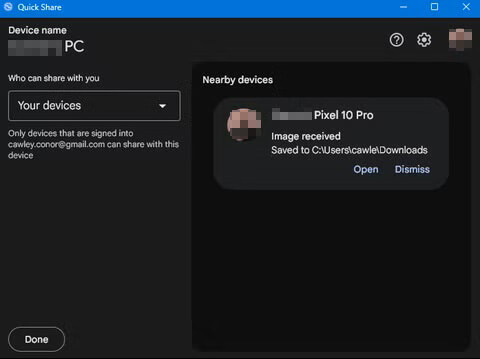
ステップ4.スマートフォンでリクエストを確認してください。選択したファイルはワイヤレスで転送されます。
Googleドライブは、PCとPixelを直接接続せずにファイルを転送したい場合に便利な選択肢です。ファイルをクラウドストレージにアップロードすれば、同じGoogleアカウントを使っていつでもスマートフォンからアクセスできます。
この方法は、すぐに転送する必要のない文書、写真、その他のファイルに適しています。ただし、ファイルサイズが大きい場合は、アップロード速度とダウンロード速度によっては時間がかかる場合があります。
PCからPixelへファイルをワイヤレスで転送する:
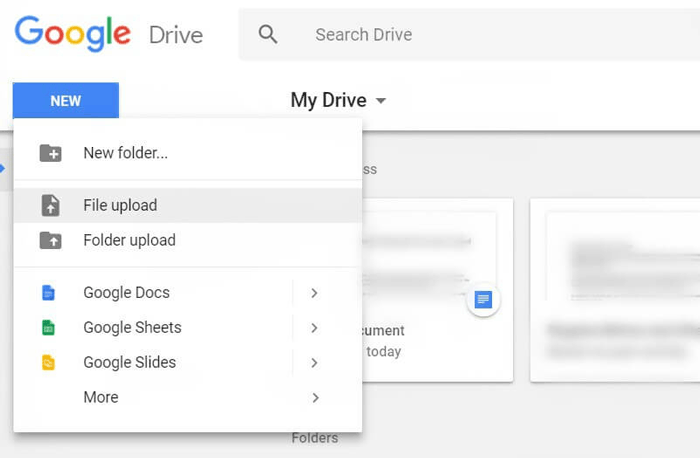
ステップ1. ブラウザでGoogleドライブを開き、「新規」>「ファイルのアップロード」をクリックして、コンピュータから転送したいファイルを選択します。
ステップ2. Pixel端末でGoogleドライブアプリを開き、「サインイン」をタップして、PCで使用しているのと同じGoogleアカウントでログインします。
ステップ3:Googleドライブでアップロードしたファイルを見つけ、ファイルの横にある3点メニューをタップして「ダウンロード」を選択し、オフラインアクセス用にPixelに保存します。
Bluetoothは、ほとんどのパソコンやAndroidスマートフォンに搭載されている内蔵ワイヤレス機能です。USBケーブルやインターネット接続がない場合でも、ファイルの転送に役立ちます。
Bluetoothは使いやすい反面、USBやQuick Shareに比べて転送速度が遅いのが一般的です。そのため、大きな動画やフォルダよりも、小さなファイルの転送に適しています。
Bluetoothを使用してPCからPixelへのファイル転送を行うには、以下の手順に従ってください。
ステップ1. Pixel端末とPCで「設定」を開き、「Bluetooth」をオンにして、「ペアリング」または「接続」を選択し、2つのデバイス間の接続を完了します。
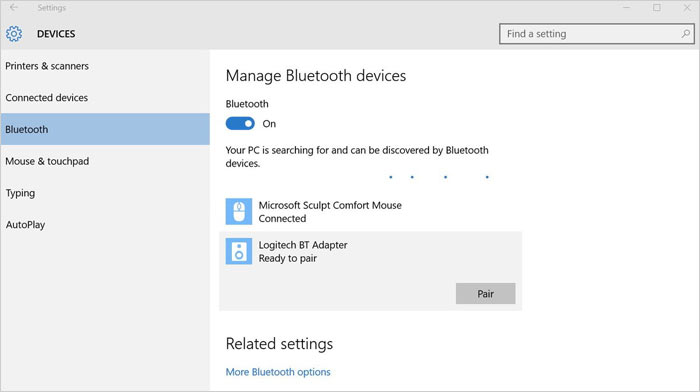
ステップ2. PCで送信したいファイルを選択し、右クリックして「送信先」>「Bluetoothデバイス」を選択し、Pixelスマートフォンを選択します。
ステップ3:Pixel端末に転送リクエストが表示されたら、「承認」をタップします。ファイル転送が完了するまで待ち、Bluetoothフォルダから受信したファイルを開きます。
PCからPixelへファイルを転送する方法は複数あり、最適な方法は転送したいデータの種類と量によって異なります。USBケーブルやQuick Shareは迅速な転送に適しており、Google DriveやBluetoothは便利なワイヤレス転送手段となります。
さまざまな種類のAndroidデータを転送したり、Pixelファイルをより効率的に管理する必要がある場合は、 Coolmuster Android Assistant(Androidデータ移行)コンピューターとスマートフォン間でコンテンツを整理・移動するためのより包括的な方法を提供します。適切な方法を選択することで、より少ない労力で、より優れた制御でPixelにファイルを転送できます。
関連記事:
Pixelへのデータ転送方法【 AndroidとiPhone両方に対応】
【解決済み】パソコンからGoogle Pixelに音楽を追加する方法は?





 PC版ダウンロード
 Mac版ダウンロード


