Android ROMを適切に管理することで、デバイスのパフォーマンス、安定性、カスタマイズオプションを大幅に向上させることができます。システムストレージの最適化、カスタムファームウェアのインストール、あるいはAndroid ROMの仕組みの理解など、どのような目的であれ、適切な知識とツールを持つことは不可欠です。このガイドでは、ROMとは何か、主要なAndroid ROMマネージャーを紹介し、コンピューター上でROM関連アプリを簡単に管理する方法を解説します。
ROMとは読み出し専用メモリの略で、スマートデバイスのマザーボードに搭載されたチップであり、永続的に保存されたデータが含まれています。ROMは読み出しのみ可能で、書き込みはできません。Android Androidでは、ROMはAndroid OSメモリの一部を指し、そこに記録済みの読み出し専用データ、つまりファームウェアが格納されています。ROMデータとして保存されたプログラムは消去も変更もできません。
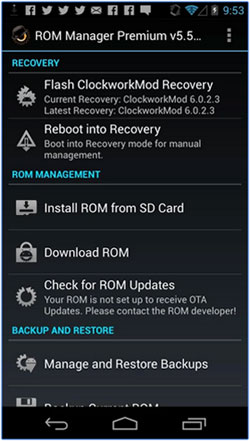
これは、デバイスを簡単に管理したいすべてのAndroidユーザーにとって必須のアプリです。使いやすいUIを通してROMを管理でき、バックアップや復元、さらにはSDカードからのROMのインストールも可能です。
長所:
a. 使いやすいインターフェース。
b. デバイス内でバックアップと復元を行うことができます。
c. お気に入りのROMを無線でインストールできます。
短所:
a. 基本バージョンには、プレミアムバージョンのようなすべての機能が搭載されているわけではありません。
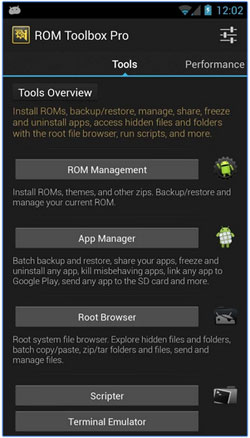
これは、ROMの管理に必要なあらゆる便利な機能を網羅した優れたアプリです。このアプリを使えば、 Androidバックアップの作成、管理、復元、 SDカードからの複数のROMやZIPファイルのインストール、データ、キャッシュ、バッテリー統計情報の消去などが可能です。
長所:
a. 使いやすいインターフェース。
b. データをDropboxにバックアップします。
c. 自動バッチアンインストーラーを備えている。
短所:
a. プレミアム版は無料版よりも多くの機能を備えています。
ROM Toolbox LiteはGoogle Playストアからダウンロードできます>>
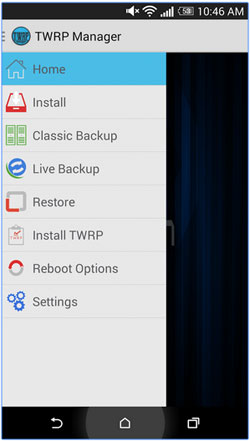
TWRP Managerは、ユーザーがROMを簡単にインストールおよび管理できるように設計されたアプリです。正常に動作させるにはルートアクセスが必要で、デバイスのインストール、バックアップ、復元、ワイプが可能で、デバイス内でのフラッシュリカバリ機能も提供します。
長所:
a. デバイスのインストール、バックアップ、復元、およびデータの完全消去が可能です。
b. 使いやすいインターフェースを備えている。
c. アプリ内課金でより優れた機能にアップグレードできる。
短所:
a. Android 6.0(Marshmallow)には対応していません。
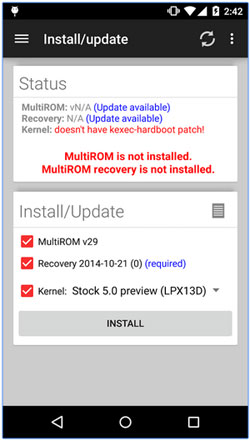
このアプリは、様々なROMのインストールとアンインストールを可能にするだけでなく、デバイスの管理も行えるように設計されています。Ubuntu Touchのシステムイメージをインストールできるだけでなく、あらゆるAndroid ROMを起動したり、標準のzipファイルを使用してROMをインストールしたりすることも可能です。
長所:
a. zipファイルから様々なROMをインストールできます。
b. さまざまなROMを起動できます。
短所:
a. 経験豊富なユーザー向けに設計されています。
b. 一部のデバイスでのみ動作します。
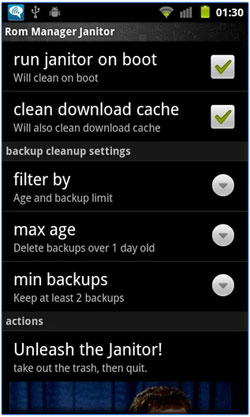
このアプリは、古いバックアップを自動的に削除し、デバイスを管理するように設計されています。デバイスのクリーンアップ、バックアップ、ROMの復元が可能です。ただし、動作にはルート化されたデバイスが必要です。
長所:
a. 使いやすいインターフェースを備えている。
b. デバイスを自動的にクリーニングします。
短所:
a. Android OSバージョン4.2以降を搭載したデバイスでのみ動作します。
パソコン上でAndroid ROMマネージャーを管理できるサードパーティ製アプリケーションをお探しなら、 Coolmuster Android Assistant(Androidデータ移行)検討してみてください。このアプリケーションはWindowsとMac OSに対応しており、パソコンから様々なアプリを管理できます。ユーザーは、スマートデバイスからパソコンへアプリのインストール、アンインストール、さらにはアプリデータの書き出しを行うことができます。これらの操作はすべて、アプリケーションの左側パネルにある「アプリ」機能を選択することで実行できます。
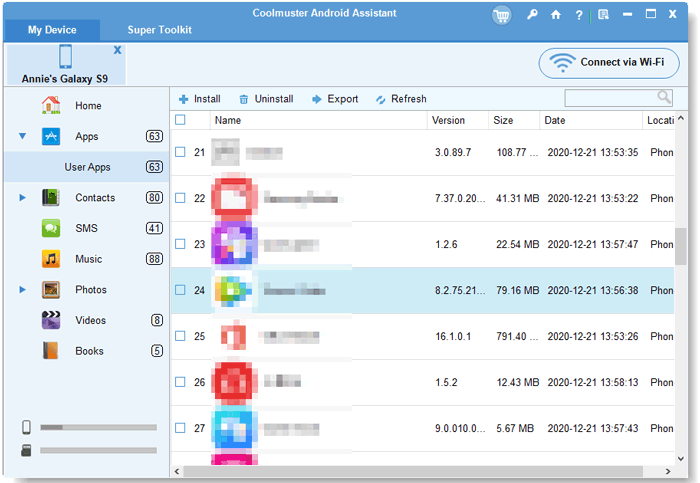
1. Android Assistantをダウンロードして、コンピューターにインストールします。
2. ソフトウェアを起動し、 Androidスマートフォンを接続します。
3. 「アプリ」>「インストール」を選択して、Google Play アプリストアを起動します。
4. お好みのROMマネージャーを検索し、「インストール」をクリックしてダウンロードします。
5. また、「アンインストール」と「エクスポート」をクリックして、ROMマネージャーアプリをアンインストールおよびバックアップすることもできます。


関連記事:
ソフトウェアとハードウェアの問題を解決するために、起動しないAndroidスマートフォンをフラッシュする方法 [解決済み]
Androidソフトブリックを修復するための、必ず試すべき6つの解決策 [2026]







 PC版ダウンロード
 Mac版ダウンロード

