「タッチスクリーンが反応しません。データを復旧できますか?」
- クリストファー・ロビンソンより
サムスン製スマートフォンのタッチスクリーンが突然動作しなくなると、非常にイライラするものです。物理的な損傷、システム上の不具合、水濡れなど、原因は様々ですが、画面が反応しなくなると、データへのアクセスがほぼ不可能になります。連絡先、メッセージ、写真、WhatsAppのチャットなど、重要なファイルにアクセスできなくなるかもしれません。
幸いなことに、タッチスクリーンが機能しなくなったからといって、データが永久に失われるわけではありません。直接操作できなくても、 Samsungデバイスからデータを復元する効果的な方法がいくつかあります。このガイドでは、タッチスクリーンが使用できないSamsungデバイスからデータを復元するための3つの実用的な方法をご紹介します。
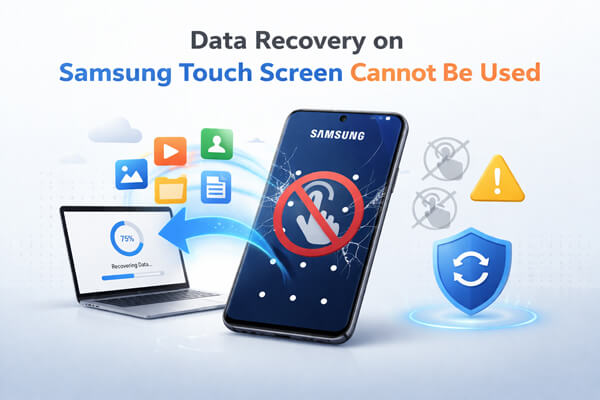
Samsung端末の画面が全く反応しなくなったり、真っ暗になったりした場合、プロ仕様のツールを使うのが最も確実な解決策となることが多いです。Broken Android Data Extractionは、タッチ操作を必要とせずに、破損したSamsung端末からデータを復元するために特別に設計されています。
Broken Android Data Extractionの主な機能:
プログラムを無料でダウンロードした後、以下の手順を参照してください。
01まず、お使いのコンピューターで破損したAndroid端末のデータ抽出ソフトウェアを起動し、左側のパネルから「破損したAndroid端末のデータ抽出」を選択します。次に、USBケーブルを使用して、タッチスクリーンが破損したSamsung製スマートフォンをコンピューターに接続します。

02修復モードを選択し、「開始」をクリックします。次に、お使いのSamsung端末の名前と型番を選択し、「確認」をクリックします。お使いの携帯電話の情報がわからない場合は、疑問符をクリックすると、プログラムが情報の検索方法を表示します。

03 Samsung端末をダウンロードモードにするよう求められます。画面の指示に従って、故障したSamsung端末をダウンロードモードにしてください。その後、プログラムが端末を検出し、データを即座にスキャンします。

04失われたスキャン済みデータをプレビューして、復元が必要なデータを確認する必要があります。復元したいデータにチェックを入れ、「復元」ボタンをクリックして、選択したSamsung Galaxyファイルを復元してください。

画面が反応しなくなる前にSamsung Cloudバックアップを有効にしていた場合、データの復元は簡単かつ効率的です。Samsung Cloudは連絡先、写真、メッセージ、アプリデータなどを保存するため、スマートフォンに触れることなく別のデバイスからアクセスできます。
Samsung Cloudからの復旧手順:
ステップ1:パソコンまたは別のモバイル端末でウェブブラウザを開き、 Samsung Cloudの公式サイトにアクセスします。応答しなくなったSamsungスマートフォンで使用していたのと同じSamsungアカウントでサインインし、必要に応じて認証を完了してください。

ステップ2:ログイン後、連絡先、写真、メッセージ、その他のファイルなど、Samsung Cloudに同期されたすべてのデータが表示されます。カテゴリを順に見て、復元したいデータを探してください。
ステップ3:必要なファイルを選択し、「ダウンロード」をクリックして、現在お使いのデバイスに保存します。別のSamsung製スマートフォンをお使いの場合は、そのデバイスに直接データを復元することもできます。
Googleドライブは、Samsung製スマートフォンのデータをバックアップおよび復元するための効果的な選択肢の一つです。画面が動作しなくなる前にGoogleバックアップを有効にしていた場合、デバイスに触れることなく、連絡先、写真、メッセージ、その他のファイルを復元できます。
以下は、GoogleドライブからSamsungタッチスクリーンが使用できない場合のデータ復旧に関するガイドです。
ステップ1:ブラウザでGoogleドライブを開き、SamsungデバイスにリンクされているGoogleアカウントでログインします。
ステップ2. 「バックアップ」セクションをクリックして、利用可能なすべてのバックアップを表示し、デバイス名またはバックアップ日に基づいて、お使いのSamsungスマートフォンに関連付けられているバックアップを見つけます。
ステップ3:復元したいデータを選択し、コンピューターにダウンロードします。新しいAndroidデバイスをセットアップする場合は、セットアッププロセス中に「Googleドライブから復元」オプションを選択することで、バックアップを復元することもできます。

注:パート2とパート3で紹介するクラウドバックアップ方法は、タッチスクリーンが反応しなくなる前にバックアップが有効になっていた場合にのみ有効です。バックアップが利用できない場合は、タッチスクリーンが反応しなくなったSamsung製スマートフォンからデータを復元するために、このガイドに記載されている他の解決策を試す必要があるかもしれません。
Samsungのタッチスクリーンが使用できなくなった場合でも、重要なデータを安全に復元できます。Broken Android Data Extractionのようなプロ仕様のツールを使えば、応答しないデバイスから連絡先、メッセージ、通話履歴、写真、動画などを復元できます。Samsung CloudやGoogle Driveでクラウドバックアップを有効にしていた場合は、スマートフォンに触れることなく簡単にファイルを復元することも可能です。Broken Android Data Extractionを使用すれば、完全に応答しなくなったSamsung端末でも、効率的かつ安全にデータを復元できるため、最も確実な結果が得られます。
関連記事:
サムスン端末の画面が真っ暗になった場合のデータ復旧(8つの実用的な解決策)
サムスン製端末のタッチスクリーンが動作しない場合の8つの確実な解決策







 日本の編集チーム

 Mac版ダウンロード

