「こんにちは。古いSamsung J500FNを使っているのですが、パスワードを完全に忘れてしまいました。思い出の詰まった大切な端末なので、データをすべて復元したいのですが、パスワードの入力試行回数もすべて使い切ってしまいました。データを失うことなくロックを解除する方法はありますか?それとも修理に出すしかないのでしょうか?何かアドバイスがあれば大変助かります。よろしくお願いします。」
- Redditより
Samsungのスマートフォンがロックされてしまうと、特にパスワードが入力できず、重要な連絡先、メッセージ、写真、その他のファイルにアクセスする必要がある場合は、非常にストレスが溜まります。パスワードを入力できない場合、データが永久に失われてしまうように思えるかもしれません。幸いなことに、バックアップの有無に関わらず、パスワードを入力できない場合でも、Samsungのデータ復旧を行うための信頼できる方法があります。
このガイドでは、パスワードを入力できない場合のSamsungデータの復旧方法について解説し、大切な情報へのアクセスを安全に回復する方法をご紹介します。
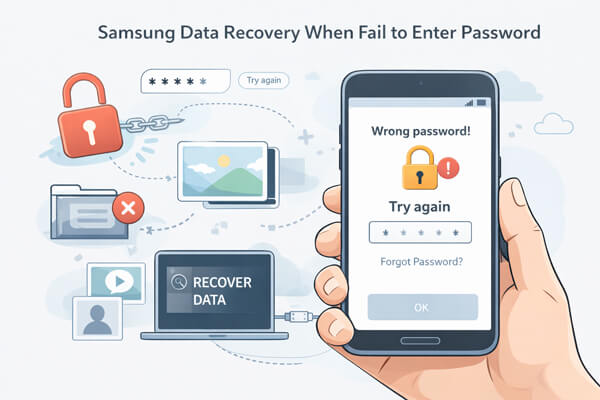
結論から言うと、パスワードを入力できなくてもSamsung端末からデータを復元することは可能です。ただし、復元の成否はバックアップの有無と端末の状態という2つの要素に左右されます。
Samsung CloudまたはGoogleサービス経由でバックアップを有効にしている場合は、スマートフォンのロックを解除せずにデータを復元できます。バックアップがない場合でも、画面が破損していたり、システムが応答しなくなったりしても、プロ仕様のAndroidデータ復元ツールを使用すれば、デバイスの内部ストレージから安全にデータを抽出できます。これらの方法は正規のプロトコルを使用するため、デバイスのセキュリティを損なうことはありません。
サムスン端末でバックアップ機能を有効にしている場合、パスワードを入力できない場合でもデータの復元は簡単です。以下に、一般的なバックアップ方法であるSamsung CloudとGoogleアカウント、そしてそれらを使用してデータを復元する方法を説明します。
Samsung Cloudは、お使いの端末がロックされる前にこの機能が有効になっていた場合、連絡先、メッセージ、写真、動画、アプリデータ、システム設定など、端末データを自動的にバックアップします。このデータは、別のSamsung端末またはパソコンから復元できます。
ステップ 1. 別の Samsung デバイスまたは新しいスマートフォンで、「設定」>「アカウントとバックアップ」>「Samsung Cloud」に移動します。

ステップ2.ロックされた端末にリンクされているSamsungアカウントでログインします。必要に応じて、2段階認証を完了してください。
ステップ3. 利用可能なバックアップを確認し、ロックされたデバイスに対応するバックアップを選択します(デバイス名とバックアップ日で確認してください)。
ステップ4.復元するデータの種類(連絡先、メッセージ、写真、ビデオ、アプリデータ)を選択します。
ステップ5. 「復元」をタップして、選択したデータをデバイスに転送します。
ほとんどのSamsung端末はAndroid OSを搭載しており、Googleサービスと深く統合されています。Samsung端末でGoogleアカウントにログインし、GoogleドライブまたはGoogleフォトのバックアップを有効にしていれば、ロックされた端末にアクセスすることなく、Googleの公式プラットフォームを通じてデータを復元できます。
Googleアカウントを使用してデータを復元する方法は以下のとおりです。
Googleフォト経由で写真や動画を復元する:
Googleドライブ経由で連絡先、カレンダー、ドキュメントを復元する:

パスワードのリセットとロック解除(該当する場合):

注: Googleは新しいパスワードが有効になるまでに24時間の待機期間を設ける場合があります。
Samsung CloudやGoogleバックアップを有効にしていない場合、またはデバイスのバックアップを一度も行ったことがない場合、上記の方法は機能しません。このような場合は、プロ仕様のデータ復旧ソフトウェアを使用するのが最も確実な解決策です。
Broken Android Data Extractionは、ロックされた、破損した、または応答しないAndroidデバイス向けに特別に設計されたツールです。パスワードを必要とせずに、Samsung製スマートフォンから安全にデータを抽出できます。
Broken Android Data Extractionの主な機能:
パスワードなしで壊れたAndroidデータ抽出ツールを使用してデータを復元する方法は?
01プログラムをダウンロードして、お使いのコンピューターにインストールしてください。
02プログラムを起動し、ホーム画面から「破損したAndroidデータの抽出」を選択します。次に、USBコネクタを使用してGalaxyをコンピュータに接続します。

03お使いのSamsung Galaxyの名前とモデルを選択し、「確認」をクリックしてください。

04次に、画面の指示に従って、処理が完了するまでSamsungの携帯電話をダウンロードモードにしてください。

05スキャン処理が完了すると、Galaxyから復元可能なすべてのファイルがここに表示されます。ファイルを一つずつプレビューし、必要なファイルを選択してください。最後に、「復元」ボタンをクリックして、すべてのファイルをコンピュータに保存します。

パスワードを入力できない場合でも、バックアップの有無に関わらず、Samsungデバイスからデータを復元することは可能です。Samsung CloudまたはGoogleアカウントでデータがバックアップされている場合は、公式の方法を使用して連絡先、メッセージ、写真、その他のファイルを迅速に復元できます。バックアップがないデバイスの場合は、 Broken Android Data Extractionなどの専門ツールを使用することで、画面が破損していたりシステムが応答しなくなったりした場合でも、ロックされたデバイスからデータを安全かつ確実に復元できます。
このガイドに記載されている手順に従うことで、重要なデータへのアクセスを回復し、データの永久的な損失のリスクを最小限に抑えることができます。将来の復旧をより簡単かつ迅速に行うために、定期的なバックアップを常に有効にしておくことを忘れないでください。
関連記事:
【完全ガイド】データを失うことなく、パスワードを忘れたSamsungスマートフォンのロックを解除する方法
サムスン端末の画面が真っ暗になった場合のデータ復旧(8つの実用的な解決策)







 PC版ダウンロード

 Mac版ダウンロード

