サムスンのスマートフォンを誤って落としてしまい、画面が割れたり反応しなくなったりすると、特に写真、連絡先、メッセージなどの重要なデータが中に閉じ込められている場合は、大きなストレスになります。しかし、朗報です。画面が割れたサムスンのスマートフォンからデータを復元することは可能です。たとえデバイスが正常に動作しなくても、復元できる可能性があります。
画面が部分的にしか反応しない、完全に破損している、またはバックアップがあるかどうかによって、最適な解決策は異なります。このガイドでは、プロ仕様のツールからシンプルなバックアップソリューションまで、画面が割れたSamsung製スマートフォンからデータを復元するための実績のある方法をいくつかご紹介します。
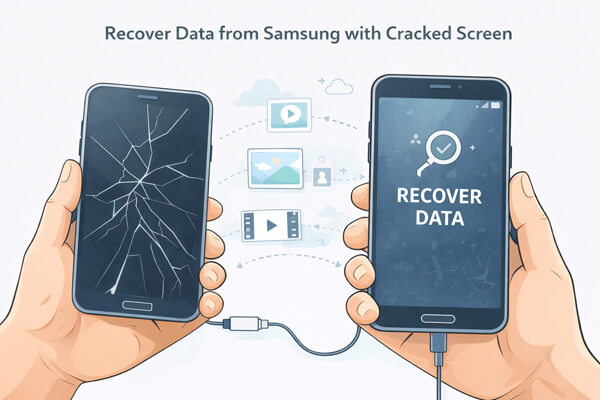
画面が完全に破損し、デバイスのロック解除や操作が全くできない場合は、 Broken Android Data Extractionのような専門ツールを使用するのが、画面が割れたSamsung端末からデータを復元する最も確実な方法です。この方法は、バックアップがなく、端末を操作できないユーザーに最適です。
Broken Android Data Extractionの主な機能:
Broken Android Data Extractionの無料体験版をコンピュータにダウンロードしてインストールしてください。その後、以下の手順に従って、画面が割れたSamsung端末からデータを復元してください。
01コンピューターでプログラムを起動します。プログラムが表示されたら、ホーム画面の左側から「壊れたAndroidデータ抽出」を選択し、「開始」ボタンをクリックして、破損したSamsung製スマートフォンからデータを抽出します。

02お使いのSamsung Galaxyスマートフォンのデバイス名とモデルを選択し、「確認」ボタンをクリックします。次に、ガイドに従ってSamsungスマートフォンをダウンロードモードにすると、プログラムがスマートフォンを検出してスキャンします。

03スキャン処理が完了すると、故障したGalaxyから復元可能なすべてのファイルがここに表示されます。必要なファイルの種類を選択し、「復元」ボタンをクリックして、すべてのファイルをコンピュータに保存してください。

Samsung端末の画面にひびが入っていても、コンテンツが(部分的にでも)表示され、電源が入る場合は、OTGアダプター付きのUSBマウスを使用して端末を操作し、画面にひびが入ったSamsung端末から手動でデータを抽出することができます。
この方法は、タッチスクリーンが反応しなくなったものの、画面自体は見える場合に最適です。シンプルで費用もかからず、専門的な技術やソフトウェアも必要ありません。
最新のSamsung製デバイス(Galaxy S、A、Note、Zシリーズ)のほとんどはOTG(On-The-Go)に対応しており、マウスやキーボードなどの外部デバイスをスマートフォンに直接接続できます。
画面が割れたSamsung製スマートフォンからUSBマウスを使ってデータにアクセスする方法をご紹介します。
ステップ1:USBマウスと互換性のあるOTGアダプター(お使いのデバイスに応じて、マイクロUSBまたはUSB-C)を用意してください。これらのアクセサリは安価で広く入手可能です。
ステップ2:USBマウスをOTGアダプターに接続し、次にそれをSamsung製スマートフォンに差し込みます。数秒以内に画面にカーソルが表示され、タッチ操作なしでデバイスを操作できるようになります。

ステップ3.マウスを使ってPIN、パスワード、またはパターンを入力し、スマートフォンのロックを解除します。ロックが解除されると、システムを自由に操作できるようになります。
ステップ4. USBケーブルを使ってスマートフォンをコンピューターに接続し、プロンプトが表示されたらマウスを使って「ファイル転送」モードを選択します。
ステップ5.パソコンでデバイスのストレージを開き、写真、動画、ドキュメントなどの重要なデータをコピーします。必要に応じて、Samsung Smart Switchを使用してデバイスのバックアップを作成することもできます。
以前にSamsung Cloudバックアップを有効にしていた場合、画面が割れたSamsung端末から直接データにアクセスすることなく、簡単にデータを復元できます。この方法は、スマートフォンが使用できなくなったものの、データがすでにSamsungアカウントに同期されている場合に最適です。
データの復元手順は以下のとおりです。
ステップ1. 新品または修理済みのSamsungデバイスを入手し、ホーム画面が表示されるまで初期設定を完了します。
ステップ2. 破損したデバイスで使用していたのと同じSamsungアカウントでサインインし、安定したWi-Fiネットワークに接続します。
ステップ3. 「設定」>「アカウントとバックアップ」>「Samsung Cloud」の順に進み、「データの復元」をタップします。

ステップ4.破損したデバイスに関連付けられたバックアップを選択し、復元したいデータタイプを選択します。
ステップ5.「復元」をタップし、処理が完了するまで待ちます。すると、データがデバイス上で利用可能になります。
Googleバックアップは、画面が割れたSamsung端末からデータを復元する便利な方法の一つです。特に、Gmail、Googleフォト、GoogleコンタクトなどのGoogleサービスを利用している場合に便利です。この方法は、データが自動的にGoogleアカウントに同期されていて、任意のAndroid端末に復元したい場合に最適です。
データへのアクセスまたは復元方法は以下のとおりです。
ステップ1. パソコンまたは別のデバイスでGoogleドライブにアクセスし、Samsungスマートフォンで使用しているのと同じGoogleアカウントでログインします。
ステップ2:写真や動画にアクセスするには、Googleフォトを開きます。同期されたすべてのメディアファイルは、Googleフォトで表示およびダウンロードできます。
連絡先を取得するには、Googleコンタクトにアクセスしてください。必要に応じて、連絡先の表示、編集、エクスポートが可能です。
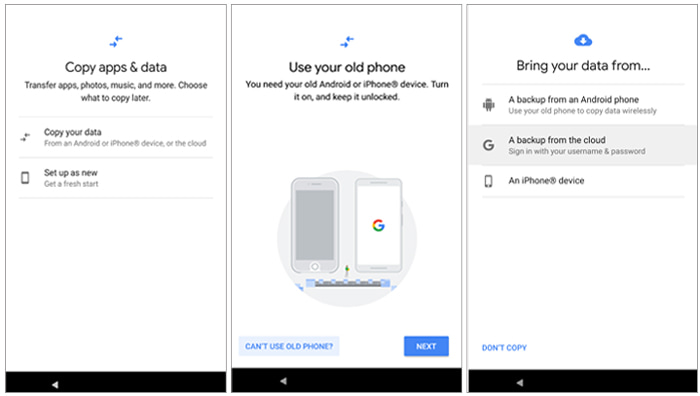
ステップ3.新しいAndroidデバイスを設定する場合は、Googleアカウントでサインインし、設定中に「Googleバックアップから復元」を選択します。
ステップ4.破損したSamsungデバイスからバックアップを選択し、システムが自動的にデータを復元するまで待ちます。
画面が割れたSamsung端末でも、ディスプレイが破損していたり、タッチスクリーンが動作しなくなっていても、データを復旧することは可能です。重要なのは、端末の状態とバックアップの有無に基づいて、適切な復旧方法を選択することです。
デバイスが全く反応しない場合は、 Broken Android Data Extractionのような専門ツールを使うのが最も確実なデータ復元方法です。画面は動作するもののタッチ操作ができない場合は、OTG対応のUSBマウスを使うことで操作性を回復し、手動でファイルをバックアップできます。以前にクラウドサービスを有効にしていた場合は、Samsung CloudやGoogle Backupを使えば、故障した端末を使わずにデータを復元できる最も迅速かつ簡単な方法が見つかります。
関連記事:
壊れたSamsung端末からメディアを復元する方法【4つの効果的な方法】
サムスン端末の画面が真っ暗になった場合のデータ復旧(8つの実用的な解決策)







 PC版ダウンロード

 Mac版ダウンロード

