要約:
この記事では、ソフトウェアを使った解決策と簡単な手動による回避策を含め、SamsungのテキストメッセージをPDFにエクスポートするための5つの実用的な方法を解説します。
バックアップ、印刷、法的文書作成、記録保存のために、SamsungのテキストメッセージをPDFにエクスポートする必要がありますか?残念ながら、Samsung Messagesには会話を直接PDFファイルとして保存する機能は組み込まれていません。しかし、Samsung SMSメッセージをPDF形式に変換できる効果的な回避策がいくつかあります。
このガイドでは、SamsungのテキストメッセージをPDFにエクスポートする5つの実用的な方法をご紹介します。特定の会話を保存したい場合でも、メッセージ履歴全体を保存したい場合でも、以下の中から適切な解決策が見つかるはずです。
詳細な手順に入る前に、ニーズに基づいて最適な方法を選択するのに役立つ簡単な比較表を以下に示します。
| 方法 | 名前 デバイス必須 | タイムスタンプと連絡先を保持する | バッチエクスポートのサポート | エクスポート前に編集可能 |
| Coolmuster Android Assistant(Androidデータ移行) | パソコン+サムスン製スマートフォン | はい | はい | はい |
| スクリーンショット | 電話のみ | 部分的(視覚情報のみ) | いいえ | いいえ |
| SMSのバックアップと復元 | 電話+パソコン(オプション) | はい | はい | いいえ |
| Microsoft Word | 電話+コンピューター | いいえ(手動入力) | いいえ | はい |
| Google メッセージ(ウェブ版) | 電話+パソコン+ウェブブラウザ | はい | 部分的 | 限定 |
Samsung MessagesやほとんどのAndroidシステムには、テキストメッセージをPDFファイルとして直接無料でエクスポートできる機能が標準搭載されていません。そのため、多くのユーザーはより効率的に作業を完了するためにサードパーティ製のツールを利用しています。
最も信頼性の高いソリューションの1つは、 Coolmuster Android Assistant(Androidデータ移行)です。このツールを使えば、Samsung端末からSMSメッセージを抽出し、パソコン上でPDF形式に変換できます。このツールは、スマートフォンから直接PDFを生成するのではなく、まずSamsung端末のテキストメッセージをHTMLやCSVなどの形式でパソコンに転送します。その後、エクスポートされたファイルを簡単にPDFドキュメントに変換できます。
Androidアシスタントの主な機能:
Android Assistantを使ってSamsungのテキストメッセージをPDFにエクスポートする方法は?
01コンピュータにAndroid Assistantをインストールし、プログラムを起動します。
02 Samsung製スマートフォンをUSBケーブルでコンピュータに接続し、デバイスでUSBデバッグを有効にします。接続が成功すると、ソフトウェアが自動的にスマートフォンを認識します。

03左側のパネルから「SMS」をクリックすると、Samsung端末に保存されているすべてのメッセージのやり取りが読み込まれます。メッセージをプレビューして、エクスポートしたいやり取りを選択できます。次に、上部メニューの「エクスポート」ボタンをクリックし、「HTMLにエクスポート」または「CSVにエクスポート」を選択して、ファイルを保存する保存先フォルダを選択します。

04エクスポート後、コンピューターでHTMLファイルを開きます。その後、ブラウザの印刷機能(Ctrl + PまたはCommand + P)を使用して「PDFとして保存」を選択すると、変換が完了します。
スクリーンショットを撮る方法は、SamsungのテキストメッセージをPDFとして保存する最も簡単で費用のかからない方法です。パソコンやサードパーティ製アプリケーションも不要なので、誰でも簡単に利用できます。
この方法は、重要な会話を少数保存し、後で素早く保存、共有、または閲覧する必要がある場合に特に適しています。ただし、コンテンツが編集可能なテキストではなく画像として保存されるため、長いチャット履歴や、法的文書などの正式な用途にはあまり適していません。
サムスンのテキストメッセージをスクリーンショットからPDFとして保存する方法は?
ステップ1. Samsungメッセージアプリを開き、保存したい会話に移動します。
ステップ2:チャットのスクリーンショットを撮ります。お使いのデバイスがスクロールキャプチャに対応している場合は、それを使用して長い会話を連続した画像としてキャプチャしてください。
ステップ3.ギャラリーアプリを開き、撮影したスクリーンショットを探します。
ステップ4. 画像を選択し、お使いのデバイスの機種に応じて「共有」または「印刷」をタップします。
ステップ5.「PDFとして保存」を選択し、確認して最終的なPDFファイルを生成します。
SMSバックアップ&復元方法は、 Samsungのテキストメッセージをまとめてバックアップするための信頼性の高い無料ソリューションです。この方法を使えば、完全なSMSバックアップファイルを作成し、後でパソコンを使ってPDFに変換できます。直接PDFを生成するわけではありませんが、大量のメッセージデータを保存するのに効果的です。
この方法は、メッセージ履歴全体をバックアップしたいユーザーや、会話を長期保存するためにアーカイブしたいユーザーに特に適しています。ただし、バックアップファイルを読み取り可能なPDFドキュメントに変換するには、追加の変換手順が必要です。
Samsung SMSをPDFにエクスポートする手順:
ステップ1. Google PlayストアからSMSバックアップ&復元アプリをインストールします。
ステップ2. アプリを開き、「バックアップを設定」をタップし、「メッセージ」を選択します。
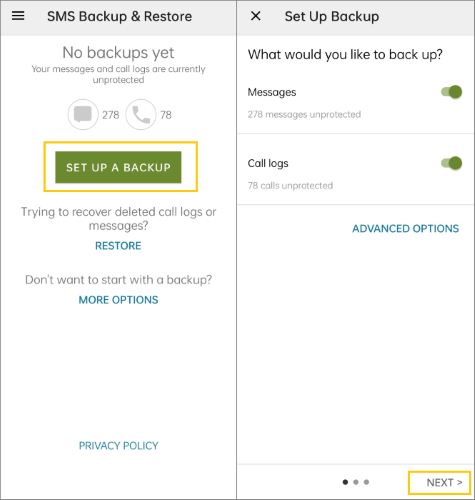
ステップ3.保存場所を選択し、バックアップ処理を完了してXMLファイルを生成します。
ステップ4.XMLバックアップファイルをコンピュータに転送します。
ステップ5.適切なツールを使用してファイルを開くか変換し、印刷するかPDFとしてエクスポートします。
Microsoft Wordを使った方法は、SamsungのテキストメッセージをPDFファイルに変換する手動ながら柔軟な方法です。メッセージの内容をコピーして文書内で書式設定し、PDFとしてエクスポートすることで機能します。自動化されたソリューションではありませんが、最終的なファイルの外観を完全に制御できます。
この方法は、少数のメッセージのみを保存し、エクスポート前に内容を編集または再編成したいユーザーに最適です。ただし、大量の会話やメッセージ履歴全体のバックアップには適していません。
Microsoft Wordを使用してSamsungのテキストメッセージをPDFにエクスポートする方法は?
ステップ1. Samsungメッセージアプリを開き、保存したいテキストメッセージをコピーします。
ステップ2.コピーしたコンテンツを、メール、クラウドストレージ、またはその他のファイル共有方法を使用してコンピュータに転送します。
ステップ3.内容をMicrosoft Word文書に貼り付けます。
ステップ4.必要に応じて、間隔、タイムスタンプ、名前などの書式を調整します。
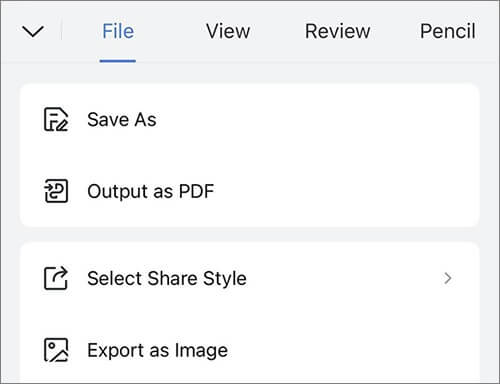
ステップ5. 「ファイル」>「名前を付けて保存」をクリックし、出力形式として「PDF」を選択します。
Google Messages for Webを使えば、Samsungのテキストメッセージをパソコンで閲覧したり、PDFファイルとしてエクスポートしたりできる便利なブラウザベースのサービスです。スマートフォンをウェブブラウザと同期させることで、会話を簡単に印刷したり、PDF形式で保存したりできます。
この方法は、パソコンでの作業を好み、メッセージをPDFファイルに変換する比較的簡単な方法を求めているユーザーに最適です。ただし、Googleメッセージに依存するため、書式設定の自由度が限られる場合があります。
Google Messages for Webを使用してSamsungのテキストメッセージをPDFにエクスポートする手順:
ステップ1:SamsungスマートフォンでGoogleメッセージアプリを開きます。
ステップ2. プロフィールアイコンをタップし、「デバイスペアリング」を選択します。
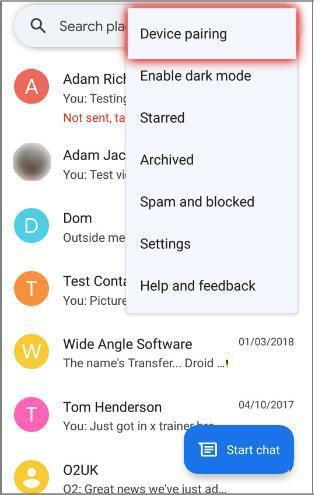
ステップ3.パソコンでGoogleメッセージ(ウェブ版)のページにアクセスし、QRコードをスキャンします。
ステップ4.同期が完了したら、エクスポートしたい会話を開きます。
ステップ 5. Windowsの場合は「Ctrl」+「P」キー、 Macの場合は「Command」+「P」キーを押します。
ステップ6.「PDFとして保存」を選択し、ファイルをコンピューターに保存します。
1. Samsung端末でテキストメッセージの会話全体をエクスポートするにはどうすればよいですか?
最も確実な方法は、 Coolmuster Android Assistant(Androidデータ移行)のような専用ツールを使用することです。このツールは、タイムスタンプと連絡先情報を含む会話全体の書き出しをサポートしています。
2. Samsungのメッセージは直接PDFとして保存できますか?
いいえ、Samsung Messagesには標準の「PDFとして保存」オプションは含まれていません。スクリーンショット、バックアップツール、またはパソコンを使った方法を使用する必要があります。
3. エクスポートされたSamsungのテキストメッセージにはタイムスタンプが含まれますか?
はい、ただし方法によります。CoolmusterやGoogle Messages for WebのようなツールCoolmusterタイムスタンプを保持しますが、Wordなどの手動の方法では保持されない場合があります。
この記事では、シンプルなスクリーンショットからプロ仕様のソフトウェアまで、SamsungのテキストメッセージをPDFにエクスポートするための、実現可能で効果的な5つの方法をまとめています。信頼性が高く、完全で、バッチ処理にも対応できる方法が必要な場合は、 Coolmuster Android Assistant(Androidデータ移行)最適な選択肢です。短時間またはたまに使用する場合は、スクリーンショットやGoogleメッセージ(ウェブ版)も効果的です。
関連記事:
AndroidからテキストメッセージをPDFにエクスポートする5つの実用的な方法





 PC版ダウンロード
 Mac版ダウンロード


