要約:
Androidスマートフォンの初期化ができませんか?この問題は、パスワードを忘れた、Googleのセキュリティ保護機能の不具合、ソフトウェアの不具合、またはシステムエラーが原因で発生する可能性があります。このガイドではAndroid初期化が失敗する理由を説明し、問題を解決してデバイスを正常にリセットするための実践的な解決策を提供します。
「最近、新しいパスワードを忘れてしまい、携帯電話にログインできなくなってしまいました。ログインできるようにするために、携帯電話を初期化しようとしているのですが、うまくいきません。」
- Redditより
ロックされたデバイスをリセットできないのは、特にスマートフォンへのアクセスを回復したり、新しい状態で使い始めたい場合などには、非常に困るものです。多くのAndroidユーザーは、通常のリセット方法が機能しない状況に遭遇し、問題解決の方法が分からなくなってしまうことがあります。
Androidスマートフォンの初期化がうまくいかない場合、このガイドでは考えられる原因と効果的な解決策を順を追って説明します。デバイスの再起動やリカバリーモードの使用から、 Androidシステムの修復、専門ツールを使ったデータ消去まで、 Androidスマートフォンを初期化するためのさまざまな方法を解説します。
問題を解決する前に、工場出荷時設定へのリセットが失敗する理由を理解しておくと役立ちます。最も一般的な理由は以下のとおりです。
スマートフォンのロックを解除できない場合、工場出荷時設定へのリセットオプションがある設定メニューにアクセスできない可能性があります。
ファクトリーリセット保護(FRP)は、許可されていないユーザーがAndroidスマートフォンをリセットして使用することを防ぎます。リセット後、以前接続していたGoogleアカウントを確認する必要がある場合があります。( あらゆるスマートフォンでGoogle FRPロックを解除する方法は? )
システムのバグ、ファイルの破損、アップデートの失敗、またはソフトウェアのクラッシュにより、電話機の工場出荷時設定へのリセットが完了しない場合があります。
Android端末のメーカーによって、リカバリーモードへの切り替えに使用するボタンの組み合わせは異なります。間違った方法を使うと、リセットメニューを開く代わりに端末が再起動してしまう可能性があります。
Androidスマートフォンの初期化ができない場合は、以下の方法をお試しください。まずは簡単なトラブルシューティング手順から始め、必要に応じてより高度な解決策に進んでください。
一時的なシステム不具合により、 Androidスマートフォンでリセットメニューが開かない、または工場出荷時設定へのリセット処理が完了しない場合があります。デバイスを再起動することで、システムサービスがリフレッシュされ、軽微なエラーが修正されることがあります。
この方法は特に次のような場合に役立ちます。
Androidスマートフォンの再起動手順:
ステップ1. 電源メニューが表示されるまで「電源」ボタンを長押しします。
手順2.「再起動」をタップします。スマートフォンが完全に起動するまで待ちます。

手順3.「設定」>「システム」>「リセットオプション」を開きます。もう一度工場出荷時設定へのリセットを試してください。
スマートフォンがフリーズして反応しない場合は、「電源」ボタンを数秒間長押しして強制再起動を試してみてください。具体的な方法は、お使いのAndroid端末の機種によって異なります。
Androidスマートフォンにアクセスできる場合は、工場出荷時設定にリセットする前にGoogleアカウントを削除することで、工場出荷時設定へのリセット保護によって引き起こされるアクティベーションの問題を回避できる可能性があります。
この方法は、次のような場合に推奨されます。
Googleアカウントを削除する手順:
ステップ1. Androidスマートフォンの「設定」を開きます。
ステップ2. 下にスクロールして「アカウント」または「パスワードとアカウント」をタップします。
ステップ3.お使いのスマートフォンに接続されているGoogleアカウントを選択してください。
ステップ4.「アカウントを削除」をタップします。選択内容を確認してください。
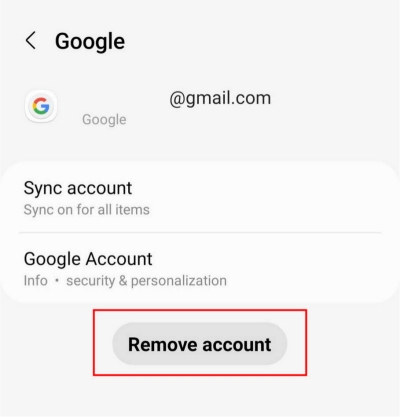
ステップ5.スマートフォンを再起動し、もう一度工場出荷時設定へのリセットを試してください。
注:デバイスがロックされている場合、アカウントを手動で削除できない場合があります。
リカバリーモードは、設定アプリにアクセスできない場合にAndroidスマートフォンを工場出荷時の状態にリセットする最も効果的な方法の1つです。
次のような状況で役立ちます。
リカバリーモードからAndroid工場出荷時の状態にリセットする手順:
ステップ1: Androidスマートフォンを完全に電源オフにします。
ステップ2. リカバリーモードボタンの組み合わせを長押しします。一般的な組み合わせは次のとおりです。
ステップ3.Android Android画面が表示されたらボタンを離します。
ステップ4.「音量」ボタンを使って操作します。
ステップ5.「データの消去/工場出荷時設定へのリセット」を選択します。

ステップ6.「電源」ボタンを押して確定します。
ステップ7.「工場出荷時設定にリセット」または「はい」を選択します。リセット処理が完了するまでお待ちください。
ステップ8.「今すぐシステムを再起動」を選択します。
手順はお使いのスマートフォンのメーカーによって異なる場合があります。リカバリーモードに入らずに再起動するだけの場合は、お使いの機種に合った正しいキーの組み合わせを確認してください。
Googleの「端末を探す」機能には、端末に直接アクセスすることなくAndroidスマートフォンをリセットできるリモート消去オプションが用意されています。
この方法は次のような場合に役立ちます。
「端末を探す」機能を使用する前に、以下の点を確認してください。
Androidスマートフォンをリモートで消去する手順:
ステップ1. 別のスマートフォンまたはコンピューターでGoogle Find My Deviceを開きます。
ステップ2.Android AndroidにリンクされているGoogleアカウントを使用してログインします。
ステップ3.対象デバイスを選択します。
ステップ4.「デバイスを消去」をクリックします。操作を確認し、スマートフォンのデータがリモートで消去されるまで待ちます。

工場出荷時設定へのリセットを行うと個人データは削除されますが、操作を完了するにはAndroidスマートフォンに十分な電力とシステムリソースが必要です。
リセットが失敗する可能性があるのは、次のような場合です。
あなたができること:
ソフトウェアのバグにより、 Android端末で工場出荷時設定へのリセットが正しく実行されない場合があります。最新のシステムアップデートをインストールすることで、既知の問題を修正し、システムの安定性を向上させることができます。お使いの端末が正常に起動しない場合は、この方法は利用できない可能性があります。
Androidをアップデートする手順:
ステップ1. 「設定」を開きます。
ステップ2. 「システム」または「システムアップデート」をタップします。

ステップ3.「アップデートを確認」を選択します。
ステップ4.利用可能なアップデートをダウンロードしてインストールします。
ステップ5.スマートフォンを再起動し、再度工場出荷時設定へのリセットを試みてください。
上記の方法を試してもAndroidスマートフォンを工場出荷時の設定にリセットできない場合は、根本的なシステムの問題が原因である可能性があります。ファームウェアの破損、ソフトウェアアップデートの失敗、または深刻なシステムエラーにより、デバイスが正常に動作せず、通常のリセットプロセスが妨げられることがあります。
この場合、プロ仕様のAndroidシステム修復ツールを使用することが有効な解決策となります。Android Repair Android 、一般的なAndroidシステムの問題を診断・修復するように設計されており、スマートフォンの工場出荷時設定へのリセットを再度試みる前に、デバイスの正常な機能を回復させるのに役立ちます。
Android Repairの主な機能:
Android修復ツールを使ってAndroidシステムの問題を解決する方法は?
01コンピューターでAndroid Repair を起動し、修復オプションにアクセスします。メイン画面から「システム修復」を選択し、次に「 Android修復」を選択して先に進みます。
02 AndroidスマートフォンをUSBケーブルでコンピューターに接続します。デバイスが正常に認識されたら、「今すぐ修復」をクリックして修復プロセスを開始します。

03お使いのスマートフォンのブランド、モデル、地域、通信事業者情報など、必要な端末情報を入力してください。情報を確認後、「開始」をクリックして続行してください。

04画面に表示される指示に従って、 Androidデバイスをダウンロードモードで起動してください。一部の Samsung モデルでは、代わりに Odin モードに入る必要がある場合があります。
05必要なモードを検出すると、 Android Repairはデバイスに適したファームウェアパッケージを取得し、システムの修復を開始します。修復が完了すると、スマートフォンは自動的に再起動し、工場出荷時設定へのリセットを妨げていた問題が解決される可能性があります。

Androidの標準機能を使って工場出荷時設定にリセットできない場合、または携帯電話を売却したり譲渡したりする前に、携帯電話からすべての個人情報を消去したい場合は、専用の消去ツールを使うとより便利な解決策になります。
Coolmuster Android Eraser(Androidデータ消去)既存のデータを完全に削除し、デバイスをクリーンな状態に復元することで、 Androidスマートフォンをリセットできるツールです。通常の工場出荷時設定へのリセットとは異なり、削除されたファイルを上書きすることで、個人情報の復元を防ぎます。
Android Eraserの主な機能:
Android Eraserを使ってAndroidスマートフォンを工場出荷時の状態にリセットする方法は?
01 WindowsまたはMacコンピュータにAndroid Eraserをダウンロード、インストールして起動します。
02 AndroidスマートフォンをUSBケーブルでコンピューターに接続します。USBデバッグが無効になっている場合は、画面の指示に従って有効にし、必要な権限を許可してください。スマートフォンが認識されたら、「OK」をクリックして続行します。

03 「消去」をクリックし、セキュリティレベルを「低」「中」「高」から選択します。「OK」をクリックして選択を確定し、確認フィールドに「delete」と入力します。もう一度「消去」をクリックすると、データ削除プロセスが開始されます。

04プログラムの指示に従って、 Androidスマートフォンの設定から工場出荷時設定へのリセット処理を完了してください。リセットが完了したら、初期設定を完了してデバイスを再び使用してください。

より詳しい手順については、以下のビデオチュートリアルをご覧ください。Android Eraserを使用してAndroidスマートフォンを工場出荷時の状態Androidリセットする方法をステップバイステップで解説しています。
Androidスマートフォンを工場出荷時の設定にリセットできない場合、パスワードを忘れた、Googleのセキュリティ保護機能が作動している、システムエラーが発生している、またはリセット方法が間違っているなどの問題が考えられます。リカバリーモード、端末を探す、システムアップデートなどの解決策を試すことで、よくあるリセット失敗のほとんどを解決できる場合があります。
しかし、問題がより深刻なAndroidシステムの問題に起因する場合は、まずシステムの修復が必要になる場合があります。Android Androidのようなツールはソフトウェア関連の問題を解決するのに役立ち、 Coolmuster Android Eraser(Androidデータ消去) Androidデータを完全に消去して新たなスタートを切りたい場合に便利な方法を提供します。
関連記事:
Androidスマートフォンのハードリセット方法に関する究極ガイド
ロックされたAndroidスマートフォンをリセットする方法は? 信頼できる5つの方法







 PC版ダウンロード
 Mac版ダウンロード


