要約:
AndroidテキストメッセージをGmailにバックアップすることは、重要な会話を保護し、スマートフォンのストレージ容量を解放する簡単な方法です。
「携帯電話のストレージ容量を圧迫しているテキストメッセージを保存したいのですが、Gmailやクラウドに自動的に保存するにはどうすればいいですか?」
- Googleコミュニティより
Androidスマートフォンで頻繁にテキストメッセージをやり取りするユーザーは、次のような状況に遭遇することがよくあります。電話システムから新しいテキストメッセージが届いたという通知が表示されるものの、SMSメールボックスがいっぱいなので古いメッセージを削除しなければならないのです。これらのメッセージは大切な情報が含まれている可能性があり、永久に失いたくないため、非常に困惑します。そこで、将来の記録と保存のために、 AndroidスマートフォンのSMSをバックアップしてみてはいかがでしょうか?バックアップを作成すれば、必要に応じてAndroidスマートフォンからすべてのメッセージを削除できます。この記事では、 AndroidテキストメッセージをGmailにバックアップする3つの方法をご紹介します。続きを読んで詳細をご覧ください。
AndroidテキストメッセージをGmailに選択的にバックアップしたいなら、 Coolmuster Android Assistant(Androidデータ移行)が最適です。このツールを使えば、 Android端末上のすべてのメッセージをプレビューしてから、TEXT、CSV、HTMLなどの読みやすい形式でパソコンにエクスポートできます。さらに、ワンクリックでAndroidデータ全体をパソコンにバックアップすることも可能です。
Coolmuster Android Assistant(Androidデータ移行)の優れた機能:
Androidアシスタントを無料でダウンロードして試してみてください。
AndroidテキストメッセージをGmailに選択的にバックアップする方法は?
01コンピュータにインストールしたAndroidアシスタントを実行し、USB ケーブルまたは Wi-Fi を使用してAndroidスマートフォンをコンピュータに接続します。

02 Androidスマートフォンが認識されたら、左側のパネルにある「SMS」をクリックし、必要なものを選択してください。次に、「エクスポート」ボタンをクリックして、 Androidメッセージをバックアップのためにコンピューターに転送します。お好みのフォーマットを選択できます。

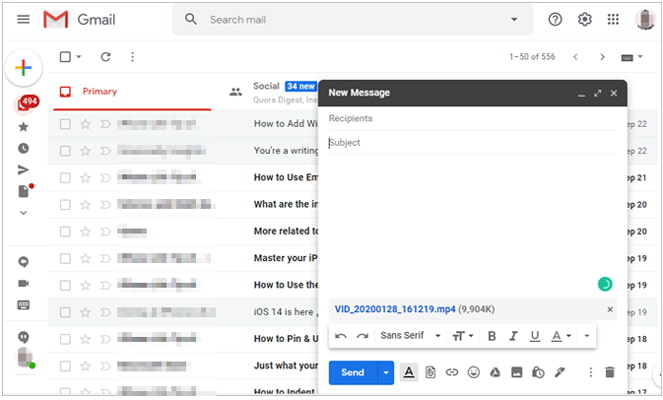
03パソコンでGmailにログインするには、左上にある「作成」ボタンをクリックします。エクスポートしたSMSファイルを添付し、宛先に自分のGmailアドレスを入力して送信します。
ほとんどのAndroid端末では、テキストメッセージをGmailに関連付けられたGoogleアカウントに直接バックアップできます。この方法は、Googleの組み込みバックアップ機能を利用して、メッセージをクラウドに安全に保存します。バックアップが完了すると、必要なときにいつでもGmailアカウントからテキストメッセージにアクセスできます。この方法は、サードパーティ製アプリを必要とせず、 Androidの設定とシームレスに統合されるため、非常に便利です。その仕組みは次のとおりです。
ステップ1. Androidスマートフォンの設定アプリを開きます。「アカウント」または「Google」に移動します(正確な名称はデバイスによって異なる場合があります)。
ステップ2. Gmailアカウントを選択します。まだ追加していない場合は、「アカウントを追加」をタップしてサインインします。
ステップ3. メインの設定ページに戻り、「システム」または「バックアップと復元」を探します。
ステップ4. 「バックアップ」または「Google Oneでバックアップ」をタップします。「Googleドライブにバックアップ」のトグルがオンになっていることを確認してください。
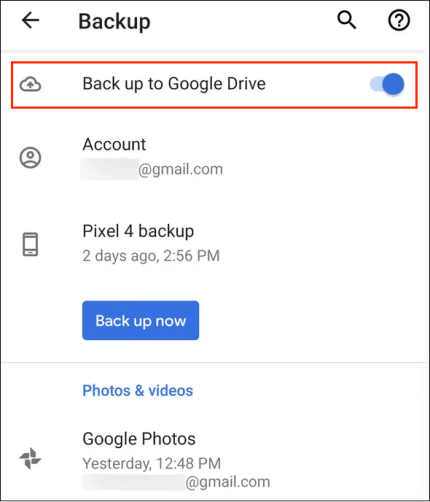
ステップ5.バックアップ設定で、「SMSメッセージ」または「テキストメッセージ」がバックアップ対象データとして選択されていることを確認してください。
ステップ6.「今すぐバックアップ」をタップして、テキストメッセージを含むデータをGoogleアカウントに即座にバックアップします。処理が完了するまでお待ちください。バックアップが完了すると確認メッセージが表示されます。
ステップ7.ブラウザまたは別のデバイスで、同じ認証情報を使用してGmailアカウントにログインします。Gmailはメールインターフェースにメッセージを表示しませんが、メッセージは安全に保存されており、同じGoogleアカウントでログインすればAndroidスマートフォンに復元できます。
Android端末のテキストメッセージをパソコンにバックアップできる優れたプログラムが数多く市販されています。無料で信頼性の高いものをお探しなら、SMS Backup+は外せません。このアプリを使えば、 Android端末のSMSだけでなく、MMSや通話履歴もGmailやGoogleカレンダーにバックアップできます。必要に応じて、バックアップしたSMSを端末に復元することも可能です。このアプリを使用する前に、GmailでIMAPを有効にしてください。
Android SMSをGmailアカウントにバックアップするには、SMS Backup+、Gmailアカウント、そしてAndroidスマートフォンを用意する必要があります。準備ができたら、以下のチュートリアルに従って、 Android SMSをGmailにバックアップするプロセスを開始してください。
ステップ1. Google Playストアにアクセスし、Gmailアカウントにログインして、アプリ「SMS Backup+」をダウンロードしてインストールします。アプリがAndroidスマートフォンにインストールされたら、設定を行います。アプリを起動すると、最初に以下のような画面が表示されます。「接続」を選択し、 AndroidテキストメッセージをバックアップするGmailアカウントを選択してください。
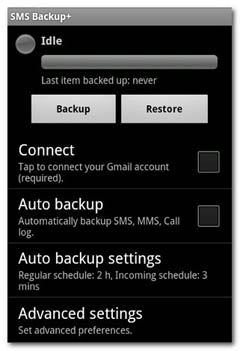
ステップ2. 次に、プログラムインターフェースの「バックアップ」オプションをクリックすると、バックアップ処理をすぐに開始するよう促されます。Android AndroidのGmailへのバックアップは、「バックアップ」オプションをクリックするだけで開始できます。バックアップ処理の完了には1分から30分程度かかりますが、これはAndroidスマートフォンに保存されているメッセージの数によって異なります。
ステップ3. Androidスマートフォン上のすべてのテキストメッセージがGmailにコピーされたら、ウェブブラウザでこのGmailアカウントにログインし、左側の列から「SMS」を選択すると、バックアップされたすべてのAndroid SMSがここに表示され、これらのメッセージに関するすべての詳細情報が完全に保存されます。
以上が、必要に応じてAndroidからGmailにテキストメッセージをバックアップする方法です。ただし、Gmailには独自の制限があるため、より高いセキュリティを確保するには、 Coolmuster Android Assistant(Androidデータ移行)を使用してAndroidメッセージをバックアップする必要があるかもしれません。どちらでもお好きな方をお試しください。
関連記事:
Androidからテキストメッセージを印刷する方法の完全ガイド【5つの方法】
アプリを使わずにAndroidでテキストメッセージをバックアップする方法





 PC版ダウンロード
 Mac版ダウンロード


