要約:
このガイドでは、OnePlusのテキストメッセージをバックアップおよび復元する4つの方法を説明します。
それぞれの方法は、ニーズに応じてテキストメッセージを保護する異なる方法を提供します。
テキストメッセージには、認証コード、ビジネス上の会話、個人的な思い出、連絡先など、重要な情報が含まれていることがよくあります。OnePlus 15への機種変更、デバイスのリセット、あるいは単にデータの保護など、どのような場合でも、SMSメッセージのバックアップを作成しておくことは賢明な選択です。
幸いなことに、OnePlusはテキストメッセージのバックアップと復元方法を複数提供しています。このガイドでは、プロ仕様のバックアップツールから内蔵バックアップ機能、サードパーティ製アプリまで、4つの効果的な方法をご紹介します。OnePlusのテキストメッセージを簡単にバックアップおよび復元する方法を見ていきましょう。

OnePlusのテキストメッセージを最も簡単かつ確実にバックアップおよび復元する方法をお探しなら、 Coolmuster Android Backup Manager(Androidバックアップ復元)検討する価値があります。この専用のAndroidバックアップツールを使用すると、SMSメッセージをコンピューターに保存し、必要なときにいつでも復元できます。そのため、工場出荷時設定へのリセット、電話のアップグレード、または予期せぬデータ損失の前に特に役立ちます。シンプルなインターフェースとワンクリック操作により、初心者でも簡単にプロセスを完了できます。
Androidバックアップマネージャーの主な機能
OnePlusのテキストメッセージをパソコンにバックアップする方法は?
01お使いのコンピューターにAndroid Backup Managerをダウンロード、インストール、起動します。USBケーブルを使用してOnePlusスマートフォンをコンピューターに接続し、必要に応じてUSBデバッグを有効にします。デバイスが認識されると、メインインターフェースが表示されます。

02 「バックアップ」オプションをクリックします。データカテゴリの一覧から「メッセージ」を選択します。バックアップファイルを保存するコンピューター上の場所を選択します。

03 「バックアップ」ボタンをクリックして、OnePlusのテキストメッセージのバックアップを開始します。ソフトウェアはすべてのSMSデータをコンピュータにすばやく保存します。

OnePlusのテキストメッセージをバックアップから復元する方法は?
01プログラムを起動し、OnePlus スマートフォンをコンピューターに接続します。デバイスが検出されたら、メインインターフェースから「復元」オプションを選択します。
02テキストメッセージが含まれているバックアップファイルを選択し、「メッセージ」カテゴリにチェックを入れます。

03 「復元」をクリックし、ソフトウェアがバックアップされたテキストメッセージをOnePlusデバイスに転送するまで待ちます。
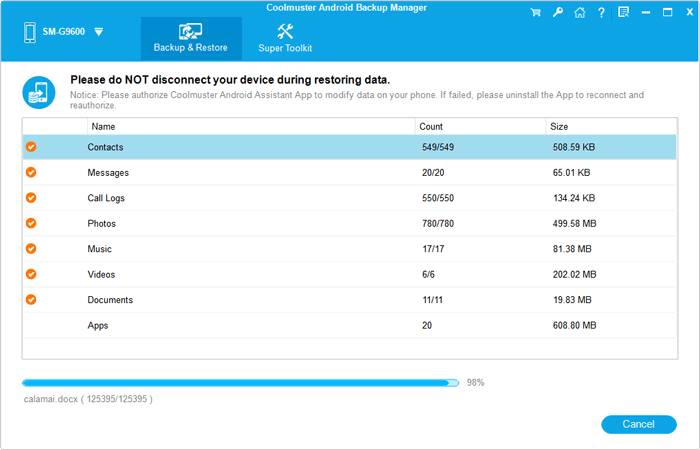
バックアップと復元プロセス全体を実際に確認したい場合は、以下のビデオチュートリアルをご覧ください。
OxygenOSを搭載した一部のOnePlus端末には、端末データを内部ストレージに保存できるローカルバックアップ機能が内蔵されています。端末をリセットした後や、データを端末に戻した後でも、バックアップを復元できます。
OnePlusのテキストメッセージをローカルバックアップでバックアップする方法は?
ステップ1. OnePlusスマートフォンの「設定」アプリを開きます。
ステップ2. 「追加設定」>「バックアップとリセット」>「ローカルバックアップ」に進みます。
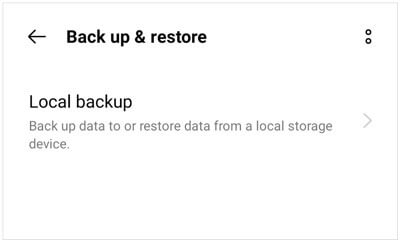
ステップ3. 「新規バックアップ」をタップし、保存したいデータを選択します。お使いのデバイスのバージョンでサポートされている場合は、メッセージも選択できます。
ステップ4.「開始」をタップし、バックアップ処理が完了するまで待ちます。
OnePlusのテキストメッセージをローカルバックアップから復元する方法は?
ステップ1. 「設定」を開き、「追加設定」>「バックアップとリセット」>「ローカルバックアップ」に移動します。
ステップ2.デバイスに保存されているバックアップファイルを探します。
ステップ3.バックアップを選択し、「復元」をタップします。
ステップ4.画面の指示に従って復元プロセスを完了してください。
注:ローカルバックアップ機能の場所と利用可能性は、お使いのOnePlusモデルとOxygenOSのバージョンによって異なる場合があります。
Googleのバックアップサービスを利用すれば、SMSメッセージをクラウドに簡単に保存できます。一度有効にすれば、新しいAndroid端末のセットアップ時や端末をリセットした際に、メッセージを復元できます。
OnePlusのテキストメッセージをGoogleアカウントにバックアップする方法は?
ステップ1. OnePlusスマートフォンの設定を開きます。
ステップ2. 「Google」>「バックアップ」をタップします。
ステップ3. 「Google Oneによるバックアップ」をオンにします。
ステップ4. 「今すぐバックアップ」をタップして、手動で新しいバックアップを作成します。

GoogleバックアップからOnePlusのテキストメッセージを復元する方法は?
ステップ1. デバイスをリセットするか、新しいOnePlusスマートフォンの設定を開始します。
ステップ2.バックアップに使用したのと同じGoogleアカウントでログインします。
ステップ3.プロンプトが表示されたら、利用可能なバックアップからデータを復元することを選択します。
ステップ4.セットアッププロセスを完了し、メッセージが復元されるまでお待ちください。
SMS Backup & Restoreは、SMSメッセージ、MMSメッセージ、通話履歴のバックアップと復元に特化した人気のAndroidアプリケーションです。
SMS Backup & Restoreを使ってOnePlusのテキストメッセージをバックアップする方法は?
ステップ1. Google PlayストアからSMSバックアップ&復元アプリをインストールして開きます。
ステップ2.「バックアップを設定する」をタップします。
ステップ3. 「メッセージ」を選択し、MMSメッセージを含めるかどうかを選択します。

ステップ4.バックアップ先として、Googleドライブ、Dropbox、OneDrive、またはローカルストレージなどを選択します。
ステップ5.「今すぐバックアップ」をタップしてバックアップファイルを作成します。
SMS Backup & Restoreを使用してOnePlusのテキストメッセージを復元する方法は?
ステップ1. OnePlus端末にSMS Backup & Restoreをインストールします。
ステップ2. アプリを開き、「復元」をタップします。
ステップ3.復元したいバックアップファイルを選択します。
ステップ4.「メッセージ」を選択し、画面の指示に従ってください。
ステップ5. 必要に応じて、SMS Backup & Restoreをデフォルトのメッセージングアプリとして一時的に設定し、復元を完了します。
これで、OnePlusのテキストメッセージをバックアップおよび復元する4つの実用的な方法がわかりました。クラウドベースのソリューションが必要な場合は、Googleアカウントのバックアップが最適です。デバイスが対応している場合は、ローカルバックアップを使用してオフラインバックアップを作成できます。SMSバックアップと復元は、SMSバックアップとスケジュールをより細かく制御したいユーザーに最適です。
しかし、最も簡単で包括的なソリューションをお探しなら、 Coolmuster Android Backup Manager(Androidバックアップ復元)際立っています。ワンクリックでバックアップと復元が可能で、SMSを直接コンピューターに保存できるため、OnePlusデータの管理がはるかに便利で安全になります。
関連記事:
OnePlusのバックアップと復元:データを安全に保つための4つの簡単な方法
OnePlusのテキストメッセージをパソコンで閲覧する4つの方法






 PC版ダウンロード
 Mac版ダウンロード


