要約:
Apeaksoft Broken Android Data Extractionは、ブラックスクリーン、クラッシュ、パスワード忘れなどの問題が発生したAndroidデバイスからデータを復元するために設計されたWindowsツールです。主にSamsungデバイスをサポートし、システム修復とデータ抽出機能を兼ね備えています。この記事では、その機能、価格、メリットとデメリット、使用手順、ユーザーレビュー、そして実用的な代替ツールについて解説します。
Androidスマートフォンが故障したからといって、必ずしもデータが永久に失われるわけではありません。画面が真っ暗になったり、フリーズしたり、破損したり、パスワードを忘れてロックされたりした場合でも、専用のデータ復旧ソフトウェアを使えば、デバイスに保存されている重要なファイルにアクセスできるようになる可能性があります。
この目的のために設計されたツールの1つが、Apeaksoft Broken Android Data Extractionです。このツールは、特定のAndroidシステムの問題を修復し、追加のデータ損失を引き起こすことなく、破損したSamsungデバイスからデータを抽出できると謳っています。
しかし、本当に効果があるのでしょうか?このApeaksoft Broken Android Data Extractionのレビューでは、その機能、価格、利点、制限事項、ユーザーからのフィードバック、そして強力な代替ツールを検証し、使用する価値があるかどうかを判断するのに役立てていただきます。
Apeaksoft Broken Android Data Extractionは、 Windowsベースのユーティリティで、ブラックスクリーン、システムクラッシュ、フリーズ、パスワード忘れなどのシステム問題が発生しているAndroidデバイスからデータを復元することに重点を置いています。このソフトウェアはApeaksoft Android Toolkitに統合されており、主にSamsungデバイスをサポートしています。
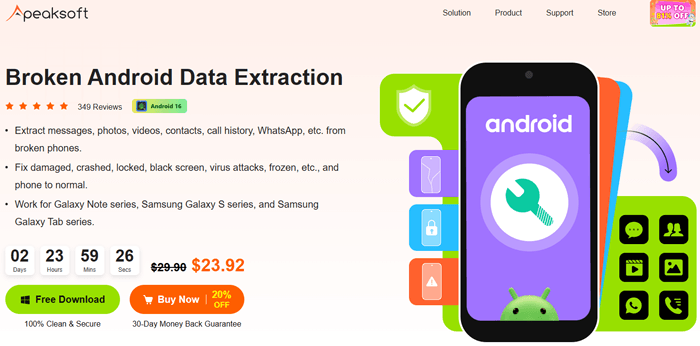
このソフトウェアは、破損したAndroidスマートフォン向けに、いくつかの復旧および修復機能を提供します。
この記事執筆時点では、Apeaksoft Broken Android Data Extractionは、さまざまなユーザーニーズに対応するため、複数のライセンスオプションを提供しています。
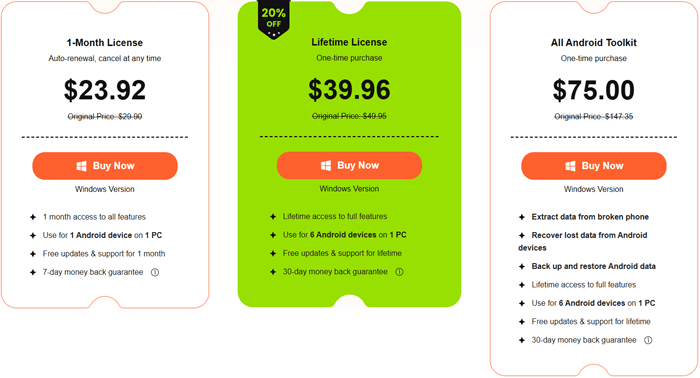
主要機能と価格を整理した上で、Apeaksoft Broken Android Data Extractionの客観的なメリットとデメリットをまとめましたので、ご参照ください。
| 長所 | 短所 |
| シンプルで初心者にも使いやすいインターフェース。 | Androidリカバリ機能が壊れる問題は、主にSamsung製デバイスに限られています。 |
| 複数のAndroidシステムの問題からの復旧をサポートします。 | Windows専用ソフトウェア。 |
| 復旧前に一部のAndroidシステムエラーを修復できます。 | 復旧の成否は、機器の損傷の程度に大きく左右される。 |
| 抽出前にデータをプレビューできます。 | 試用版では機能が制限されています。 |
| 様々なファイル形式の復元に対応しています。 | 深刻なハードウェアレベルの障害には適していません。 |
Apeaksoft Broken Android Data Extractionの操作プロセスは、高度にモジュール化され、標準化されています。以下に、破損したAndroidデバイスからデータを抽出する詳細な手順を説明します。
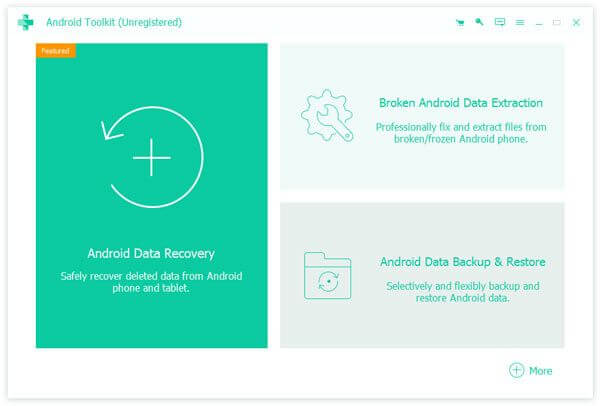
ステップ1. ソフトウェアを起動し、「破損したAndroidデータの抽出」を選択します。
WindowsコンピューターにApeaksoft Android Toolkitをインストールして起動します。メインインターフェースから「破損したAndroidデータの抽出」モジュールを選択します。
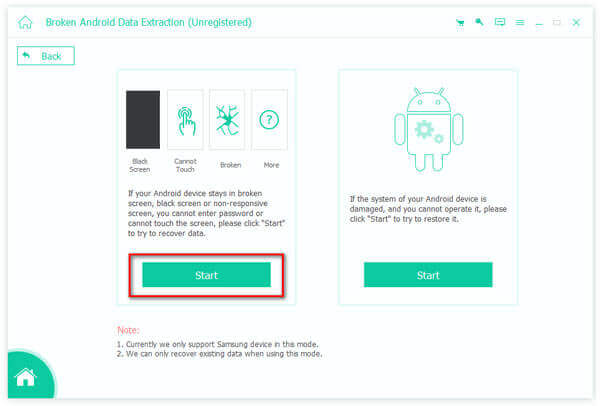
ステップ2.お使いのデバイスに影響している問題を選択してください。
AndroidスマートフォンをUSBケーブルでコンピューターに接続します。「破損したAndroidデータの抽出」セクションにある「開始」ボタンをクリックし、画面が真っ暗になる、画面が反応しない、デバイスが破損する、システムがクラッシュする、パスワードを忘れるなど、状況に該当する問題を選択します。
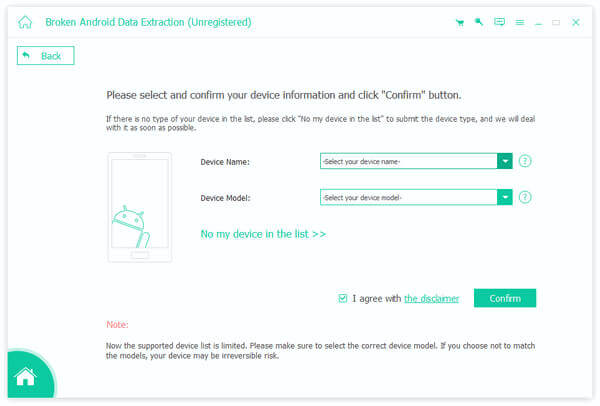
ステップ3.デバイス情報を選択してください。
提供されたリストからお使いのデバイス名とモデルを選択し、「確認」をクリックしてください。現在、この機能は主にSamsung Galaxy SシリーズとSamsung Galaxy Noteデバイスに対応していますので、復元エラーを避けるため、正しいモデルを選択してください。
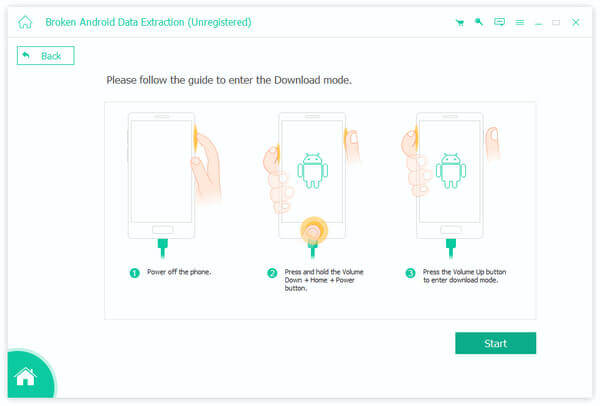
ステップ4.スマートフォンをダウンロードモードにします。
画面の指示に従ってダウンロードモードに入ってください。通常は、デバイスの電源をオフにしてから、特定のハードウェアボタンの組み合わせを押す必要があります。デバイスがダウンロードモードに入ったら、「開始」ボタンをクリックして、ソフトウェアがシステムを分析および修復できるようにします。
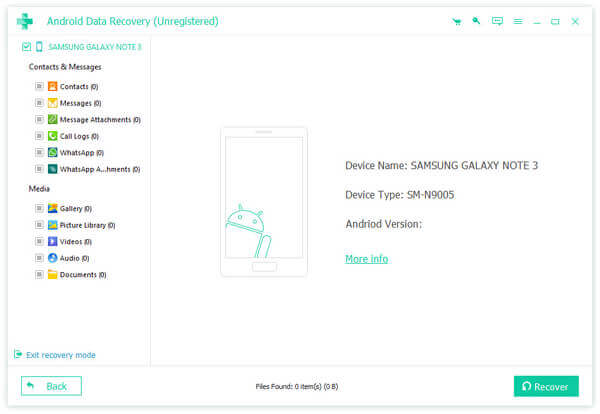
ステップ5.データのスキャン、プレビュー、復元を行います。
修復処理が完了すると、ソフトウェアがスマートフォンをスキャンし、復元可能なすべてのデータを表示します。連絡先、メッセージ、通話履歴、WhatsAppチャット、写真、動画、その他のファイルをプレビューしてから、復元したい項目を選択し、コンピューターに保存できます。
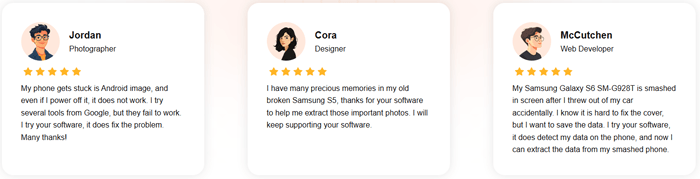
公式サイトに掲載されている顧客レビューは概ね好評です。一部のユーザーは、破損したSamsung端末から写真や個人データを復元できたこと、起動画面でフリーズしていた端末を修復できたことを報告しています。
肯定的なコメントにはよく以下のような内容が含まれています。
しかし、ユーザーの期待は現実的なものにとどめるべきです。最新のAndroidデバイスは高度な暗号化技術を使用しており、特にデータが既に削除されている場合やデバイスが工場出荷時の設定にリセットされている場合は、データ復旧の可能性が大幅に制限される可能性があります。多くのデータ復旧専門家やコミュニティメンバーは、あらゆる状況で復旧の成功を保証できるソフトウェアは存在しないと指摘しています。
入手可能なレビューと技術的な制約に基づくと、Apeaksoft Broken Android Data Extractionは次のような場合に最も役立つようです。
Apeaksoft Broken Android Data Extractionがお客様のニーズを完全に満たさない場合は、同様のAndroidデータ復旧ソリューションであるBroken Android Data Recoveryも検討する価値があります。このソリューションは、破損、フリーズ、または応答しないAndroidデバイスからデータを抽出するための同等の機能を提供し、システムエラーやパスワードの問題により携帯電話にアクセスできなくなった場合に、ユーザーが重要なファイルを復元できるように設計されています。
Apeaksoftと同様に、Broken Android Data Recovery機能は、深刻なシステム障害が発生した場合、主にSamsung製デバイスを対象としています。この機能により、ユーザーは端末を通常起動させることなく、特定のシステム問題を修復し、重要なデータを復元することができます。
壊れたAndroidデータ復旧の主な機能:
Broken Android Data Recoveryを使用してデータを復元する方法は?
01ソフトウェアをコンピュータにダウンロードしてインストールし、起動してメインインターフェースから「破損したAndroidデータ復元」機能を選択します。

02 USBケーブルを使用してAndroidスマートフォンをコンピューターに接続し、「開始」ボタンをクリックして続行します。
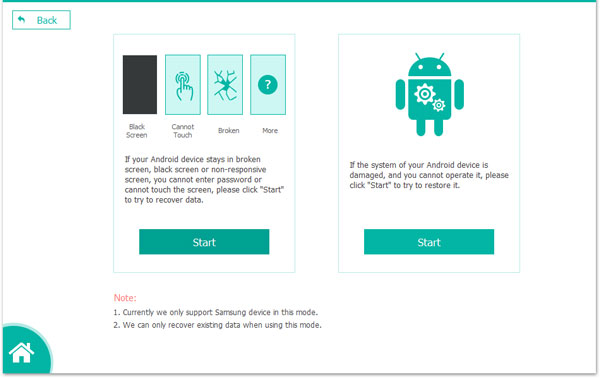
03画面が真っ暗になる、システムがクラッシュする、画面が反応しないなど、デバイスの問題に応じて適切な修復オプションを選択してください。次に、デバイスのモデルを選択し、選択内容を確認してください。モデルがわからない場合は、内蔵のヘルプアイコンを使用してガイダンスを受けることができます。

04画面に表示される指示に従ってダウンロードモードに入ってください。デバイスが正しいモードになったら、もう一度「開始」をクリックして修復プロセスを開始してください。プログラムがシステムを自動的に修復し、データをスキャンするまでしばらくお待ちください。

05スキャンが完了したら、復元可能なファイルをプレビューし、必要な項目を選択して「復元」をクリックし、携帯電話からコンピュータに保存します。

Apeaksoft Broken Android Data Extractionは、ブラックスクリーン、クラッシュ、フリーズ、パスワード忘れなどのシステム問題に見舞われたAndroidデバイスからデータを復元するための便利なツールです。基本的なシステム修復機能とデータ抽出機能を兼ね備えているため、初心者でも比較的簡単に使用できます。ただし、主な欠点は、破損したデバイスの復元機能が主にSamsungデバイス向けに最適化されているため、他のAndroidブランドのユーザーにとっては使い勝手が限られることです。
総じて、このツールはソフトウェア関連の問題を抱え、シンプルなデータ復旧ソリューションを求めているSamsungユーザーに適しています。より幅広いデバイス互換性や柔軟な復旧オプションが必要な場合は、 Broken Android Data Recoveryのような代替ツールの方が良い選択肢となるでしょう。
関連記事:
Apeaksoft Data Recoveryのレビュー:機能、価格、メリット、デメリット、代替案
Apeaksoft Androidデータバックアップ&復元レビュー:知っておくべきことすべて







 PC版ダウンロード

 Mac版ダウンロード

