要約:
iPhoneでWhatsAppがクラッシュする原因としては、アプリの不具合、ソフトウェアのバージョンが古い、ストレージ容量不足、またはiOSシステムの問題などが考えられます。このガイドでは、よくある原因を説明し、iPhoneの再起動、WhatsAppのアップデート、アプリの再インストール、 iOSシステムの修復、トラブルシューティング前のWhatsAppデータのバックアップなど、実践的な解決策をご紹介します。
「iPhone 13 Proを使っているのですが、ここ2日間WhatsAppがクラッシュし続けています。アプリを開くとすぐに自動的に閉じてホーム画面に戻ってしまいます。電話をかけたりメッセージを送ったりすることができません。どうすれば解決できますか?」
- Apple Discussionsより
WhatsAppはiPhoneで最も人気のあるメッセージングアプリの一つで、ユーザーはインスタントメッセージの送信、写真や動画の共有、音声通話やビデオ通話を行うことができます。しかし、アプリを開いたり、チャットにアクセスしたり、メディアファイルを送信したりする際に、WhatsAppがクラッシュしたり、フリーズしたり、自動的に終了したりする予期せぬ問題が発生する場合があります。
iPhoneでWhatsAppが頻繁にクラッシュすると、日々のコミュニケーションが妨げられ、重要な会話にアクセスできなくなる可能性があります。このガイドでは、この問題が発生する原因を説明し、WhatsAppのクラッシュをトラブルシューティングしてアプリを正常に動作させるための効果的な解決策を提供します。
問題を解決する前に、iPhoneでWhatsAppがクラッシュする理由を理解しておくと役立ちます。一般的な原因は次のとおりです。
古いバージョンのWhatsAppを使用すると、現在のiOSバージョンとの互換性に問題が生じる可能性があります。開発者は、バグを修正し、アプリの安定性を向上させるために、定期的にアップデートをリリースしています。
WhatsAppは、写真、動画、音声メッセージ、ドキュメントなど、大量のデータを保存します。iPhoneのストレージ容量がほぼ満杯になると、WhatsAppの動作が不安定になったり、予期せずクラッシュしたりすることがあります。
破損したチャットデータ、メディアファイル、またはキャッシュファイルがあると、WhatsAppが正常に動作せず、頻繁にクラッシュする可能性があります。
WhatsAppがクラッシュする原因は、アプリ自体ではなく、アップデートの失敗、ソフトウェアの競合、システムの不具合など、 iOS関連の問題である場合もあります。
ネットワークの問題は通常、WhatsAppが直接クラッシュするのではなく、接続できなくなる原因となりますが、不安定な接続やWhatsAppサーバーの問題によってアプリの使用感に影響が出る場合もあります。
iPhoneでWhatsAppが頻繁にクラッシュする場合は、以下の解決策を一つずつ試してみてください。まずは簡単な解決策から試してみましょう。多くの場合、一時的なアプリやシステムの不具合が解消されます。
WhatsAppは、アプリの処理が停止したり、一時的なエラーが発生したりすると、クラッシュすることがあります。アプリを強制終了すると、バックグラウンドプロセスが停止し、WhatsAppが再起動されます。

iPhoneを再起動することは、一時的なソフトウェアの問題を解決する最も簡単な方法の一つです。簡単な再起動でシステムプロセスがリフレッシュされ、WhatsAppのパフォーマンスに影響を与える可能性のある軽微なエラーが解消されます。
iPhoneを再起動してください:

iPhoneを強制再起動する:
iPhoneがフリーズしたり、正常に反応しない場合:
WhatsAppのクラッシュは通常、アプリまたはデバイスに起因するものですが、接続の問題やサーバーの障害がWhatsAppの動作に影響を与える場合もあります。
以下のチェックを試してみてください。

WhatsAppのサーバー側で問題が発生している場合は、サービスが復旧するまで待つ必要があるかもしれません。
古いバージョンのWhatsAppを使用すると、特にiOSをアップデートした後に互換性の問題が発生する可能性があります。開発者は、バグを修正し、アプリの安定性を向上させるために、定期的にアップデートをリリースしています。
手順:
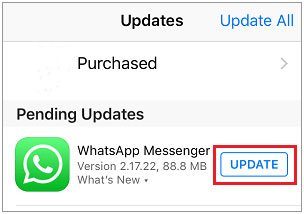
iOSアップデート後にWhatsAppがクラッシュするようになった場合、または現在のシステムバージョンとの互換性に問題がある場合は、 iOSアップデートすることで解決する可能性があります。
手順:

WhatsAppは、メッセージ、写真、動画、その他の添付ファイルを保存するために十分なストレージ容量を必要とします。iPhoneのストレージ容量がほぼ満杯になると、アプリが不安定になったり、頻繁にクラッシュしたりする可能性があります。
iPhoneのストレージ容量を確認する:

WhatsAppのストレージを管理する:
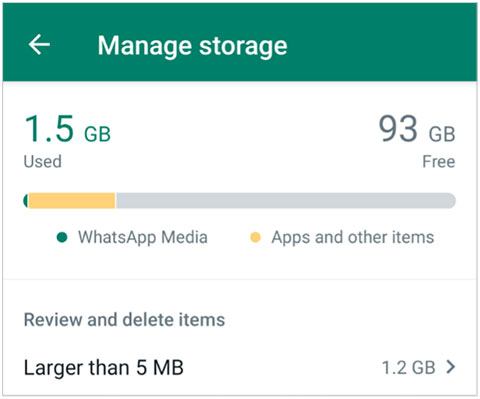
ストレージ容量を解放することでWhatsAppのパフォーマンスは向上しますが、削除する前に重要なファイルかどうか必ず確認してください。重要な会話やメディアファイルの損失を防ぐため、まずはWhatsAppデータのバックアップを取ることをお勧めします。バックアップ方法については、Coolmuster iPhone WhatsApp Recovery(iPhone WhatsApp復元)を使用した第4部をご覧ください。
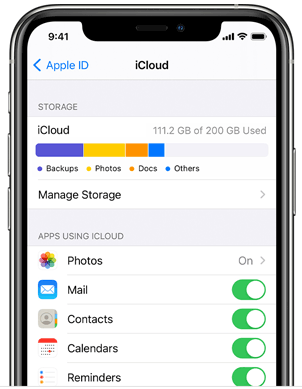
WhatsAppはiCloudを使用してチャット履歴とメディアファイルをバックアップします。場合によっては、バックアップの競合や同期の問題によりアプリのパフォーマンスに影響が出ることがあります。状況が改善されるかどうかを確認するために、WhatsAppのiCloudアクセスを一時的に無効にしてみてください。
手順:
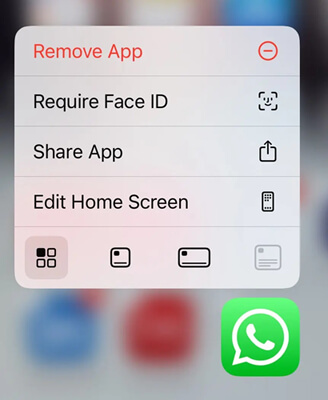
上記の解決策を試してもWhatsAppがクラッシュし続ける場合は、アプリを再インストールすることで、破損したアプリファイルを削除し、WhatsAppを正常な状態に戻すことができます。ただし、アプリを削除する前に、重要な会話やメディアファイルが失われないように、WhatsAppのチャット履歴をバックアップしておいてください。
手順:
アプリのアップデート、ストレージ容量の解放、再インストール後もWhatsAppがクラッシュする場合は、問題の原因がWhatsApp自体にあるとは限りません。場合によっては、 iOSシステムのエラー、ソフトウェアの競合、またはアップデートの失敗がアプリの安定性に影響を与え、WhatsAppが予期せず終了することがあります。
iOSシステム復元ツールは、iPhoneのパフォーマンスに影響を与える可能性のある様々なiOS関連の問題を修復するために設計されています。複雑なトラブルシューティング手順を必要とせずに、システムの問題を解決するのに役立ちます。
iOSシステム復元の主な機能:
iOSシステムの問題が原因で発生するWhatsAppのクラッシュを解決する方法は?
01コンピュータにiOSシステムリカバリをインストールして起動し、USBケーブルを使用してiPhoneを接続します。
02メインインターフェースから「 iOSシステムリカバリ」を選択し、「開始」をクリックしてデバイスをスキャンし、WhatsAppのパフォーマンスに影響を与える可能性のあるiOSシステムの問題を特定します。

03既存のデータを削除せずにiOSシステムの問題を修復するには、「標準モード」を選択し、「確認」をクリックして続行します。

04 iPhoneの情報を確認し、適切なファームウェアパッケージをダウンロードして、「修復」をクリックしてシステムの問題の修復を開始します。

05修復処理が完了するまでお待ちください。iPhoneは自動的に再起動します。その後、WhatsAppを開いて、クラッシュの問題が解決されたかどうかを確認してください。

WhatsAppを再インストールしたり、 iOSシステムの問題を修復したりする前に、WhatsAppデータのバックアップを作成することを強くお勧めします。バックアップがあれば、トラブルシューティング中に予期せぬデータ損失が発生するのを防ぎ、重要な会話、写真、動画、その他の添付ファイルを保護することができます。
Coolmuster iPhone WhatsApp Recovery(iPhone WhatsApp復元)使えば、iCloudに頼ることなく、iPhoneからコンピュータにWhatsAppのチャットデータをバックアップできます。また、保存前に特定のWhatsAppデータをプレビューして選択することも可能です。
iPhone WhatsAppリカバリの主な機能:
iPhoneのWhatsApp復元ツールを使って、WhatsAppデータをパソコンにバックアップする方法は?
01 iPhone WhatsApp Recoveryをコンピュータにダウンロードしてインストールします。プログラムを起動し、「 iOSデバイスから復元」を選択します。次に、USBケーブルを使用してiPhoneをコンピュータに接続します。
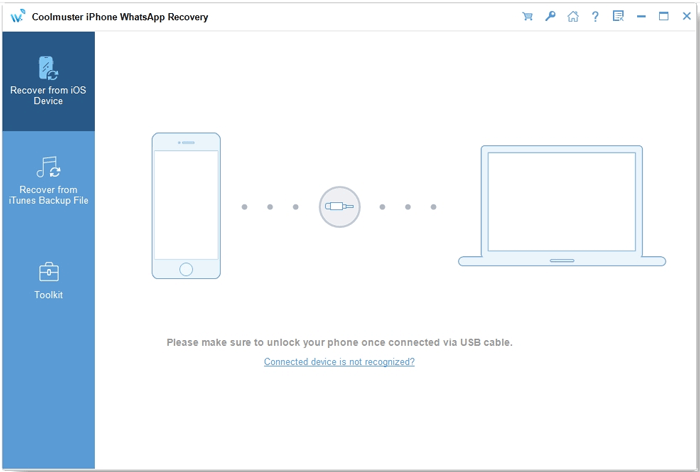
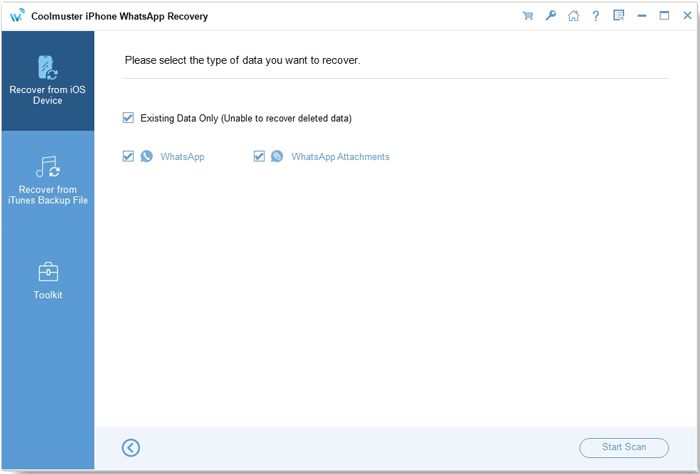
02デバイスが検出されたら、バックアップしたい WhatsApp データを選択し、「スキャン開始」をクリックして iPhone のデータをスキャンします。
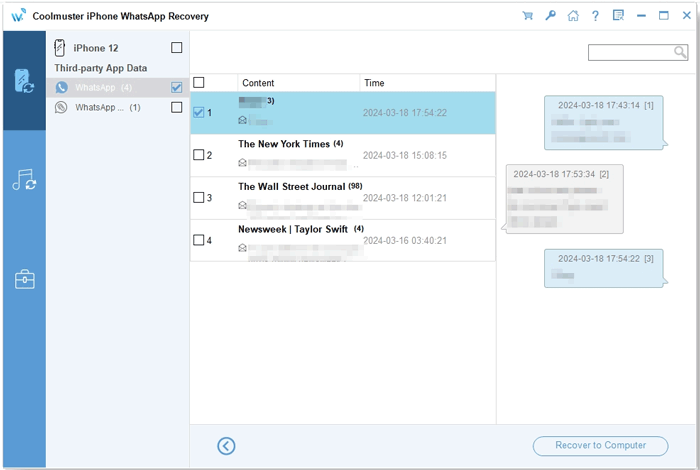
03スキャン処理が完了したら、利用可能なWhatsAppファイルをプレビューし、保存したい会話または添付ファイルを選択します。次に、「コンピューターに復元」をクリックして、選択したWhatsAppデータをコンピューターにエクスポートしてバックアップします。
より詳しい手順については、以下のビデオチュートリアルをご覧ください。iPhoneのWhatsAppデータを段階的にバックアップする方法を学ぶことができます。
iPhoneでWhatsAppがクラッシュする原因は、一時的なアプリのエラーから、より複雑なiOSシステムの問題まで、多岐にわたります。WhatsAppの強制終了、iPhoneの再起動、アプリのアップデート、ストレージ容量の確認、WhatsAppの再インストールといった簡単な対処法で、多くの一般的なクラッシュを解決できます。
これらの方法を試してもWhatsAppが予期せず終了する場合は、 iOSシステムの根本的なエラーが原因である可能性があります。この場合、 iOSシステム復元ツールを使用すると、iPhoneのシステム問題を修復し、アプリの安定性を向上させることができます。大きな変更を加える前に、 Coolmuster iPhone WhatsApp Recovery(iPhone WhatsApp復元)などのツールを使用してWhatsAppのチャットと添付ファイルをバックアップし、重要なデータを安全に保つようにしてください。
関連記事:
iPhoneがフリーズし続けるのはなぜ?原因と解決策はこちら
iCloudを使わずにiPhoneでWhatsAppのバックアップを完了したいですか?解決済み







 PC版ダウンロード
 Mac版ダウンロード


