「本当に些細なことなんだけど、Snapchatの通知が届かない人いる?通知はオンにしてるのに、全然届かないんだ。メッセージのやり取りによく使うアプリだから、定期的にメッセージを確認するのはちょっと面倒で困る。」
- Redditより
Snapchatの通知が正しく機能しない問題は、メッセージ、更新情報、アラートをタイムリーに受信できないなど、非常に不便な場合があります。多くのユーザーが、特にiOS 18/26にアップデートした後、「Snapchatの通知が届かない」という問題を報告しています。Snapchatの通知が表示されない、または通知を受信できない場合は、以下のトラブルシューティング方法を参照して、問題を迅速に解決してください。

Snapchatの通知が機能しない場合、以下の理由が考えられます。
iOS 18/26の通知がロック画面に表示されない場合は、この記事を読んで原因と解決方法を確認してください。
iOS 18/26の通知がロック画面に表示されない? - 7つの簡単な解決策Snapchatの通知が機能しない問題を解決するために、基本的なチェック項目から高度な操作まで、詳細なトラブルシューティング手順を提供します。以下に、各方法の詳細な説明を示します。
Snapchatの通知が表示されない場合、ネットワーク接続が不安定なことが原因かもしれません。Snapchatは通知を送信するために、強力で安定したネットワーク接続を必要とします。Wi-Fiや携帯電話の電波が弱い場合、Snapchatの通知が遅れたり、全く届かなかったりする可能性があります。

iOS 18/26でSnapchatの通知が機能しない場合は、まず通知設定が正しく構成されているか確認してください。Snapchatの通知機能は、正常に動作するためにデバイスからの許可を必要とします。通知権限を無効にしている場合、Snapchatの通知は表示されません。
iPhoneの設定を確認してください。
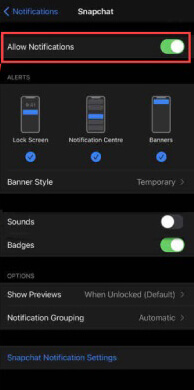
iPhoneの「設定」>「通知」>「Snapchat」を探して、「通知を許可」が有効になっていることを確認してください。
アプリ内の通知設定を確認してください。
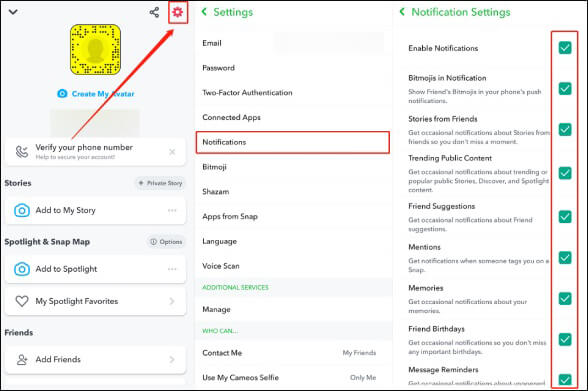
Snapchatを開き、プロフィールアイコンをタップします。歯車アイコンをタップして「設定」に入り、「通知」オプションを探します。すべての通知がオンになっていることを確認してください。
おやすみモードが有効になっている場合、Snapchatの通知はオンになっているものの、機能しないことがあります。これは、おやすみモードがすべての通知をミュートするためです。この問題を解決するには、以下の手順に従っておやすみモードをオフにしてください。
ステップ1. 「設定」を開き、「フォーカス」をタップします。
ステップ2.「おやすみモード」が有効になっているか確認します。有効になっている場合は、このモードをオフにします。

Snapchatの通知が機能しない場合、キャッシュデータの競合によってアプリが正常に動作しなくなる可能性があります。キャッシュをクリアすることでストレージ容量が解放され、アプリの潜在的な問題が解決する場合があります。
そのためには、以下の手順に従ってください。
ステップ1. Snapchatを開き、左上隅にある「プロフィールアイコン」をタップします。
ステップ2. 右上隅の「歯車アイコン」をタップして「設定」に移動します。
ステップ3. 下にスクロールして「キャッシュをクリア」オプションを見つけ、「クリア」をタップします。
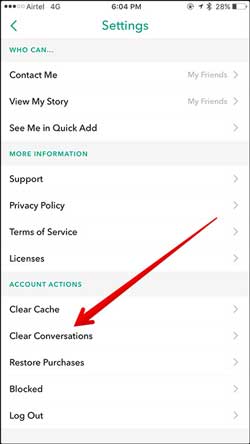
ステップ4.操作を確認後、アプリを再起動し、問題が解決したかどうかを確認してください。
アプリに軽微な問題が発生した場合、一度ログアウトして再度ログインすることで、アプリの設定が更新され、「Snapchatの通知が届かない」問題が解決することがあります。
仕組みは以下のとおりです。
ステップ1. Snapchatを開き、左上隅にある「プロフィールアイコン」をタップします。
ステップ2. 右上隅の「歯車アイコン」をタップし、「ログアウト」を選択します。
ステップ3.アカウント情報を入力して再度ログインしてください。
iOS 16でSnapchatの通知が機能しない場合、システムまたはアプリのバージョンとの互換性の問題が原因である可能性があります。古いシステムまたはアプリのバージョンにはバグが含まれている場合があり、最新バージョンにアップデートすることでこれらの問題が解決することがよくあります。
Snapchatをアップデートしてください:
App StoreまたはGoogle Playにアクセスし、アップデートが利用可能かどうかを確認し、最新バージョンをインストールしてください。
iPhoneシステムのアップデート:
「設定」>「一般」>「ソフトウェアアップデート」>「アップデートを確認してインストール」の順に進んでください。( iPhoneのソフトウェアアップデートが失敗しましたか?)

アップデートしても問題が解決しない場合は、Snapchatをアンインストールして再インストールしてみてください。以下の手順に従ってください。
ステップ1. Snapchatアプリのアイコンを長押しして、「アプリを削除」をタップします。
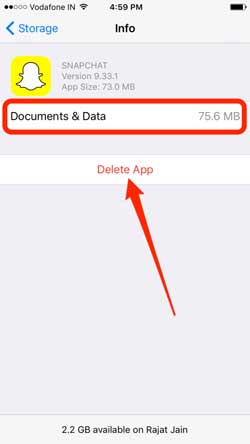
ステップ2. App StoreまたはGoogle Playにアクセスして、Snapchatを再ダウンロードしてインストールします。
ステップ3.ログイン後、通知機能が正しく動作しているかどうかを確認します。
注: iPhoneからアプリを削除するその他の方法を知りたい場合は、こちらをクリックして手順をご確認ください。
Snapchatの通知が届かない場合は、端末の一時的な不具合が原因である可能性があります。端末を再起動すると、メモリ内のエラーが解消され、正常な機能が回復する場合があります。
iPhoneを再起動するには、以下の手順に従ってください。
iPhone X、11、12、13、またはそれ以降のモデルの場合:
iPhone 6、7、8、またはSE(第2世代または第3世代)の場合:
iPhone SE(第1世代)、iPhone 5、またはそれ以前の機種の場合:

上記の方法で解決しない場合は、Snapchatの通知が機能しない原因として、システムの問題が考えられます。iOSシステムリカバリiOS 、データ損失なしでシステムの問題を解決できる、プロフェッショナルなiOS修復ツールです。
iOSシステム復元機能で何ができるのでしょうか?
iOSシステム復元機能を使用して、Snapchatの通知が機能しない問題を解決する方法は次のとおりです。
01お使いのコンピューターにツールをダウンロードしてインストールしてください。インストール後、プログラムを起動し、「 iOSシステム復元」を選択してください。
02 iPhone/iPadをコンピュータに接続し、接続を信頼します。次に、「開始」をクリックし、画面の指示に従ってリカバリモードに入ります。

03 「標準モード」を選択し、「確認」をクリックして続行します。ツールが必要なiOSファームウェアのダウンロードを開始します。

04ファームウェアのダウンロードが完了したら、「修復」をクリックして修復プロセスを開始します。このツールがデバイスを修復し、Snapchatの通知が表示されない問題を解決します。

問題が解決しない場合は、Snapchatの公式サポートチームにお問い合わせください。Snapchatサポートチームは、アカウントやアプリに関する問題のトラブルシューティングをお手伝いいたします。
Snapchatの通知が機能しないとユーザーエクスペリエンスに影響が出ますが、この記事で紹介するトラブルシューティング方法を使えば簡単に解決できます。迅速な解決策が必要で、データの損失を避けたい場合は、 iOSシステム復元ツールのご利用を強くお勧めします。これは、 iOSシステムの問題を解決するために設計された強力でプロフェッショナルなツールです。
関連記事:
Snapchatの位置情報が正しくない場合の対処法!【機能ガイド】
Snapchatメッセージを削除する方法:完全ステップバイステップガイド




 PC版ダウンロード
 Mac版ダウンロード


