要約:
これらの推奨オプションを使えば、 AndroidからiPhoneへ簡単に切り替えることができます。
「こんにちは!どなたか助けていただけませんか?母がAndroid (Samsung Galaxy S24)から新しいiPhone 16に機種変更したのですが、データ転送でずっと問題が発生しています。転送を開始してから何時間も経つのに、「転送が中断されました」といったエラーメッセージが表示されたり、進行状況バーが1分で止まったままだったりします。何か間違った操作をしているのでしょうか?それとももっと速い方法があるのでしょうか?」
- Appleサポートコミュニティからの抜粋
AndroidからiPhoneへデータをスムーズに転送する方法を学ぶことは、モバイルプラットフォームを切り替える際に最も重要なステップの一つです。写真、ビデオ、連絡先、ドキュメント、あるいはスマートフォン全体のライブラリを移行する必要がある場合でも、正しい方法を習得することで、移行の停止やデータ損失といった厄介なエラーを防ぐことができます。
この包括的で最新のガイドでは、ワンクリックで移行できるコンピュータソフトウェア、ワイヤレスアプリ、クラウドプラットフォーム、iTunes、手動共有方法など、 AndroidからiPhoneへの移行に関するあらゆる信頼できる方法を詳しく解説します。
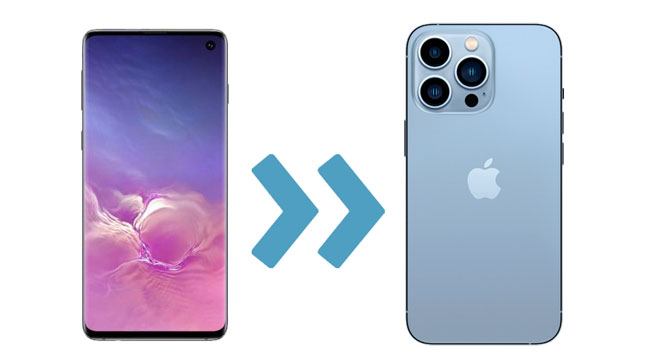
AndroidからiPhone端末へデータを移行する前に、移行を成功させるために両方の端末を準備しておきましょう。
プラットフォームを切り替える際、 AndroidからiPhoneへケーブルでファイルを転送できますか?」という質問はよくある。デスクトップソリューションなら、Wi-Fiの安定性に左右されることなく、安定した転送速度を実現できる。
Coolmuster Mobile Transferプラットフォーム間のデータ転送を簡素化するために設計された、強力なスマートフォン間データ転送ユーティリティです。
主な特徴:
Coolmuster Mobile Transfer使ってAndroidからiPhoneに情報を送信する方法は次のとおりです。
01コンピュータにCoolmuster Mobile Transferダウンロード、インストール、起動します。
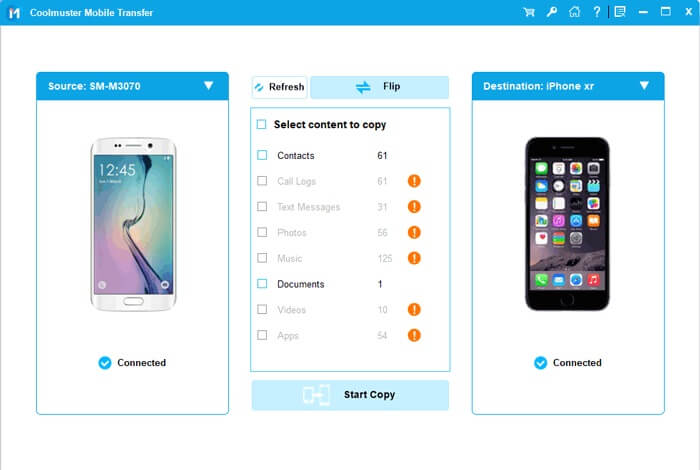
02 AndroidとiPhoneをUSBケーブルでコンピュータに接続します。Android Androidがソース、iPhoneが宛先に設定されていることを確認してください(必要に応じて「反転」をクリックします)。
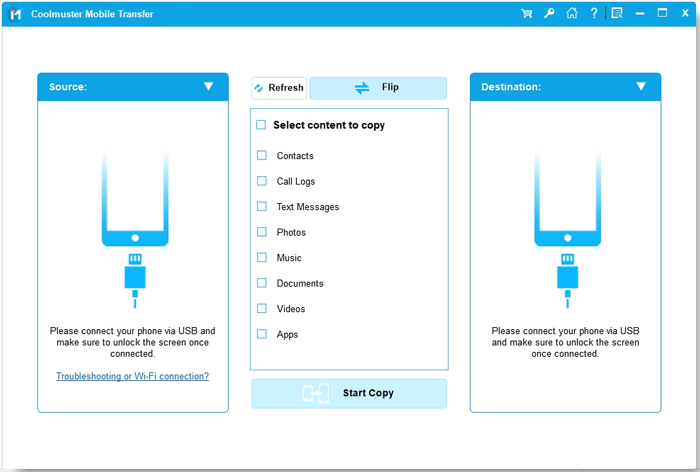
03必要なデータタイプを選択し、 「コピー開始」をクリックすると、即時移行が開始されます。
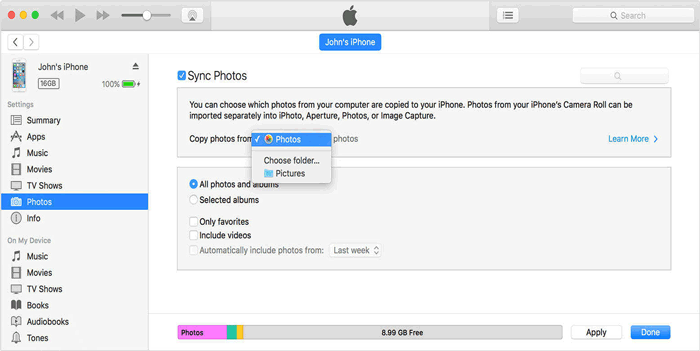
iTunes (またはWindows版のAppleデバイスアプリ)を使用すれば、音楽、ビデオ、写真を同期できます。注:iTunes経由で同期すると、iPhone上の既存のメディアが上書きされる場合がありますので、事前にiPhoneのバックアップを取ってください。
AndroidからiPhoneへファイルを転送する方法:
ステップ1:USBケーブルを使ってAndroid端末をPCに接続し、写真、音楽、動画ファイルをパソコンにコピーします。
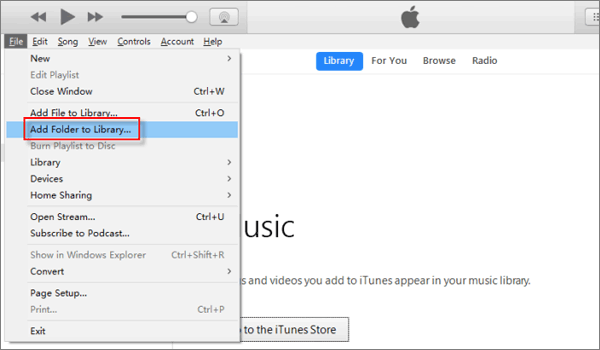
ステップ2:iPhoneをコンピュータに接続し、iTunesを起動します。iTunesで、 「ファイル」 > 「フォルダをライブラリに追加」を選択し、転送したファイルをライブラリに追加します。
ステップ3. 最後に、iPhoneで、ミュージックタブとビデオタブから、iPhoneに同期する音楽とビデオを選択します。
または、デバイスのアイコンをクリックし、 [写真] > [選択したフォルダーから写真を同期]を選択してフォルダーを選択し、 [適用]をクリックします。
ワイヤレスおよびアプリベースのソリューションを使用すると、 AndroidからiPhoneへファイルをワイヤレスで転送したり、初期設定時に転送したりできます。
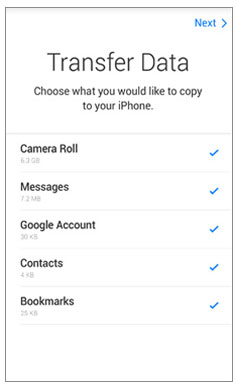
Appleの公式アプリは、セットアップ時にAndroid端末からiPhoneへのデータ転送方法をサポートします。対応データ:連絡先、メッセージ、カレンダー、Googleアカウント、カメラロール、WhatsApp、アクセシビリティ、設定。
注: iPhoneが既にセットアップされている場合は、 iOSへ移動」を使用するためにiPhoneを消去する必要があります。そうでない場合は、手動またはセットアップ後の方法を使用してください。 iOSへ移動」でデータを移行できない場合の対処法については、こちらをご覧ください。
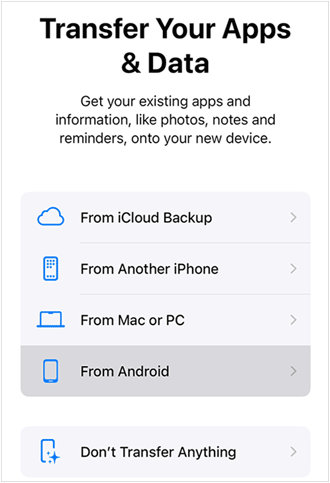
ステップ 1. iPhone の設定で、 [アプリとデータの転送] > Androidから]をタップします。
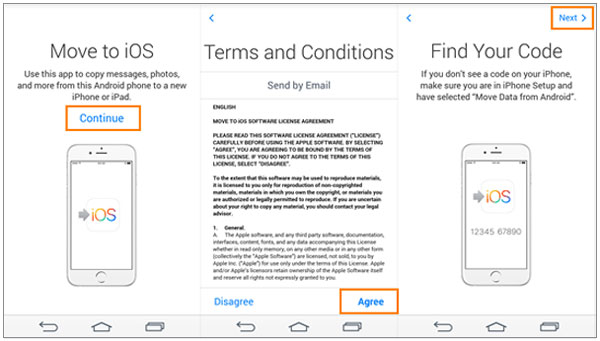
ステップ2. Androidでは、 「Move to iOSをダウンロードして開き、 「続ける」をタップします。アプリの利用規約に同意したら、「コードを探す」画面で「次へ」をタップしてください。
ステップ3.iPhoneからコードを取得し、 Androidスマートフォンに入力します。
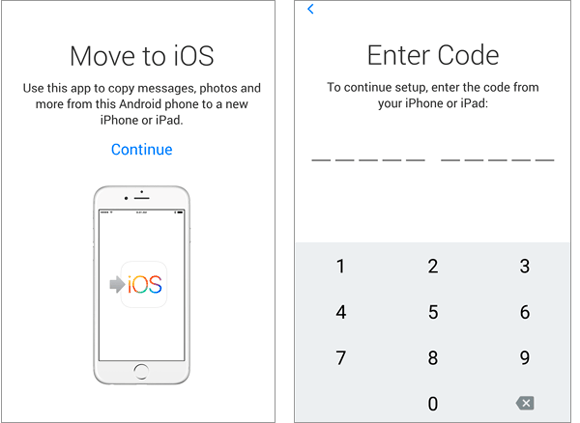
ステップ4.転送するアイテムを選択し、iPhoneの読み込みバーが完了するまで待ちます。
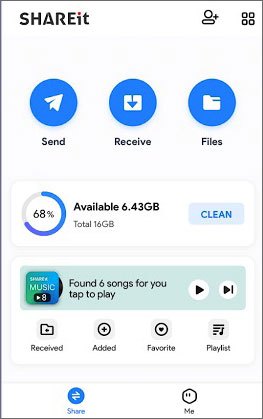
SHAREitとSend Anywhereは、 AndroidとiPhone間でファイルや写真を共有できる人気のクロスプラットフォームアプリです。
ステップ1: AndroidとiPhone端末の両方に、それぞれのアプリストアからSHAREitをインストールしてください。
ステップ2.両方のデバイスでSHAREitを起動し、同じWi-Fiネットワークに接続されていることを確認します。
ステップ3: Android端末で「送信」をタップし、転送したいファイルを選択します。次に「次へ」をタップして続行します。
ステップ4.iPhoneで「受信」をタップしてファイル転送を開始します。転送が完了するまでお待ちください。ファイルがiPhoneで利用できるようになります。
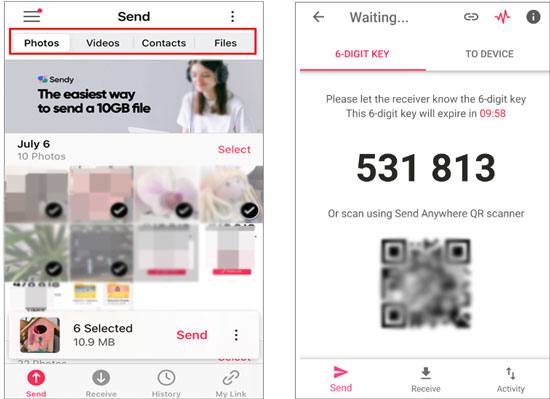
ステップ1:iPhoneとAndroid端末の両方にSend Anywhereをインストールします。
ステップ2. 2台のデバイスでアプリを開きます。次に、 Androidを送信者、 iPhoneを受信者として指定します。
ステップ3: Androidスマートフォンで転送するメッセージまたはその他のファイルを選択します。Android AndroidにOTPコードが表示されたら、iPhoneにも同じコードを入力します。
ステップAndroid端末で「アップロード」をタップして、転送プロセスを開始します。
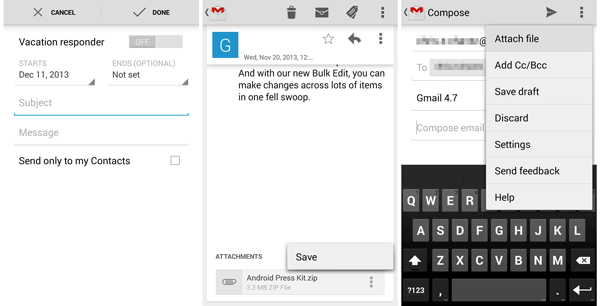
アプリをインストールせずにAndroidからiPhoneにファイルを転送する方法が必要な場合、メールは軽量な文書には最適ですが、サイズ制限のため大きなファイルには適さない場合があります。
メールを使ってファイルを転送する方法は以下のとおりです。
ステップ1: Android端末でメールアカウントにログインしてください。メールを作成し、ドキュメントファイルを選択して添付し、自分宛てに送信できます。
ステップ2:iPhoneで同じメールアカウントにログインし、自分宛に送信したメールを探します。これで、 Androidから添付ファイルをダウンロードし、iPhoneでドキュメントファイルを確認できます。
クラウドプラットフォームは、セットアップ後にAndroidからiPhoneへデータを転送するための便利なソリューションを提供します。ただし、従来のBluetoothペアリングではプロトコルの制限によりAndroidとiOSシステム間でファイルを直接転送することはできないため、クラウドまたはWi-Fiアプリがワイヤレス共有の適切な代替手段となります。
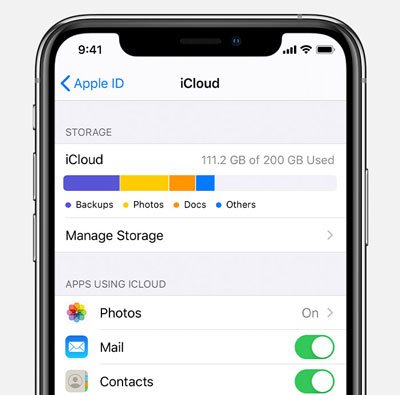
AppleのiCloudは、Appleが提供する公式クラウドサービスで、Appleデバイス間でファイルを同期するための5GBの無料ストレージ容量Android提供されます。AndroidデバイスからiPhoneにファイルを転送したい場合は、 AndroidスマートフォンからiCloudにファイルをアップロードすることで可能です。その後、これらのファイルはiPhoneとシームレスに同期されます。
iCloud経由でAndroidからiPhoneにファイルを共有する方法:
ステップ1: Androidをコンピューターに接続します。ファイルをコンピューター上のフォルダーにドラッグ&ドロップします。完了したら、 Android端末の接続を解除します。
ステップ2:コンピュータのウェブブラウザを開き、iCloud.comにアクセスします。Apple IDを使用してサインインします。
ステップ3. Androidデバイスからファイルをアップロードするには、各ファイルアイコンをクリックし、右上隅にあるアップロードアイコンをクリックします。
ステップ4:iPhoneで「設定」を開き、Apple IDでサインインし、自分の名前をタップしてから「iCloud」を選択します。関連するアイコンをオンにして、同期プロセスを開始します。
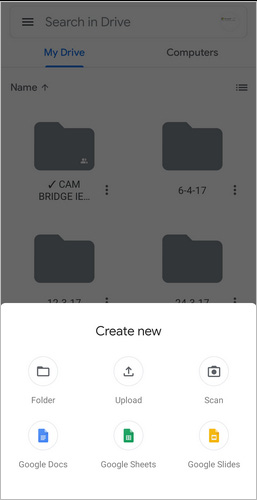
Googleドライブは、 AndroidとiPhone端末の両方に対応した、広く利用されているクラウドストレージサービスです。
ステップ1: Android端末でGoogle Playストアを開き、 「Googleドライブ」を検索して、まだインストールしていない場合はアプリをインストールしてください。Googleアカウントにログインするか、必要に応じてアカウントを作成してください。
ステップ2. Android端末でGoogleドライブアプリを開きます。 +アイコンまたは新規ボタンをタップして、新しいフォルダを作成するか、ファイルをアップロードします。iPhoneに送信したいファイルを選択し、 「アップロード」をタップしてGoogleドライブストレージにアップロードします。
ステップ3:iPhoneでApp Storeを開き、「Googleドライブ」を検索してアプリをインストールします。Android Androidで使用したのと同じGoogleアカウントでログインしてください。
ステップ4:iPhoneでGoogleドライブアプリを開き、 Android端末からアップロードしたファイルを探します。ダウンロードしたいファイルをタップすると、iPhoneのローカルストレージにダウンロードされます。
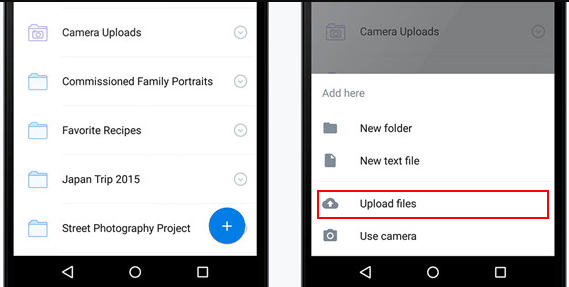
AndroidからiPhoneへ写真や動画を転送するには、 Dropboxを利用できます。このプロセスは、 AndroidからDropboxへ写真や動画をアップロードし、DropboxからiPhoneへ写真や動画をダウンロードするという2つのステップで構成されます。一般的に、この方法は便利ですが、時間がかかります。
Dropbox経由でAndroidからiPhoneに写真や動画を転送する方法:
1. AndroidとiPhoneの両方にDropboxをインストールしてください。
2. Androidスマートフォンで Dropbox を開き、サインインして、画面下部の+アイコンをタップします。次に、 「ファイルのアップロード」を選択し、アップロードする写真やビデオを選択して、 「アップロード」をタップします。
3. iPhoneでアプリを起動し、同じDropboxアカウントを入力してサインインします。アップロードした写真やビデオを見つけ、ビデオまたは写真の横にある「その他」オプションをクリックし、 「ダウンロード」をタップします。
特定のデータタイプのみを転送する必要がある場合は、以下の方法を使用してください。
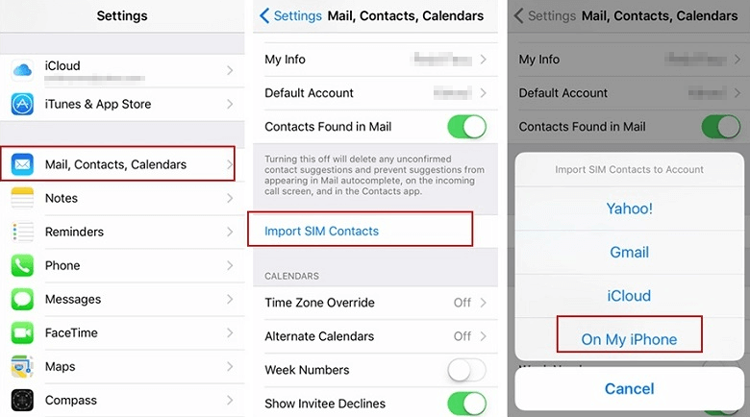
AndroidからiPhoneに連絡先を転送する最も簡単な方法は、SIMカードを使用することです。その方法をご紹介します。
1. Androidスマートフォンで連絡先アプリを起動し、 3本線のメニューをタップして、 「連絡先の管理」オプションを選択します。
2. [インポート/エクスポート] > [連絡先のエクスポート] > [SIMカードにエクスポート]をタップし、 [すべて]またはエクスポートしたい連絡先を選択して [エクスポート]をタップします。進行状況バーが完了すると、 Android連絡先がSIMカードに保存されます。
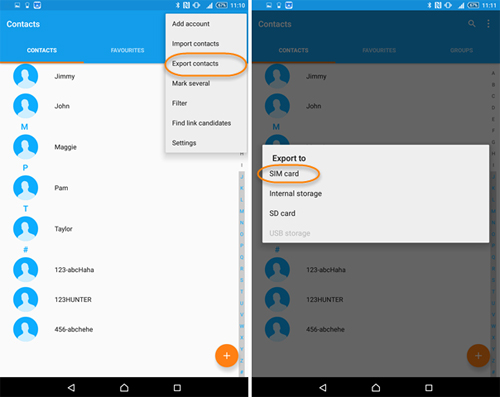
3. SIMカード取り出しツールを使ってAndroid端末からSIMカードを取り出し、iPhoneのSIMトレイに挿入します。次に、 「設定」アプリを開き、 「連絡先」をタップして「SIM連絡先をインポート」を選択します。最後に、連絡先を保存するアカウントを1つ選択します。
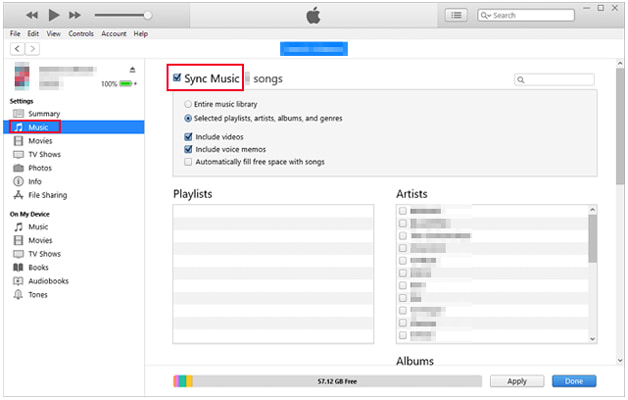
AndroidからiPhoneに乗り換える際に、音楽も一緒に持ち込みたいですか? iTunesを使えば、簡単に新しいiPhoneに曲を転送できます。ただし、iPhoneに既に音楽が保存されている場合、この方法では既存の音楽ファイルが消去される可能性があります。
では、その方法を見ていきましょう。
1. AndroidスマートフォンをWindows PCに接続し、 Androidのミュージックフォルダにある曲を探してください。Mac Macお使いの場合は、 MacにAndroidファイル転送アプリをインストールして実行し、ミュージックフォルダに移動してください。その後、目的の曲を選択して、コンピュータのフォルダにコピーしてください。
2. Androidをコンピュータから切断し、iPhone をコンピュータに接続します。その後、macOS X 10.14 以前または PC の場合は iTunes を開き、 [曲]をクリックします。macOS X 10.15 以降の場合は、 [ミュージック]を開きます。
3. 曲を保存しているフォルダを開き、曲をミュージックアプリまたはiTunesライブラリの「曲」タブにドラッグします。
4. iPhoneアイコンをクリックし、 「ミュージック」を選択し、 「iPhoneに音楽を同期」にチェックを入れ、下の同期ボタンを押します。
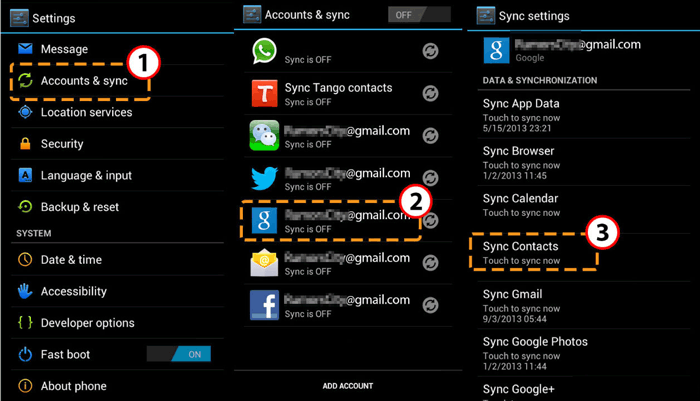
すべてのAndroidデバイスに搭載されているGoogle同期機能を使えば、カレンダー、メモ、メール、その他のファイルをGoogleクラウドに同期して安全に保存できます。そのため、これらのデータをGoogleアカウントに同期しておけば、iPhoneからGoogleアカウント経由でデータを取り出すことができます。
以下の手順をご確認ください。
1. Androidスマートフォンの設定を開き、下にスクロールして「アカウントと同期」を選択し、Gmailアカウントをタップします。次に、 「カレンダー」 、 「メール」 、 「メモ」のオプションを有効にし、右上隅にある3つの点のオプションの下にある「今すぐ同期」をタップします。
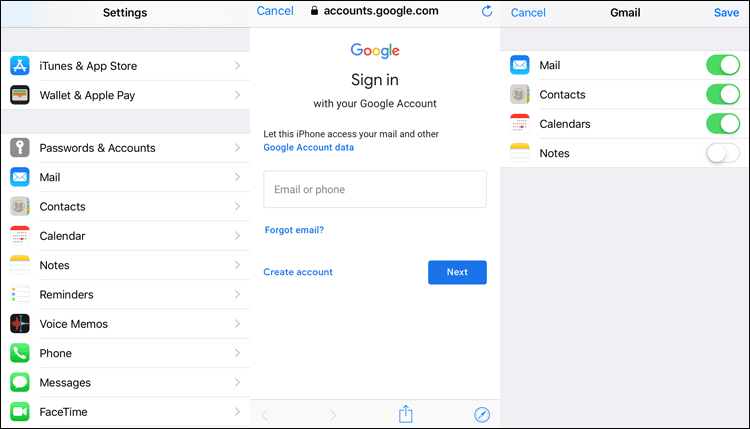
2. iPhoneで、 「設定」 > 「メール」 > 「アカウント」 > 「アカウントを追加」 > 「Gmail」の順に進み、同じGmailの認証情報でログインします。次に、 「次へ」をタップし、 「メール」 、 「カレンダー」 、 「メモ」のオプションをオンにします。その後、ファイルは自動的にiPhoneに同期されます。
温かいヒント:
Facebook、Twitter、その他のソーシャルメディアアプリとカレンダーや連絡先を同期している場合、これらのファイルを新しいiPhoneにも同期できます。App Storeからソーシャルメディアアプリをダウンロードし、 「設定」をタップしてソーシャルメディアアプリを探し、アカウント情報でログインして、「連絡先とカレンダー」をオンにしてください。Android Android iPhoneへのカレンダー転送方法については、こちらをご覧ください。
ドキュメント(PDF、Word、Excel)は、Dropbox、Google Drive、またはCoolmuster Mobile Transferを使用してAndroidからiPhoneに転送できます。アプリについては、 Android APKはiOSでは実行できないため、 iOS App Storeにアクセスして無料または有料の同等品をダウンロードしてください。
両方のスマートフォンにSend Anywhereをインストールし、 Androidを送信者、iPhoneを受信者に設定し、メッセージを選択してOTPコードを入力し、アップロードをタップします。詳細はこちら >>
Googleフォトを使えば、 Android端末の写真をiPhoneに同期することもできます。その手順は2段階です。まず、 Android端末からGoogleフォトアプリに写真をアップロードし、次にiPhoneに写真をダウンロードします。
Googleフォトを使ってAndroidからiPhoneにデータを転送するにはどうすればよいですか?
1. Androidの場合はGoogle Playストアから、iPhoneの場合はApp StoreからGoogleフォトアプリをダウンロードしてください。
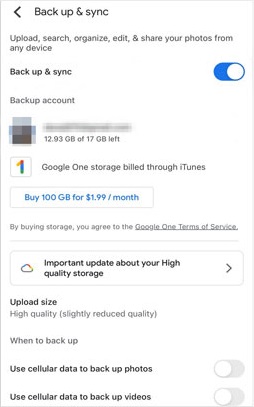
2. AndroidスマートフォンでGoogleフォトを起動し、有効なGoogleアカウントでログインして、設定の下にある「バックアップと同期」オプションをタップし、 Android写真をGoogleアカウントにアップロードします。
3. iPhoneでアプリを起動します。同じGoogleアカウントでログインした後、 「設定」 > 「バックアップと同期」 > 「バックアップと同期」をオンにして、アップロードした写真を自動的にiPhoneにダウンロードします。
セットアップ後、 AndroidからiPhoneにデータを転送できますか?
はい。iPhoneが既にセットアップされている場合、リセットせずにiOSへ移行」を使用することはできません。代わりに、 Coolmuster Mobile Transfer使用してデスクトップに直接移行するか、GoogleドライブやGoogleフォトなどのクラウドサービスに移行することができます。
AndroidからiPhoneへデータを転送する最速の方法は何ですか?
新規デバイスの設定には、5GHz Wi-Fiネットワーク経由でApple公式の「Move to iOSアプリを使用するのが最も速い。既に設定済みのデバイスの場合は、 Coolmuster Mobile Transferのようなワンクリックケーブル転送ツールが最も速い。
パソコンを使ってAndroid端末からiPhoneにファイルを転送するにはどうすればよいですか?
AndroidをUSBケーブルで接続して、ファイルをコンピュータにコピーします。次にiPhoneを接続し、Finder( Mac )またはiTunes/Apple Devicesアプリ( Windows )を使用して、ファイルを同期するか、iPhoneにドラッグ&ドロップします。詳細はこちら >>
AndroidからiPhoneへデータを手動で転送するにはどうすればよいですか?
SIMカードやVCFファイルを使って連絡先をエクスポートしたり、GoogleフォトやDropboxを使って写真を同期したり、メールを使って文書を転送したりすることで、データを手動で転送できます。
リセットせずにAndroidからiPhoneにデータを転送するにはどうすればよいですか?
iPhoneをリセットしたくない場合は、 iOSへ移行」はスキップしてください。代わりに、 Coolmuster Mobile Transferなどのサードパーティ製転送ソフトウェア、Send Anywhereなどのワイヤレスアプリ、またはクラウドアカウント同期を使用してください。
結論として、適切なツールを使用すれば、 AndroidからiPhoneへのファイル転送はスムーズです。特にセットアップ後、包括的かつ安全な転送を実現するには、 Coolmuster Mobile Transfer効率的なソリューションを提供します。ニーズに最適な方法を選択して、ぜひお試しください。
関連記事:
AndroidからiPhoneへスムーズにデータを転送できるアプリ - おすすめ10選
AndroidからiPhoneへ写真をワイヤレスで転送する方法【ガイド】






 PC版無料ダウンロード
 Mac無料ダウンロード


