要約:
iPhoneのクローン作成は、新しいデバイスにアップグレードする際や、お使いのiPhoneの完全なコピーを作成する際に、重要なデータを移行するのに便利な方法です。このガイドでは、 Coolmuster Mobile Transfer(スマホデータ移行)を使った直接転送、 Coolmuster iOS Assistant(iPhoneデータ移行)によるバックアップと復元、Appleの標準搭載iTunesとiCloudを使った方法など、iPhoneをクローン作成するいくつかの方法を紹介し、ニーズに合わせて最適な方法を選択できるようサポートします。
「私は中規模企業のサポートを担当しており、従業員は仕事とプライベートの両方でiPhoneを使用しています。従業員が新しいデバイスに機種変更するたびに、自宅でバックアップと復元を行う必要があります。これは非常に手間のかかる作業です。そこで、複雑なiTunesのバックアップ/復元プロセスを経ずに、あるデバイスから別のデバイスにデータをクローンする方法はないでしょうか?色々調べてみましたが、見つかりませんでした。 」
- iMoreフォーラムからの抜粋
iPhoneのクローン作成は、データ移行、デバイスのアップグレード、あるいは単なるバックアップなど、さまざまな理由から注目を集めています。この記事では、iPhoneに触れることなくクローンを作成する方法をご紹介します。以下の内容をお読みいただき、ご自身でiPhoneを複製する方法を習得してください。
1. 誰にも知られずにiPhoneをクローンすることは可能ですか?
もちろんできません。専門的な技術知識がない限り、iPhoneのコンテンツを複製することしかできません。
2. iPhoneを遠隔操作で所有することは可能ですか?
ネットワーク経由で他人のiPhoneコンテンツにアクセスするという意味であれば、それは不可能です。しかし、Appleは暗号化システムを強化したため、トップクラスのハッカーでさえiPhoneへの攻撃は困難に感じるでしょう。また、プライバシー保護のため、あるいは他人のiPhoneを複製するために、ユーザーの同意なしに他人のiPhoneを複製することは違法です。
3. iPhoneをクローンする前に考慮すべきその他の事項は何ですか?
(1)法的および倫理的考慮事項:
iPhoneをクローンすることは可能でしょうか?iPhoneのクローン作成には、法的な影響が伴うため、十分に理解しておくことが重要です。適切な許可なくデバイスをクローン作成すると、プライバシー法に違反する可能性があります。必ず、対象のiPhoneをクローンする権利があることを確認してください。
(2)データセキュリティ:
バックアップの暗号化や信頼できるサードパーティ製ソフトウェアの選択など、安全な方法を用いてデータを保護してください。情報が危険にさらされる可能性のある、未知のツールや疑わしいツールは使用しないでください。
(3) iOSの互換性:
選択した方法とツールのiOS互換性を確認してください。クローン作成プロセス中に互換性の問題が発生しないよう、両方のiPhoneで互換性のあるiOSバージョンが実行されていることを確認してください。
(4)収納スペース:
クローンを作成する前に、転送先のiPhoneに転送するデータを保存するのに十分なストレージ容量があることを確認してください。これは、iCloudを使用する場合に特に重要です。
サードパーティ製のツールは、使いやすいインターフェースと豊富な機能で人気を集めています。これらのツールは、iPhoneのクローン作成において、より柔軟なアプローチを提供することが多いです。iPhoneを新しい携帯電話に簡単かつ確実にクローンする方法をお探しなら、使いやすいiPhoneクローンツール「 Coolmuster Mobile Transfer(スマホデータ移行)をご利用ください。
iCloudやiTunesを使ったiPhoneクローン作成方法は、複雑な手順でiPhoneのバックアップと復元が必要ですが、このプロ仕様のiPhoneクローンソフトウェアを使えば、 連絡先やブックマークなどをiPhoneから別のiPhoneに転送したり、音楽、写真、動画、その他のファイルをiPhoneからAndroid端末にコピーしたりできます。さらに重要なのは、iPhoneクローン作成にiCloudパスワードが一切不要な点です。
Coolmuster Mobile Transfer(スマホデータ移行)でできることは以下のとおりです。
iPhoneをクローンする方法は?手順は以下のとおりです。
01お使いのコンピューターにiPhoneクローンソフトウェアをインストールしてください。
PCにインストールした後、Mobile Transferを実行してください。
02 2つのデバイスをコンピュータに接続します。
適切なUSBケーブル2本を使用して、iPhoneと対象のスマートフォンをコンピュータに接続します。次に、 iOSデバイスで「このコンピュータを信頼する」を選択します。もう一方のデバイスがAndroidスマートフォンの場合は、 Android端末でUSBデバッグを有効にします。接続が成功すると、デバイスのアイコンの下に「接続済み」と表示されます。
必要に応じて、 「反転」ボタンをクリックしてデバイスの位置を変更してください。

03 iPhoneクローンを開始します。
コピーしたいデータタイプにチェックを入れ、下の「コピー開始」ボタンをクリックしてください。

もう一つの簡単な解決策として、 Coolmuster iOS Assistant(iPhoneデータ移行)使用する方法があります。このツールを使えば、iPhone から連絡先、メッセージ、ビデオ、音楽、メモ、カレンダー、ブックマーク、写真、iBooks、アプリなどをコンピュータにバックアップし、iTunes や iCloud を実行せずに、コンピュータのバックアップを別の iDevice に復元できます。
さらに、パソコン上でiPhoneのデータを管理することもできます。新しい連絡先の追加や編集、不要な写真の削除、ブックマークの編集や削除、アプリのアンインストールなどが可能です。
以下の手順では、iPhone 17/16/15/14/13/12をワンクリックでクローンする方法を説明します。
01お使いのコンピューターにiOSアシスタントをダウンロードしてください。
iPhoneクローンプログラムをパソコンにダウンロードして起動してください。すると、以下のような画面が表示されます。次に、元のiPhoneをUSBケーブルでパソコンに接続してください。

02ワンクリックで、ソースのiPhoneをコンピュータにバックアップします。
接続が完了したら、 Super Toolkitセクション > iTunesバックアップと復元>バックアップ> ドロップダウンリストからiPhoneを選択します。次に、ファイルの保存先となるコンピュータのバックアップ場所を指定し、 「OK」をタップします。バックアップ処理が完了したら、元のiPhoneを取り外します。

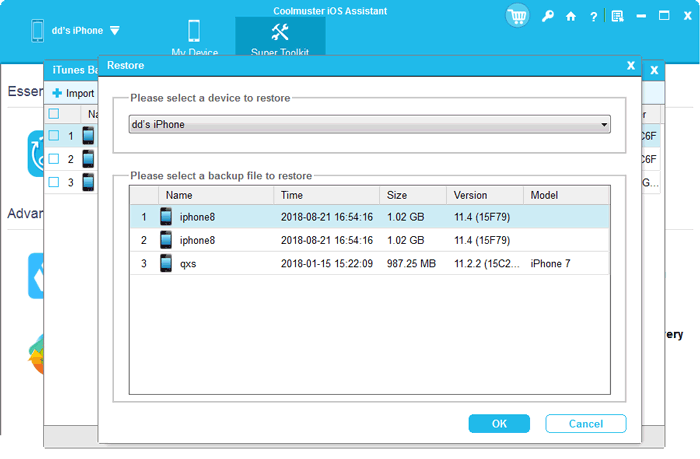
03ワンクリックでコンピュータのバックアップを新しいiDeviceに復元します。
新しいiDeviceをコンピュータに接続します。接続したら、上部の「Super Toolkit」をクリックし、 「iTunesバックアップと復元」 > 「復元」を選択します。ドロップダウンメニューからiDeviceを選択し、正しいバックアップファイルを選択します。 「OK」をタップし、ポップアップウィンドウの通知を読んだ後、もう一度「OK」をタップします。復元処理が完了すると、クローンされたファイルが新しいiDeviceに保存されます。
iTunesは、 iOSデバイスを管理するためのAppleの長年のアプリケーションです。バックアップと復元機能は、iPhone間でデータを転送する上で不可欠です。iPhoneを別のiPhoneに無料でクローンするには、 iTunesを使用することもできます。iTunesはこの作業を実行しますが、対象のiPhone上の既存のデータを上書きします。そのため、新しいiPhoneに重要なデータが既に保存されている場合は、この方法は避けた方が良いでしょう。
方法は以下のとおりです。
ステップ1:お使いのコンピュータに最新バージョンのiTunesがインストールされていることを確認し、古いiPhoneをコンピュータに接続してください。
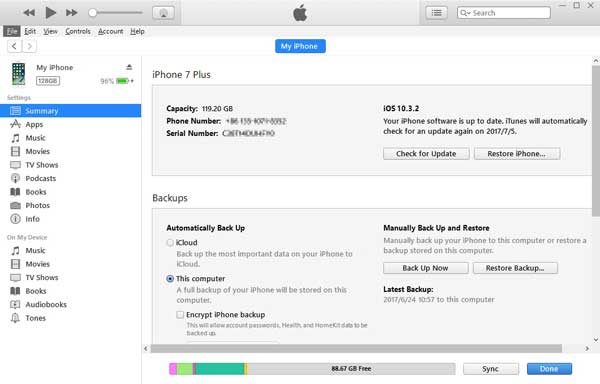
ステップ2:古いiPhoneをコンピュータにバックアップします。iTunesウィンドウの左上隅にiPhoneアイコンが表示されたら、それをクリックし、 「概要」を選択して、右側のウィンドウで「今すぐバックアップ」をクリックします。完了したら、古いiPhoneをコンピュータから取り外します。
ステップ3.バックアップを新しいiPhoneに復元します。新しいiPhoneをコンピュータに接続し、 「バックアップを復元」をクリックして、最も適切なバックアップファイルを選択した後、 「復元」をクリックします。
注: iPhoneがiTunesと同期しない場合は、こちらをクリックして数秒で問題を解決してください。
iCloudはAppleのクラウドストレージサービスで、ワイヤレスでのバックアップと復元機能を提供します。コンピュータを使わずにiPhoneを簡単にクローンできる便利な方法です。iPhoneをワイヤレスでクローンしたい場合は、 iCloudを選択してください。
iPhoneのデータをiCloudにアップロードすることで、新しいiPhoneにiCloudデータにアクセスしてダウンロードできます。ただし、iCloudバックアップには、Touch IDの設定、Apple Payの設定と情報、既にiCloudに保存されているファイル、iCloudミュージックライブラリ、App Storeのコンテンツは含まれませんのでご注意ください。
iPhoneの複製方法を確認してみましょう。
ステップ 1. iPhone を iCloud に同期します。iPhone の設定を開き、Apple ID をタップし、 iCloudを選択し、 iCloud バックアップをタップし、今すぐバックアップをタップします。

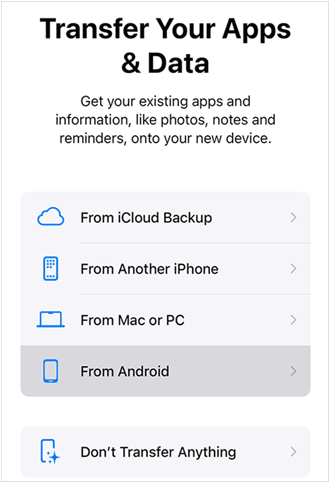
ステップ 2. iCloud バックアップから iPhone を復元します。別の iPhone の電源を入れ、画面の指示に従って iPhone をセットアップし、 [アプリとデータの転送]画面が表示されるまで操作を続けます。 [iCloud バックアップから] をクリックし、Apple ID でログインしてこの操作を確認します。復元する最新のバックアップをクリックし、求められたら Apple ID で再度サインインします。
注:新しいiPhoneを以前にセットアップしたことがある場合は、iCloudバックアップからファイルを復元する前に新しいiPhoneを消去する必要があります。これにより、新しいiPhoneのデータが失われます。
また、iCloudは2台のiPhone間で購入したアイテムのみを同期します。iPhone全体のデータをクローンする必要がある場合は、パート2で紹介する方法をお試しください。
iPhoneのクローン作成を簡単に行う方法については、上記の方法をご参照ください。複雑な手順を避けたい場合は、 Coolmuster Mobile Transfer(スマホデータ移行)お試しください。このソフトを使えば、iPhoneからiPhoneまたはAndroid端末へ直接クローンを作成できます。
もちろん、 Coolmuster iOS Assistant(iPhoneデータ移行)選択することもできます。これは、iPhone間で安全にすべてのデータを同期します。一方、iTunesやiCloudはファイルの損失につながる可能性があり、操作も複雑です。そのため、これらの使用はお勧めしません。弊社からの技術サポートをご希望の場合は、コメント欄でお知らせください。
関連記事:






 PC版ダウンロード
 Mac版ダウンロード


