要約:
工場出荷時設定へのリセットは、一般的にiPhoneを再販する準備として十分だが、追加のデータ消去を行うことで、プライバシー保護の層をさらに強化できる。
古いiPhoneを売るのはワクワクするものです。特に新しいiPhoneをすでに選んでいる場合はなおさらです。しかし、手放す前に見落としてはいけないことが一つあります。それは個人データです。写真、メッセージ、保存されたパスワード、アカウント情報などは、単にアプリやファイルをいくつか削除するだけでは不十分です。工場出荷時設定にリセットするだけでプライバシーは完全に守られるのでしょうか?それとも、さらに対策を講じるべきでしょうか?このガイドでは、iPhoneの工場出荷時設定へのリセットが実際に何をするのか、デバイスを再販用に準備する方法、そして追加の保護のためにデータ消去ツールを使用する方法について解説します。
はい。ほとんどの場合、iPhoneを売却する準備として工場出荷時設定にリセットするだけで十分です。Appleの「すべてのコンテンツと設定を消去」機能は、デバイスから個人データ、アプリ、アカウント、設定を削除します。また、「探す」機能とアクティベーションロックも解除されます。
一般的には、いいえ。iPhoneは内蔵のデータ暗号化機能を使用しています。iPhoneを消去すると、暗号化キーが削除されるため、通常の復元方法では古いデータにアクセスできなくなります。
すべての人に適しているわけではありません。通常の再販であれば、標準的な工場出荷時設定へのリセットで十分です。ただし、iPhoneに機密性の高い情報が含まれており、さらにセキュリティを強化したい場合は、販売前に専門のデータ消去ツールを使用して、既存のデータや以前に削除したデータを上書きすることができます。
iPhoneのデータを消去する前に、少し時間をかけて準備しておきましょう。そうすることで、重要なファイルの損失、アカウントの問題、次の所有者へのアクティベーションの問題などを防ぐことができます。
データのバックアップを取り、アカウントからログアウトしたら、iPhoneに内蔵されているリセット機能を使ってデータを消去できます。手順は簡単で、パソコンは必要ありません。
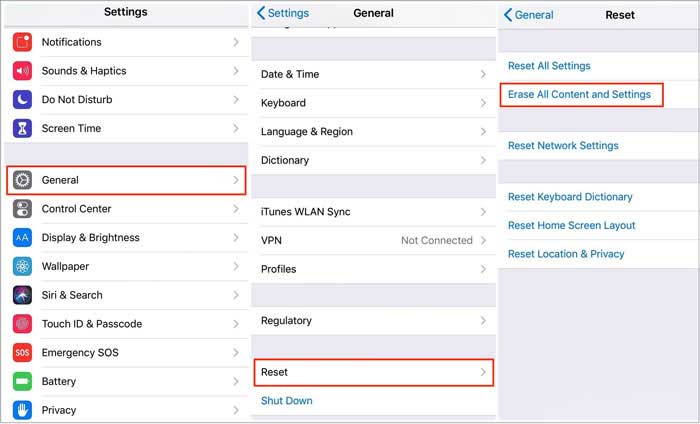
リセット後、再度セットアッププロセスを実行しないでください。iPhoneを「こんにちは」画面のままにしておき、購入者が自分のAppleアカウントでセットアップできるようにしてください。
日常的なiPhoneの再販であれば、通常は工場出荷時設定へのリセットで十分です。しかし、プライバシー保護のためにさらに万全を期したい場合は、 Coolmuster iOS Eraserデスクトップツールを使えば、デバイスのデータを消去できます。このツールは、既存のデータを消去し、以前に削除したファイルを上書きし、iPhoneのストレージに残っている可能性のある個人情報を削除できます。また、3段階のセキュリティレベルが用意されているため、iPhoneを売却する前にデータをどの程度徹底的に消去するかを選択できます。
Coolmuster iOS Eraserの主な機能:
Coolmuster iOS Eraserを使用してiPhoneを完全に消去する手順:
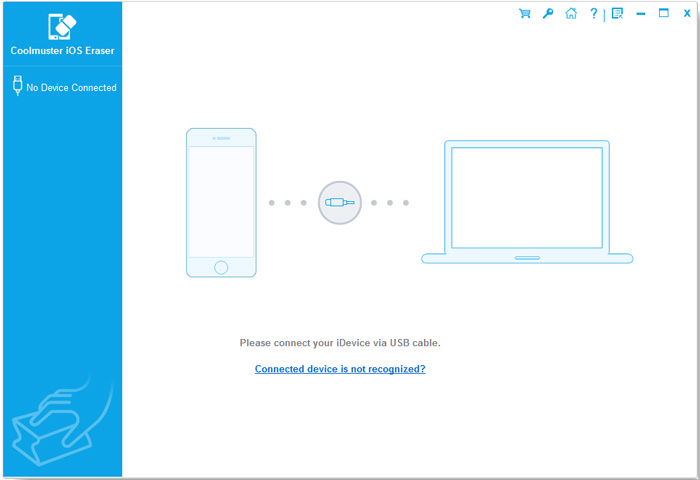
01コンピューターにCoolmuster iOS Eraserダウンロードしてインストールします。起動して、USBケーブルを使ってiPhoneを接続します。デバイスのロックを解除し、プロンプトが表示されたら「信頼」をタップします。認識されると、プログラムにデバイス情報が表示されます。
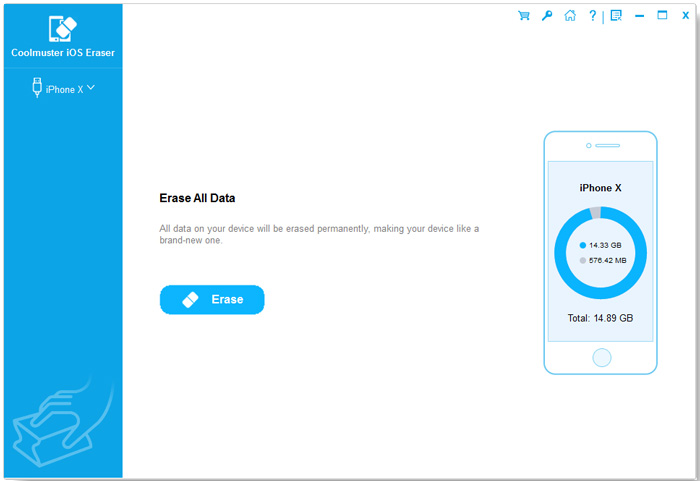
02メイン画面の「消去」ボタンをクリックします。「iPhoneを探す」が有効になっている場合は、画面の指示に従って無効にしてから続行してください。
03 「低レベル」、「中レベル」、「高レベル」の中から希望のオプションを選択し、「OK」をクリックします。確認フィールドに「delete」と入力し、もう一度「消去」をクリックします。プロンプトが表示されたら、「OK」をクリックして続行します。
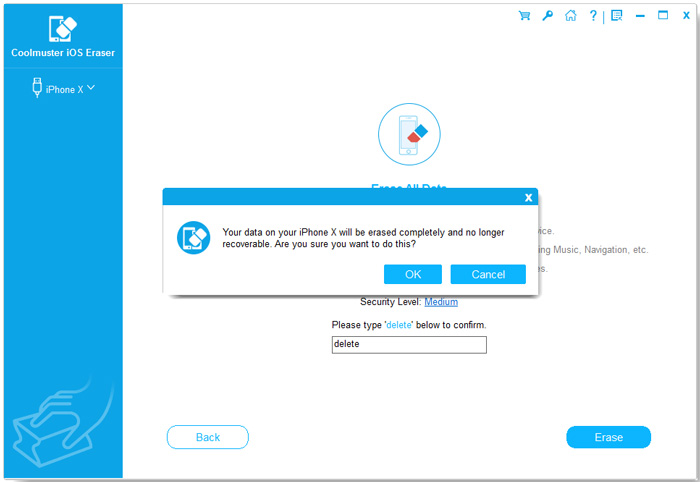
04より良い消去結果とデータ復旧リスクの低減のために、続行する前に「すべてのコンテンツと設定を消去」を使用して iPhone を工場出荷時の状態にリセットしてください。
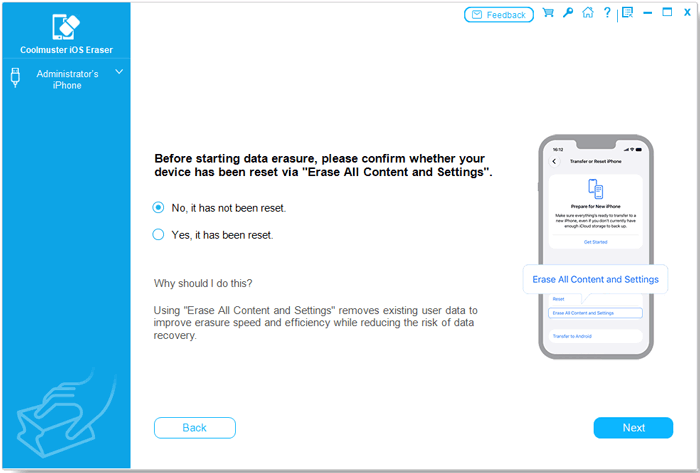
05リセット後、ソフトウェアはiPhoneのストレージを上書きし、消去されたデータの復元を非常に困難にします。
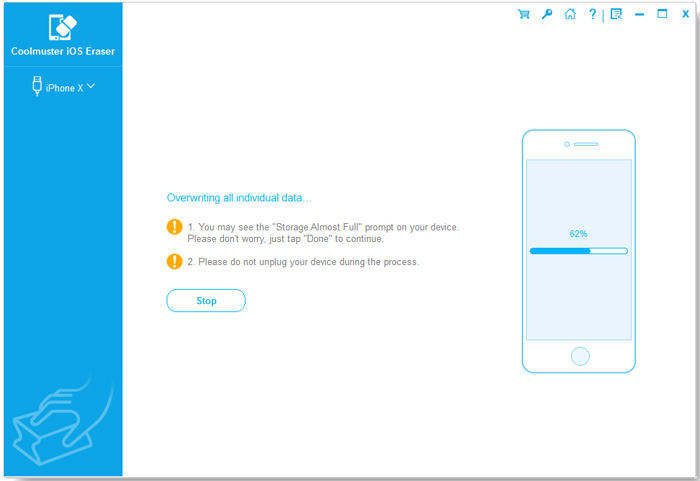
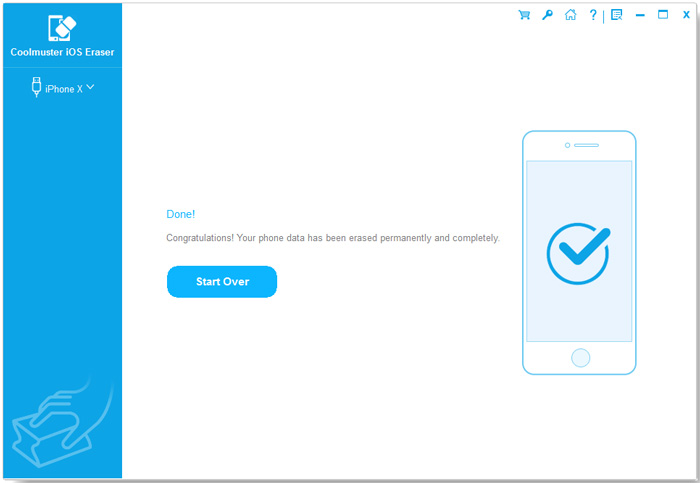
処理が完了すると、お客様の個人データは完全に消去されます。
iPhoneを新しい持ち主に渡す前に、最終的な確認事項をいくつか確認しておきましょう。こうしたちょっとした手順を踏むことで、アカウントに関するトラブルを回避し、スムーズな引き渡しが可能になります。
すべてのチェックが完了すれば、あなたのiPhoneは新しい持ち主のもとへ旅立つ準備が整います。
Q1. iPhoneを工場出荷時の設定にリセットすると、iCloud上のすべてのデータが削除されますか?
いいえ。工場出荷時設定へのリセットでは、iPhoneに保存されているデータは削除されますが、iCloudに既に同期されている写真、連絡先、その他のファイルは削除されません。これらのファイルは、別のAppleデバイスまたはiCloud.comから引き続きアクセスできます。
Q2. Apple IDのパスワードなしでiPhoneを工場出荷時の状態にリセットできますか?
状況によります。「iPhoneを探す」が有効になっている場合、通常は「iPhoneを探す」をオフにしてデータ消去を完了するには、Appleアカウントのパスワードが必要です。パスワードを忘れてしまった場合は、Appleのアカウント復旧オプションからパスワードをリセットしてみてください。
Q3. iPhoneを売却する前に、AppleアカウントからiPhoneを削除すべきでしょうか?
はい。iPhoneを消去した後は、Appleアカウントとの関連付けが解除されていることを確認してください。これにより、アクティベーションロックの問題を防ぎ、新しい所有者がデバイスを正常にアクティベートできるようになります。(パスワードなしでiPhoneからApple IDを削除する方法)
Q4. iPhoneを工場出荷時の状態にリセットするにはどれくらい時間がかかりますか?
ほとんどの場合、iPhoneのデータ消去は数分で完了しますが、正確な所要時間は端末の種類や状態によって異なります。別途行われるデータ上書き処理は、セキュリティレベルやストレージ容量によっては、かなり時間がかかる場合があります。
Q5. 工場出荷時設定にリセットした後、電源が入らなくなったiPhoneを売ることはできますか?
はい、ただし、デバイスが動作しなくなる前に、データが完全に消去されていることを確認してください。リセットが完了しなかった場合でも、個人データが削除されたとは限りません。売却する前に、デバイスの修理または専門家の支援を検討してください。
Q6. iPhoneを下取りに出す前に、工場出荷時の状態にリセットするべきですか?
はい。iPhoneを個人売買する場合でも、下取りに出す場合でも、引き渡す前にすべての個人データを消去し、Appleアカウントを削除してください。また、下取り業者が定める端末の準備要件も確認してください。
iPhoneを売却するには、買い手を見つけて価格に合意するだけではありません。個人情報が確実に保護されるようにすることも重要です。通常、工場出荷時設定へのリセットで十分ですが、プライバシーが特に気になる場合は、追加のデータ消去を行うことでより安心できます。大切なデータをバックアップし、アカウントを削除し、デバイスを消去し、電話を渡す前にすべてを確認してください。
関連記事:







 PCダウンロード
 Macダウンロード


