一般にTIFFとして知られているタグ画像ファイル形式は、ラスターグラフィックスを表すために使用される画像形式です。これらの画像は、編集後に品質が低下しないため、写真家やグラフィックデザイナーの間で人気があります。TIFFファイルは高品質であるため、他の画像よりも多くのコンピュータースペースを必要とします。そのため、TIFFをPDFに変換することが重要です。
TIFF を PDF に変換すると、ファイルのサイズを小さくして、メールで写真を簡単に共有できます。また、多くの画像を個別のファイルとして送信するのではなく、1つのPDF添付ファイルとして共有することもできます。写真家の場合、TIFをPDFに変換すると、写真が適切に整理されます。さらに、パスワードでそれらを保護することができます。
では、TIFF画像をPDFにどのように変換しますか?あなたを助けることができる最高のツールの8つを見てみましょう。
オフラインのTIFFからPDFへのコンバーターは、インドウおよびMacコンピューターで利用できます。オペレーティングシステムにアプリケーションが付属していない場合は、アプリケーションをインストールする必要があります。インストール後、インターネットに接続せずにソフトウェアを使用できます。このセクションでは、GIF、TIFF、およびBMPをPDFに変換するための4つのオフラインツールについて説明します。
Coolmuster JPG to PDF Converter (JPG PDF変換) は、複数の画像形式をPDFに変換するオフラインソフトウェアです。JPG、PNG、BMP、およびTIFF画像をPDFに変換できます。登録なしで、コンピューターにアプリケーションをダウンロードしてインストールできます。ソフトウェアのサイズが小さいため、ダウンロードプロセスは簡単かつ高速です。
インストール後、インターネットなしで使用できます。フルバージョンの料金を支払う前にアプリをテストするのに役立つ無料トライアルがあります。また、無料トライアルではPDFに透かしは追加されません。変換プロセスは簡単で、トレーニングは必要ありません。時間を節約するために、一度に複数の画像を変換できます。また、 それらを1つのPDFファイルにマージすることもできます。
主な機能:
Coolmuster JPG to PDF Converter (JPG PDF変換)を使用してTIFF画像をPDFに変換する方法は次のとおりです。
01月画像コンバーターをダウンロードしてインストールします。インストール後、自動的に起動します。
02月[ ファイルの追加 ] をクリックして、1 つまたはいくつかのファイルを追加します。[ フォルダーの追加 ] をクリックして、フォルダーからすべての画像を追加します。画像を選択し、[ 開く] をクリックします。
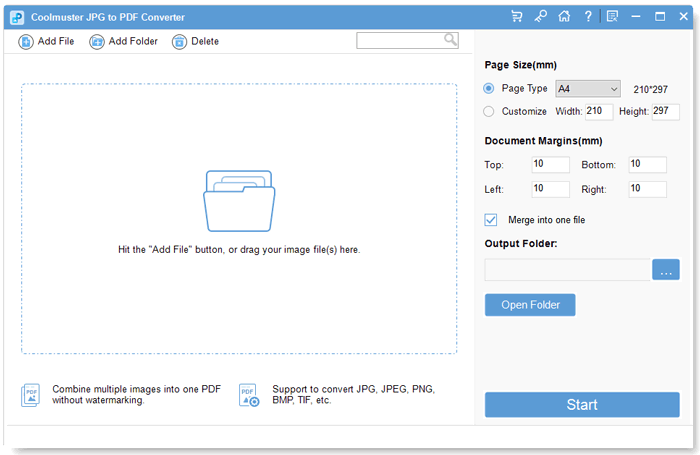
03月左側のパネルでページサイズと余白を選択します。3つのドットが付いた 青いボタンをクリックして 、 出力フォルダを選択します。
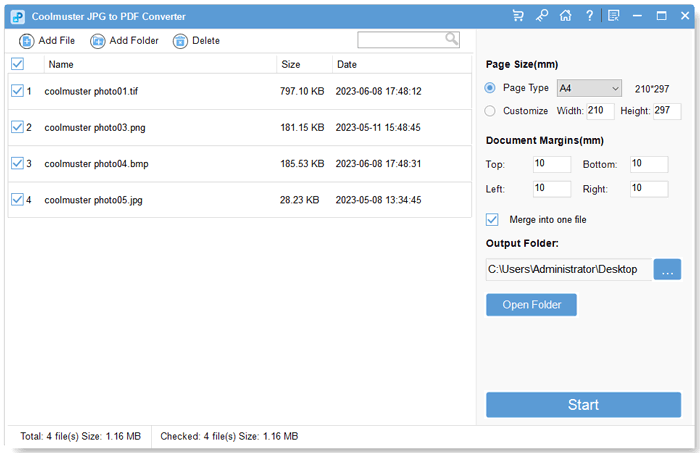
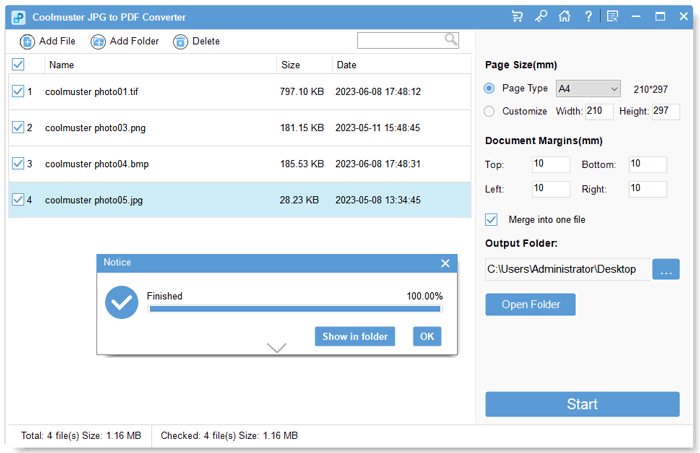
04月クリック 開始 ボタンをクリックし、数秒待って変換を完了します。
参考文献:
JPGをオフラインおよびオンラインでPDFファイルと組み合わせる方法[インドウズ/Mac]
PDFをWordに簡単に挿入する方法[包括的なチュートリアル]
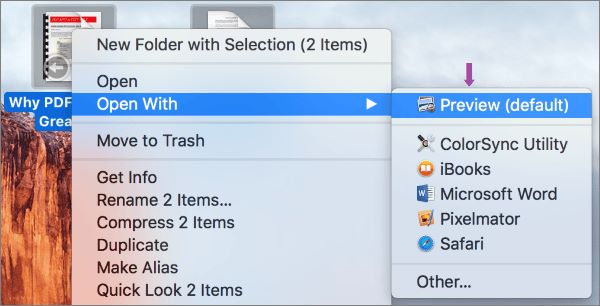
プレビューは、Mac コンピュータのデフォルトの PDF および画像ビューアおよびエディタです。このアプリケーションは、TIFFを含む多くの画像形式をサポートしています。Mac ユーザー向けのデフォルト ツールとして、インストールする必要はありません。プロセスは次のようになります。
ステップ1.TIFF画像を右クリックして、[ プログラムから開く]を選択します。アプリケーションのリストから[ プレビュー ]を選択します。
ステップ2.画像が開いたら、[ ファイル ]タブをクリックしてから、[ PDFとしてエクスポート]をクリックします。
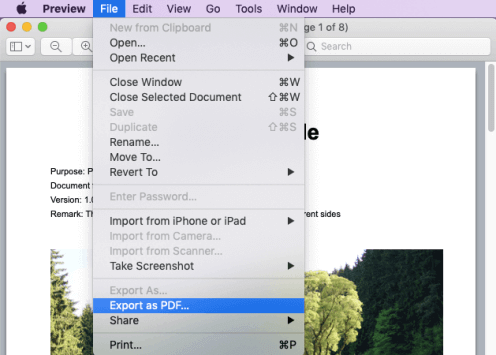
ステップ3.ファイルを保存する場所を選択し、ファイル名を入力します。[ 保存 ] をクリックしてプロセスを完了します。選択したフォルダーに移動して、PDF ファイルを開きます。
Microsoft Wordは、テキストドキュメントを表示および編集するための一般的なソフトウェアです。TIFFを含む多くの種類の画像をサポートしています。2007 以降の任意のバージョンの Office を使用できます。以下は従う手順です:
ステップ1.MS Wordを使用して新しい空白の文書を開きます。[ 挿入 ] タブをクリックし、リボンから [ 画像] を選択します。コンピューターから変換するTIFF画像を見つけて、[ 挿入]をクリックします。

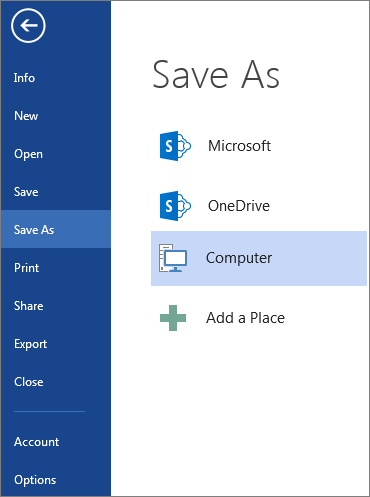
ステップ2.画像を挿入したら、[ ファイル ]タブをクリックし、[ 名前を付けて保存]を選択します。ファイルを保存するフォルダを選択します。 [ファイルの種類 ] に移動し、[ PDF] を選択します。「 保存」をクリックします。MS Wordは画像を変換し、PDFファイルを開いて表示します。
名前が示すように、Windowsフォトビューアは、インドウズコンピュータで写真を表示するためのアプリケーションです。Windowsオペレーティングシステムが付属しているため、ダウンロードする必要はありません。このアプリケーションはインドウズ 7で人気がありました。ただし、Windows 10では引き続き使用できますが、デフォルトの画像ビューアとしては使用できません。これを使用してTIFをPDFに変換する方法を見てみましょう。
ステップ1.変換するTIFF画像を右クリックして、[ プログラムから開く]を選択します。アプリケーションのリストから [Windows フォト ビューアー ] をクリックします。
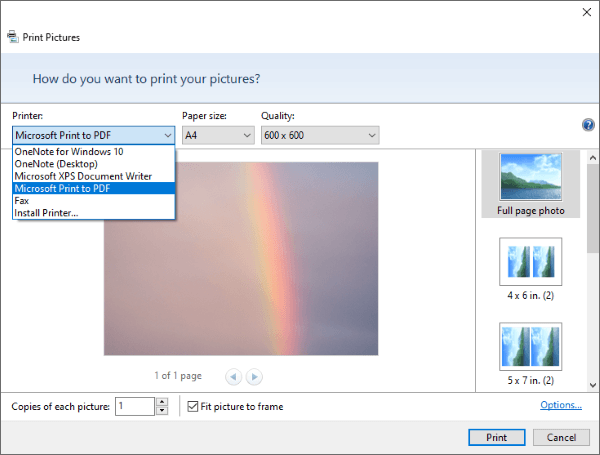
ステップ2.画像が開いたら、上部にある[ 印刷 ]をクリックします。ポップアップウィンドウが表示されます。
ステップ3.プリンターを PDF への印刷として設定します。下部にある [ 印刷 ] をクリックします。別のウィンドウが開き、PDFファイルを保存できます。ファイルを保存するフォルダを選択し、ファイル名を入力します。プロセスの最後に、選択したフォルダを開いて、変換された画像を表示します。
あなたは好きかもしれません:
テキストがなくなる:PDFからテキストを削除する方法[完全なチュートリアル]
差し込み印刷PDFの究極のガイド:ステップバイステップの説明
オンラインTIFFからPDFへのコンバーターは、スマートフォンを含むすべてのオペレーティングシステムからアクセスできます。インターネットに接続している場合は、このオプションを使用できます。また、変換のために画像をサードパーティのWebサイトにアップロードすることをいとわない必要があります。このセクションでは、TIFF、BMP、およびGIFをPDFに変換するための4つのオンラインツールを紹介します。
ソーダPDFは、オンラインTIFFからPDFへのコンバーターです。これにより、コンピューター、Googleドライブ、Dropboxなど、さまざまな場所からファイルをインポートできます。変換後、これらの場所にファイルを保存することもできます。変換プロセスは次のとおりです。
ステップ1.sodapdf.com にアクセスし、上部にある[ その他のツール ]を選択します。一番下までスクロールして、[ TIFFからPDFツールへ ]をクリックします。
ステップ2.クリック ファイルを選択 変換するTIFF画像を選択します。ソーダPDFはファイルをアップロードして変換します。

ステップ3.クリック ファイルのダウンロード 変換された画像をコンピューターに保存します。
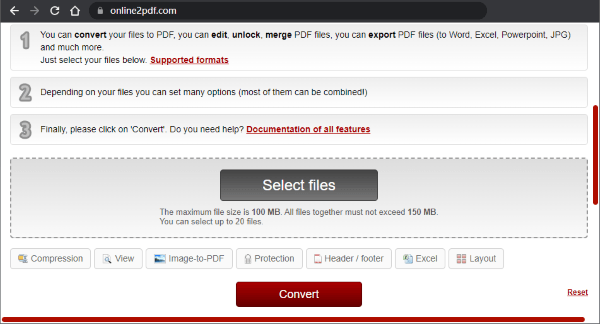
Oline2PDFは、画像をPDFに変換できる別の無料ツールです。このツールは、一度に最大 20 個のファイルを受け入れます。また、100 MB を超える 1 つのファイルをアップロードすることはできません。アップロードするすべてのファイルは150MBを超えてはなりません。を使用してTFFをPDFに変換する方法は次のとおりです オンライン2PDF:
ステップ1.online2pdf.com をご覧ください。下にスクロールして、[ ファイルの選択]をクリックします。
ステップ2.ダイアログボックスから変換する画像を選択し、「 開く」をクリックします。
ステップ3.[ 変換 ]ボタンをクリックします。Online2PDFはファイルをアップロードして変換します。
ステップ4.ファイルを変換した後、ツールは自動的にファイルをダウンロードします。ダウンロードフォルダを開いてファイルを表示します。
TIFF2PDFは、さまざまな画像形式をPDFに、またはその逆に変換できる無料のオンラインツールです。1 つの画像を PDF に変換したり、複数の画像を 1 つの PDF に変換したりできます。TIFF2PDFを使用する手順は次のとおりです。
ステップ1.tiff2pdf.com にアクセスし、[ ファイルをアップロード]をクリックします。
ステップ2.コンピューター上の TIFF 画像を選択し、[ 開く] をクリックします。ツールはファイルをアップロードし、すぐに変換します。
ステップ3.画像の下にある [ ダウンロード ] ボタンをクリックして、PDF ファイルをコンピューターに保存します。

詳細情報:
[オフィスを簡単に]9つの方法でPDFを高速かつ自由に復号化する方法
アドビアクロバットは、PDFドキュメントを表示および編集するための一般的なソフトウェアです。オフライン版はサブスクリプションが必要ですが、オンライン版は無料で使用できます。Adobe Acrobat をインストールしていない場合は、オンライン版を使用して TIF を PDF に変換できます。従うプロセスは次のとおりです。
ステップ1.acrobat.adobe.com をご覧ください。トップメニューから[ 変換 ]を選択します。オンラインツールのリストが表示されます。 [JPG から PDF ] をクリックして、アップロードするページにアクセスします。
ステップ2.[ ファイルの選択] をクリックします。ダイアログボックスが開きます。コンピューターからTIFF画像を選択し、[ 開く]をクリックします。アドビが画像をアップロードし、PDFに変換します。
ステップ3.右上の[ ダウンロード ]をクリックして、PDFファイルをコンピューターに保存します。

画像を他のユーザーと共有する場合は、TFF を PDF に変換する必要がある場合があります。多くの添付ファイルを含む電子メールを送信する代わりに、1つのPDFを添付するだけで済みます。さらに、PDF内の画像は パスワードで保護できるため、より安全です。上記のツールは、TIFFをPDFやその他の画像形式に変換するのに役立ちます。
Coolmuster JPG to PDF Converter (JPG PDF変換) は、画像をPDFに変換するための最良のツールの1つです。まず、PDFに透かしのない無料トライアルを利用できます。 次に、元の品質を維持しながら複数のファイルを同時に変換できます。また、オフラインツールとして、画像のセキュリティとプライバシーについて心配する必要はありません。今すぐアプリケーションをダウンロードして、これらのメリットやその他のメリットを享受してください。
関連記事:
GoogleドキュメントでPDFを編集する方法–知っておくべきことすべて
[便利なPDFのヒント]パスワードなしでパスワードで保護されたPDFを開く方法
プロのようにPDFから暗号化を削除する方法は?6つの簡単な方法で解決
PDF をロックする方法: セキュリティ対策による文書の保護




 PC版ダウンロード


