要約:
PDFページを分割する簡単な解決策:
非常に大きなPDFファイルを一つ一つ確認していくのは、手間と時間がかかる作業です。そのため、PDFファイルを分割する方法を学ぶ必要が出てきます。PDFファイルを分割することで、印刷、編集、または使用したい特定のページだけに集中できるようになります。
PDFページを半分に分割したり、特定の章を抽出したり、複数ページの文書を分割したりしたい場合は、 Coolmuster PDF Splitterのような専用の分割ツール、またはOSの標準機能を使用できますWindows 、 Mac 、Webブラウザ、オンラインプラットフォーム間でPDFページを簡単に分割する方法については、続きをお読みください。
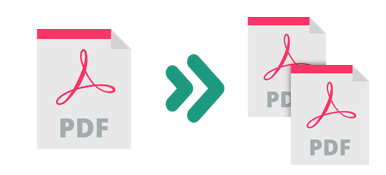
Coolmuster PDF Splitterは、単一ファイルまたは複数のPDFページを高速かつ簡単に分割できる、評価の高いデスクトップ版PDF分割ツールです。セキュリティリスクがあり、50MBのファイルサイズ制限を設けるオンラインツールとは異なり、この軽量なWindowsデスクトップアプリは、アクティブなインターネット接続なしで100%オフラインで動作します。
さらに、 Coolmuster PDF Splitter使用すると、元のベクターフォント、ハイパーリンク、画像DPI、ページレイアウトの書式設定を品質を損なうことなく保持したまま、PDFを個別のページに分割できます。
ビデオガイド:
01お使いのデバイスにCoolmuster PDF Splitterダウンロード、インストール、実行してください。
02分割したいPDFファイルをアップロードするには、 「ファイルを追加」または「フォルダを追加」をクリックします。PDFファイルをインターフェースにドラッグ&ドロップして分割することもできます。不要なPDFファイルを削除するには、 「削除」ボタンをクリックします。
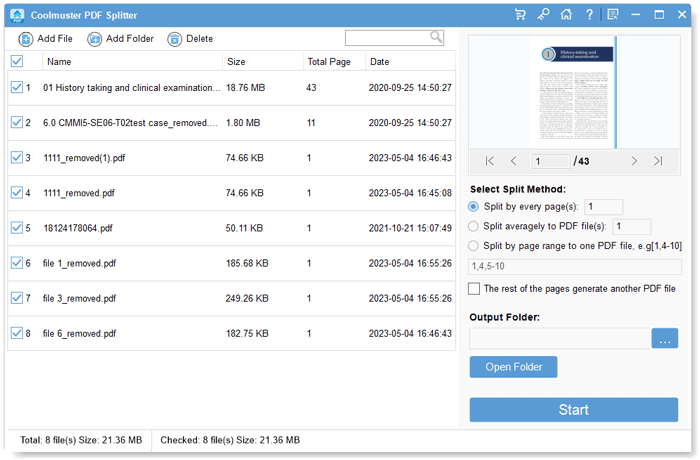
03出力設定と保存先を設定します。Coolmuster Coolmuster PDF Splitterは、PDFを分割するための便利なモードが3つあります。
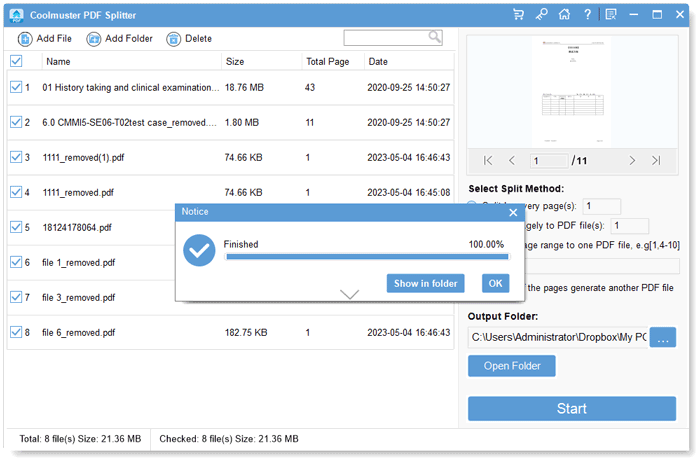
04 [開始]をクリックしてPDFを分割します。Coolmuster Coolmuster PDF Splitterは高速処理を実現するように設計されており、大きなPDFファイルを数秒でバッチ処理できます。
Macユーザー(macOS Sequoia、Sonoma、Ventura、またはそれ以前のバージョン)であれば、内蔵ツールであるプレビューを使ってPDFを100%無料で分割できます。サードパーティ製アプリをダウンロードしたり、Adobe Acrobatのサブスクリプション料金を支払ったりする必要はありません。
ステップ 1: Mac上で分割したい PDF ドキュメントを選択します。
ステップ2:それを右クリック(またはControlキーを押しながらクリック)して、[プログラムから開く]をクリックし、オプションから[プレビュー]を選択します。
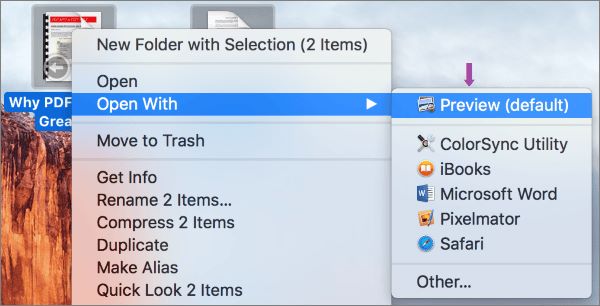
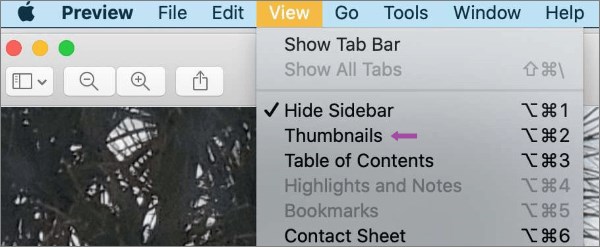
ステップ3: [表示]ドロップダウンを選択し、 [サムネイル]をクリック(またはOption + Command + 2を押す)して、各ページのサムネイルを左側のサイドバーに表示します。
ステップ4: Commandキーを押しながら個々のページを選択するか、 Shiftキーを押しながら連続したページ範囲を選択します。
ステップ5:選択したサムネイルをMacのデスクトップまたはFinderフォルダに直接ドラッグ&ドロップします。プレビューは、抽出したページのみを含む新しいPDFファイルを自動的に生成します。必要に応じて、新しいファイルの名前を変更してください。
ソフトウェアをインストールしたり、機密ファイルをクラウドサーバーにアップロードしたりすることなく、PDFを即座に分割する必要がある場合は、最新のWebブラウザ(Google Chrome、Microsoft Edge、Apple Safari)に搭載されている仮想印刷機能を利用することで、無料のPDF分割ツールとして利用できます。
ステップ1:対象のPDFファイルを右クリックし、「プログラムから開く」にカーソルを合わせ、Google ChromeまたはMicrosoft Edgeを選択します。
ステップ2:Ctrl + P( Windows )またはCmd + P( Mac )を押して、印刷メニューを開きます。
ステップ3:「保存先」ドロップダウンメニューを「PDFとして保存」に設定します。
ステップ4:「ページ」の下で「カスタム」を選択し、抽出したい特定のページ番号またはページ範囲(例:1-3、7、10-15)を入力します。
ステップ5:[保存]をクリックし、保存先フォルダを選択すると、抽出されたPDFファイルがすぐに作成されます。
オンラインPDF分割ツールは、 Windows 、macOS、 Android 、Linux、 iOSなど、あらゆるWebブラウザとオペレーティングシステムで動作するWebベースのツールです。
オンラインの分割ツールを使えば、ソフトウェアをダウンロードすることなくPDF文書を分割できます。ただし、オンラインツールは安定したインターネット接続が必要であり、多くの場合、1日あたりのファイルサイズ制限(通常100MB)が設けられており、機密文書を扱う際にはプライバシー上の懸念が生じる可能性がある点に留意してください。
Adobe Acrobatは、オンラインおよびオフラインで使用できるPDFを作成する人気のファイル管理ソフトウェアです。デスクトップ版のAcrobat Proに加え、AdobeはPDFを個別のファイルやページに分割できる無料のオンラインWebツールも提供しています。
Adobeでは、PDFページの抽出、並べ替え、削除、置換などを行い、好みに合わせてページを整理できます。なお、Adobe Acrobat Onlineから分割ファイルをダウンロードするには、無料のAdobe、Google、またはAppleアカウントでサインインする必要があります。
ステップ1: Adobe Acrobatオンラインツールページを開き、Webブラウザで「PDFを分割」ツールを選択します。
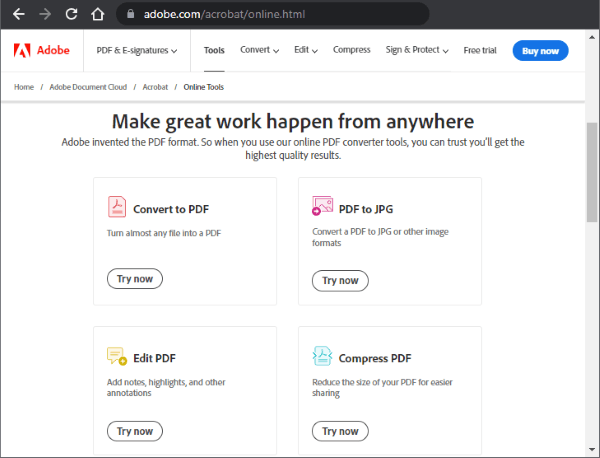
ステップ2: [ファイルを選択]をクリックするか、アップロードするドキュメントをドラッグ&ドロップしてください。PDFファイルは少なくとも2ページ以上である必要があります。
ステップ3:区切り線(最大19本)を選択して、PDFファイルを新しいファイルに分割します。 「続行」をクリックします。「保存」ボックスにチェックを入れ、サインインして、分割されたPDFファイルを新しいフォルダまたはクラウドストレージに保存します。
Smallpdfは、PDFの分割など、複数の機能を備えたオンラインPDF管理ソフトウェアです。Smallpdfを使えば、PDFを瞬時に1ページに分割したり、特定のページを抽出して新しいPDFドキュメントを作成したりできます。データの安全性を確保するため、TLS暗号化を採用し、アップロードされたファイルは60分後に自動的に削除されます。
さらに、この分割ツールを使えば、複数のPDFファイルから同時にページを追加したり抽出したりできます。Smallpdfはウェブベースの分割ツールなので、PDFを分割するために外部プログラムをダウンロードする必要はありません。無料ユーザーは、1日あたりのツール利用制限付きで基本的なページ抽出機能を利用できます。
ステップ1:ウェブブラウザでSmallpdfを開きます。「 PDF分割」ツールを選択します。
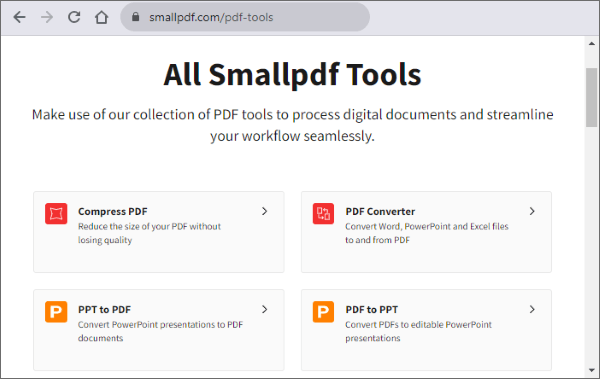
ステップ2:ドラッグ&ドロップするか、 「ファイルを選択」をクリックして、分離したいファイルを追加します。
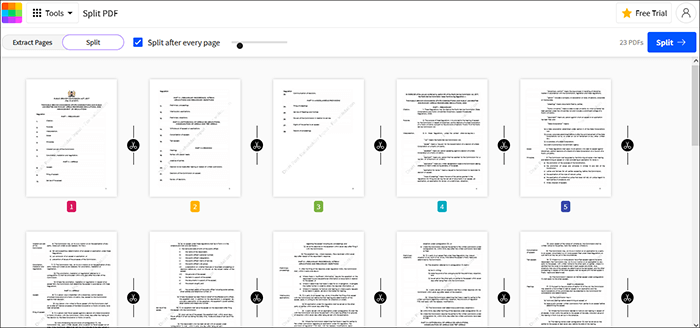
ステップ3:分割したいファイルの間にある分割ハサミアイコンをクリックして、ページが異なる新しいPDFファイルを作成します。ファイルの各ページを個別のファイルに分割するには、上部にある「ページごとに分割」ボタンにチェックを入れます。最後に、 「分割」をクリックします。
ステップ4: [Zipファイルのダウンロード]をクリックして、分割されたファイルをローカルストレージに保存するか、Googleドライブ/Dropboxに直接エクスポートします。
PDF2goは、ファイルサイズや長さをほとんど気にせず、ファイル品質を損なうことなくPDFファイルを分割できるオンラインPDF分割ツールです。GoogleドライブやDropboxからのクラウドへの直接アップロードに対応しており、モバイル端末での柔軟な利用が可能です。
これにより、不要なソフトウェアをインストールするリスクを最小限に抑えることができます。さらに、インターネット接続さえあれば、PDF2goを使ってあらゆるウェブブラウザ、オペレーティングシステム、デバイスでPDFを分割できます。
ステップ1:ウェブブラウザを使用して、スプリッターのオンラインページにアクセスします。
ステップ2:分割したいファイルをドラッグ&ドロップするか、 「ファイルを選択」をクリックして追加します。
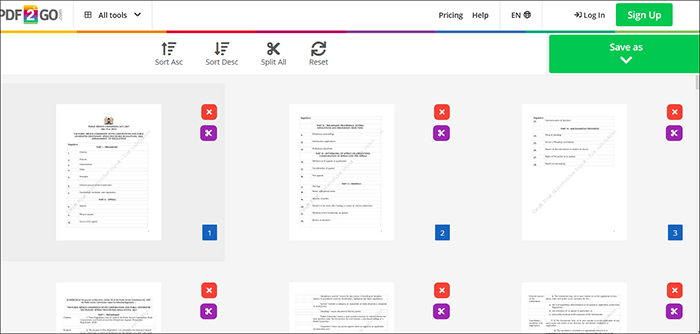
ステップ3:ハサミのアイコンをクリックしてページを分割します。必要に応じて、 XボタンをクリックしてPDFから特定のページを削除します。
ステップ4:[名前を付けて保存]をクリックしてオプション設定と出力ファイル名を設定し、 [保存]をクリックします。
ステップ5: [ダウンロード]をクリックして、分割されたPDFファイルをデバイスのストレージに保存し、アクセスできるようにします。
iLovePDFは、PDFファイルを分割しながら元の書式を維持できる、人気の高いオンラインPDF分割ツールです。iLovePDFを使えば、PDFファイルの変換、圧縮、結合も可能です。
iLovePDFは、PDF分割時に使いやすいスムーズなユーザーインターフェースを備えています。範囲抽出オプション(カスタム範囲と固定範囲)が明確に用意されており、カスタム範囲を組み合わせて1つのPDFファイルを作成することも可能です。
ステップ1:分割ツールのウェブページにアクセスします。「 PDF分割」ツールを選択します。
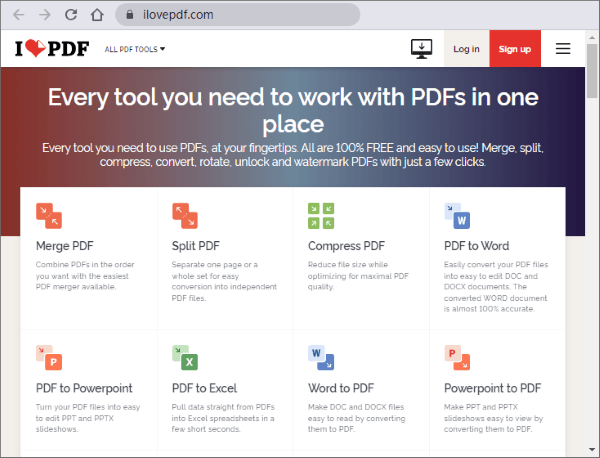
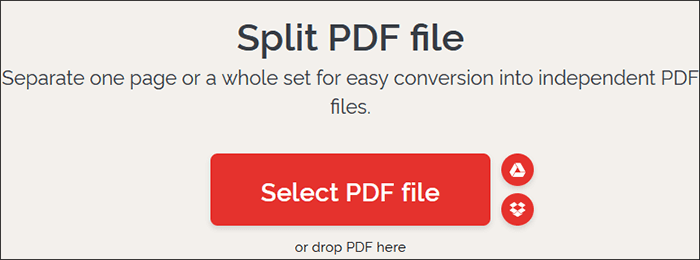
ステップ2: [PDFファイルを選択]をクリックするか、ファイルをインターフェースに直接ドラッグ&ドロップしてアップロードします。
ステップ3:2つの範囲モード(カスタム範囲または固定範囲)のいずれかを選択します。カスタム範囲では、区切りたいページを正確に指定できます。一方、固定範囲では、特定のページ間隔を設定できます。
カスタム範囲を選択した場合は、その下のチェックボックスをオンにして、すべてのカスタム範囲を1つのファイルに結合します。最後に、 「PDFを分割」をクリックしてドキュメントを処理します。
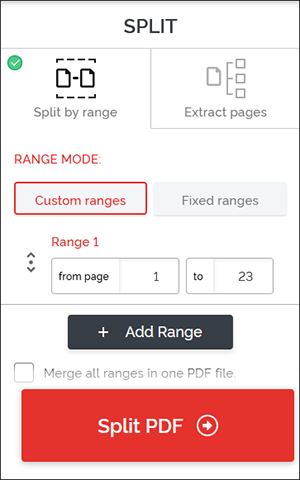
ステップ4: [分割PDFをダウンロード]をクリックして、分割PDFファイルまたはZIPアーカイブを保存します。
Soda PDFは、大きなPDFファイルを複数の小さなPDFファイルに分割できるツールです。無料アカウントでは1日の使用制限がありますが、ページ抽出時にフォント構造とリンクの整合性を維持します。
Soda PDFは、ドキュメントを分割した後もファイル品質が損なわれないようにします。この分割ツールを使えば、PDFの特定のページを手動で選択してデバイスにエクスポートするだけで、簡単にページを抽出できます。
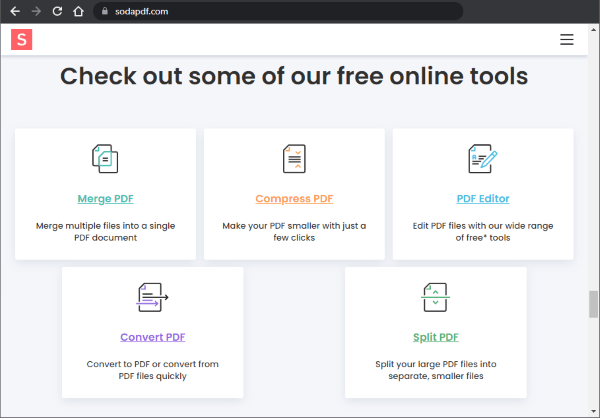
なお、Soda PDFはPDFファイルの分割以外にも、以下の機能を提供します。
ステップ1:分割ツールのオンラインページにアクセスしたら、「 PDF分割」ツールを選択します。
ステップ 2: PDF ファイルをドラッグ アンド ドロップするか、 [ファイルを選択]をクリックしてアップロードし、分割します。抽出したい特定のページ サムネイルを選択し、 [ファイルを抽出] をクリックします。
ステップ3: [ファイルのダウンロード]をクリックして、お好みのストレージに保存します。
Q1:分割したPDFファイルから、クリック可能なハイパーリンクとブックマークが失われてしまったのはなぜですか?
A:標準的な「PDFに印刷」方法(ウェブブラウザの印刷など)では、ドキュメントが視覚的な印刷ストリームに平坦化され、インタラクティブなハイパーリンク付きテキストや目次ブックマークが削除されます。ハイパーリンクとメタデータをそのまま保持するには、 Coolmuster PDF SplitterやMac Previewなどの専用デスクトップソフトウェアを使用してください。
Q2:パスワードで保護された、または暗号化されたPDFファイルを分割するにはどうすればよいですか?
A:分割する前に、ドキュメントの制限を解除するために、オープン/所有者パスワードを入力する必要があります。Coolmuster Coolmuster PDF SplitterまたはPreviewで制限が解除されると、ページを自由に抽出および分割できます。
Q3:PDFを分割すると、画像品質やベクター解像度が低下しますか?
A:ネイティブの分割ツールやCoolmuster PDF Splitterのようなデスクトップアプリは、元の画像のDPI、埋め込みフォント、ベクターアートワークを100%保持したまま、ロスレスでページを抽出します。一部のオンライン分割ツールは、画像を自動的に再圧縮する場合があります。
Q4:機密性の高いPDFファイルを無料のオンライン分割ツールにアップロードするのは安全ですか?
A:オンラインのCoolmuster PDF Splitterのようなオフラインソフトウェアを必ず使用してください。
適切なPDF分割ツールを選べば、PDFファイルを整理されたセクションに分割するのは難しくありませんMacユーザーは内蔵のプレビューアプリを利用して直感的にドラッグ&ドロップでページを抽出できます。また、ChromeやEdgeなどのWebブラウザでは、ダウンロード不要でPDFへの高速印刷機能が利用できます。
Adobe Acrobat Online、Smallpdf、iLovePDFなどのオンラインWeb分割ツールは、機密性の低い単発の文書をクラウド上で処理するのに便利な機能を提供します。
しかし、バッチ処理に対応し、100%のプライバシー保護、ファイルサイズ制限なし、そしてロスレスなファイル品質を備えた専用のオフラインPDF分割ツールをお探しのWindowsユーザーの方は、最速かつ最も信頼性の高いソリューションであるCoolmuster PDF Splitterダウンロードしてください。
関連記事:




 PC版無料ダウンロード