要約:
PDF暗号化方法のクイックガイド:
PDFを暗号化して不正アクセスを防止するには、主に2種類のセキュリティ対策を適用できます。1つは閲覧を制限するための「ドキュメントを開くパスワード(ユーザーパスワード)」、もう1つは印刷、コピー、編集をブロックするための「権限パスワード(所有者パスワード)」です。
データプライバシーに関する要件に応じて、128ビットまたは256ビットのAES暗号化アルゴリズムを使用したオフラインデスクトップソフトウェア、ネイティブのオペレーティングシステムツール( MacプレビューやMS Wordなど)、またはWebベースのセキュリティツールを使用してPDFファイルを暗号化できます。
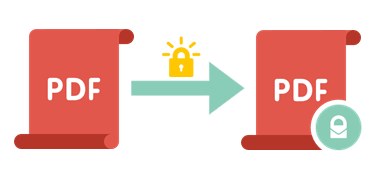
Coolmuster PDF Locker 、銀行レベルのオフラインデータ保護を必要とするユーザー向けに設計された、強力なデスクトップPDFセキュリティソフトウェアです。このソフトウェアを使用すると、ユーザーパスワード(ドキュメントを開くためのパスワード)と所有者パスワード(アクセス許可パスワード)の両方を設定でき、不正な閲覧、コピー、印刷、編集を効果的に防止できます。
128ビットAES、256ビットAES、およびRC4暗号化レベルをサポートしているため、機密文書をクラウドサーバーにアップロードすることなく、高い機密性を確保できます。
01プログラムをインストールしてPDFファイルを追加する
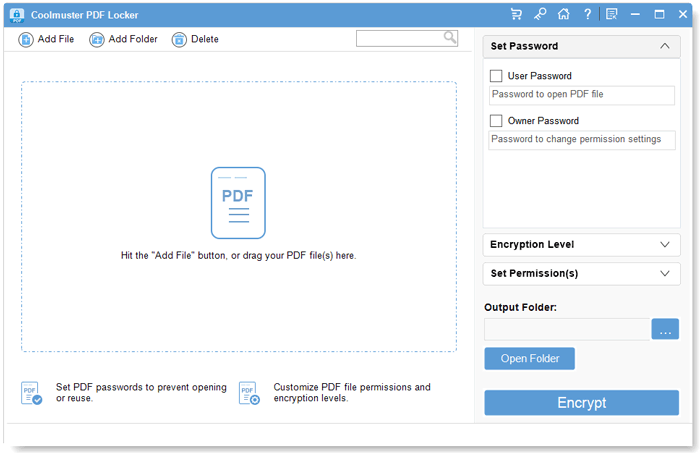
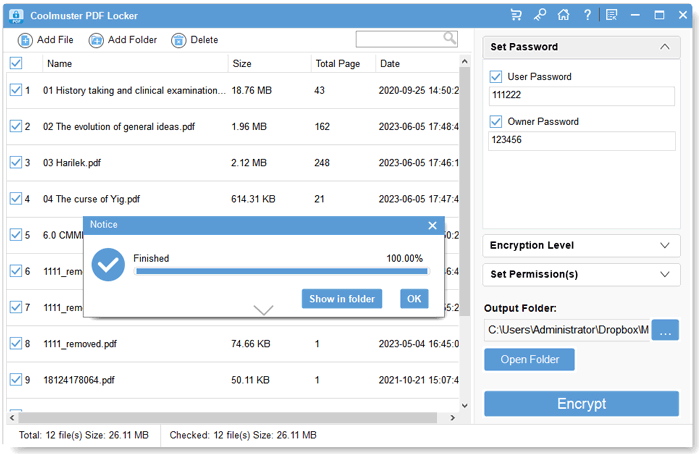
Coolmuster PDF Locker PCにダウンロード、インストール、起動します。 「ファイルを追加」をクリックするか、単一または複数のPDFファイルをソフトウェアパネルにドラッグ&ドロップしてください。
02パスワードと暗号化の詳細を設定する
右側の設定パネルで、セキュリティパラメータを設定します。ユーザーパスワード、所有者パスワードを入力し、暗号化レベル(例:128ビットAESまたは256ビットAES)を選択します。
次に、 「権限の設定」をクリックして、具体的なアクセス制限を指定します(例:印刷の無効化、テキストのコピーのブロック、フォームへの入力の禁止など)。
03暗号化して安全なPDFを保存する
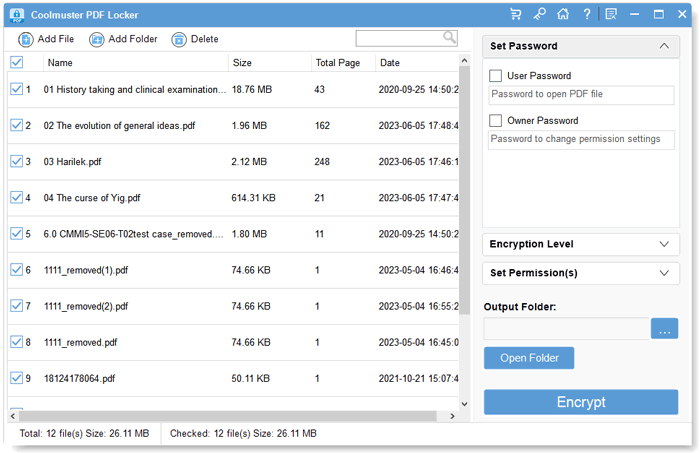
出力先のフォルダを選択し、 「暗号化」をクリックします。完了したら、 「フォルダに表示」をクリックして、保護されたPDFファイルを表示します。
ビデオチュートリアル:
Microsoft Wordには、 Windowsユーザーが追加のセキュリティソフトウェアを購入することなく、エクスポート時にPDFにパスワード保護を設定できる組み込みの文書保護機能が備わっています。
手順1:Microsoft Wordを開き、 「ファイル」 > 「開く」をクリックして、PDFファイルを選択します。(WordはPDFファイルを一時的に編集可能な文書に変換します。)
ステップ2. [ファイル] > [エクスポート] > [PDF/XPSドキュメントの作成]を選択します。ダイアログボックスで、 [オプション]ボタンをクリックします。
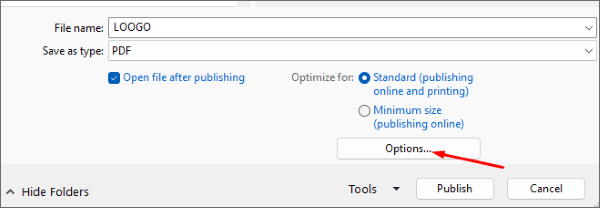
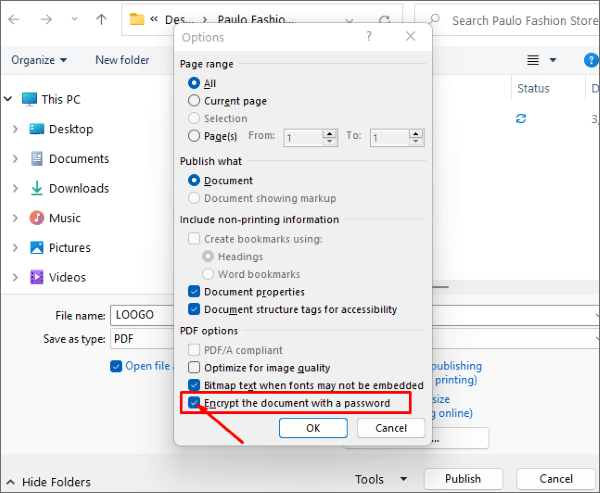
ステップ 3. 「ドキュメントをパスワードで暗号化する」というラベルの付いたチェックボックスをオンにして、 「OK」をクリックします。
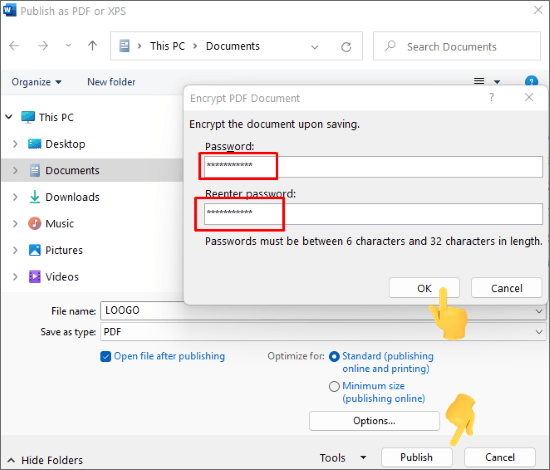
ステップ4.希望するパスワードを入力して確認し、 「OK」をクリックしてから、 「公開」をクリックして暗号化されたPDFファイルを保存します。
WPS Officeは、 Windows 、macOS、 Android 、 iOSデバイスに対応したクロスプラットフォームのPDF暗号化ツールを提供します。
ステップ1:WPS OfficeでPDFドキュメントを開くか、 WPS PDF Toolsポータルにアクセスしてください。
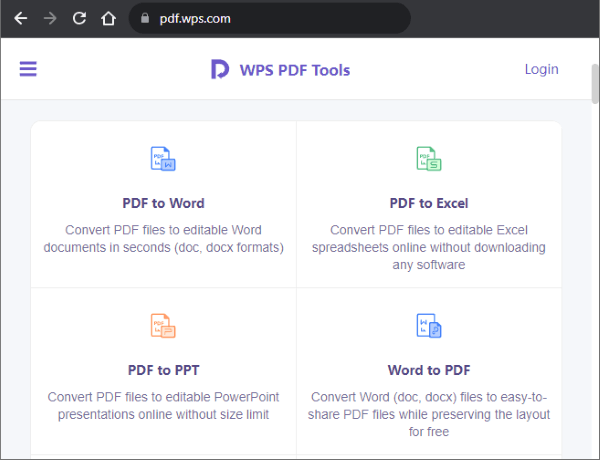
ステップ2. [保護]タブに移動し、 [暗号化]または[パスワード保護]を選択します。
ステップ 3. 開くためのパスワードと編集権限パスワードを設定し、希望する暗号化標準を選択して、 [保存]をクリックします。
Adobe Acrobat ProはPDF管理の公式標準であり、高度な128ビットおよび256ビットAES暗号化オプションを提供しています。
Adobe Acrobatを使用してPDFを暗号化するには、以下の手順に従ってください。
ステップ1:Adobe Acrobat Proでドキュメントを開きます。
ステップ2. 上部メニューの「ツール」をクリックし、 「保護」を選択します。
ステップ3. [パスワードを使用して保護]をクリックします。閲覧(オープンパスワード)または編集(権限パスワード)のどちらを制限するかを選択します。
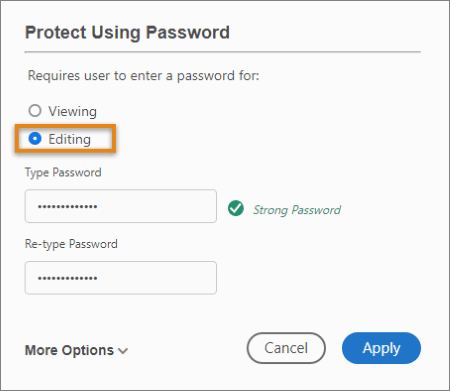
ステップ4.強力なパスワードを入力し、確認のためもう一度入力して、 「適用」をクリックします。ファイルを保存して暗号化を完了します。
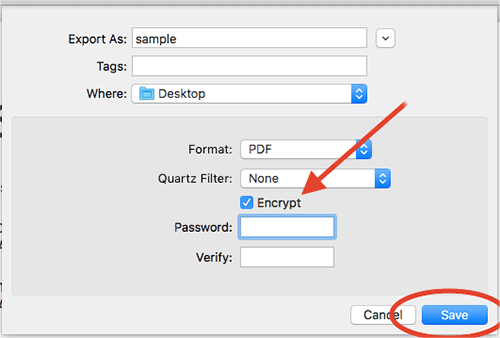
Macユーザーは、PDFを保護するためにサードパーティ製アプリを必要としません。macOSには、PDFのパスワード保護とアクセス制限をネイティブに提供するプリインストールユーティリティであるプレビューが含まれています。
MacのプレビューでPDFを暗号化する方法は以下のとおりです。
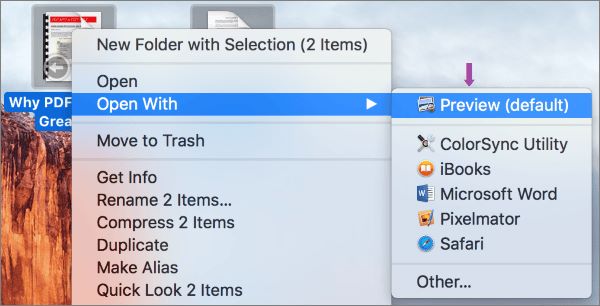
ステップ1. PDFファイルをプレビューで開きます。上部メニューバーの「ファイル」をクリックし、 「書き出し」を選択します。
ステップ2. [権限...]ボタンをクリックします。パスワードを入力してファイルを開くのを保護したり、印刷、テキストのコピー、編集などの特定の制限を設定したりできます。
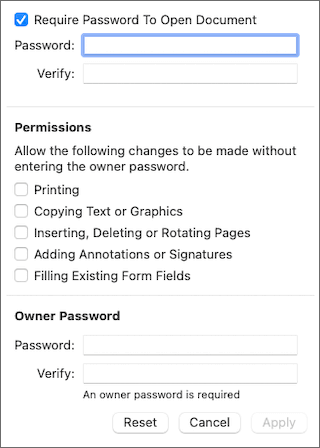
ステップ3. [適用]をクリックし、保存先のフォルダを選択して、 [保存]をクリックします。
ソフトウェアをインストールせずに手軽に解決したい場合は、 Smallpdf Protect PDFのようなウェブベースのツールを使えば、ブラウザ上で直接簡単にPDFを暗号化できます。
セキュリティに関する注意:機密性の高い財務記録、法的契約書、または個人身分証明書類をオンラインサーバーにアップロードすることは避けてください。
ステップ1:ブラウザを開き、SmallpdfのPDF保護ツールにアクセスします。
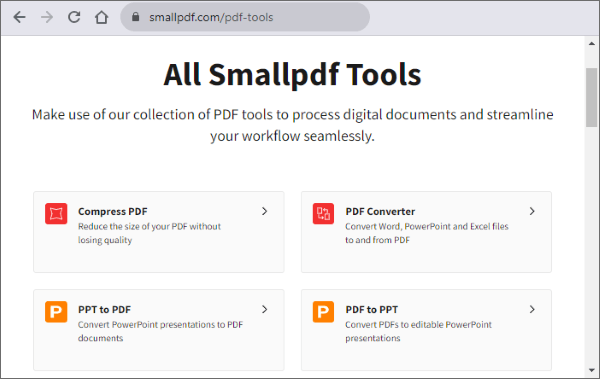
ステップ2. [ファイルを選択]をクリックして、保護されていないPDFドキュメントをアップロードします。
ステップ3. 強力なパスワードを入力し、確認後、 「PDFを暗号化」をクリックします。
ステップ4.処理が完了したら、 「ダウンロード」をクリックして、保護されたファイルをデバイスに保存します。
問題1:ドキュメントのパスワードを忘れてしまいましたか?
ドキュメントを開くパスワードを紛失した場合、通常のPDFリーダーではファイルを開くことができません。パスワードはパスワードマネージャーにバックアップしておいてください。所有者パスワード(アクセス許可パスワード)は、専用のオフラインロック解除ソフトウェアを使用することで削除できる場合があります。
問題2:MS Wordでセキュリティ設定が保存されない?
エクスポートメニューでパスワードオプションを設定した後、ファイルパネルを直接閉じるのではなく、必ず「公開」をクリックしてください。
問題3:旧型デバイスとの高度な暗号化の互換性の問題?
256ビットAES暗号化は最高のセキュリティを提供しますが、Acrobat Reader X以降が必要です。受信者が旧バージョンのリーダーを使用している場合は、 Coolmuster PDF Lockerなどのデスクトッププログラムで128ビットAES暗号化を選択してください。
Q1:ユーザーパスワードとオーナーパスワードの違いは何ですか?
ユーザーパスワード(オープンパスワード)は、権限のないユーザーがPDFファイルを開いて閲覧することを防止します。オーナーパスワード(アクセス権限パスワード)は、ユーザーがPDFファイルを開いて閲覧することを許可しますが、テキストのコピー、印刷、編集、またはコンテンツの変更をブロックします。
Q2:PDFファイルで最も強力な暗号化規格は何ですか?
256ビットAES(Advanced Encryption Standard)は現在、PDFの高度なセキュリティにおける業界標準であり、総当たり攻撃に対する軍事レベルの保護を提供します。
Q3:機密性の高いPDFファイルをオンラインで暗号化するのは安全ですか?
信頼できるオンラインサービスはHTTPS暗号化を使用していますが、プライベートファイルをクラウドサーバーにアップロードする際には、常にデータ漏洩のリスクが伴います。機密性の高い財務文書や法律文書については、 Coolmuster PDF Lockerのようなオフラインツールの使用を強くお勧めします。
PDF暗号化による機密情報の保護は、適切なツールを選べば簡単です。Mac Macは内蔵のプレビュー機能、 WindowsユーザーはMicrosoft Wordを利用できます。また、機密性の低い簡単な作業にはオンラインオプションも有効です。
最大限のプライバシー、カスタム権限管理、オフライン一括暗号化を必要とするユーザーには、PC上のドキュメントを安全に保護するための推奨オプションとして、 Coolmuster PDF Lockerお勧めします。
関連記事:
PDFファイルをメールで送信する際の暗号化方法【メールプライバシーガイド】
Adobe ReaderでPDFにパスワードを設定する方法 [成功率100%]




 PC版無料ダウンロード