Coolmuster Android Eraser オンラインヘルプ
Coolmuster Android Eraserは、ワンクリックでデバイスAndroidすべてのデータを消去できます。消去後は、すべてのファイルが完全に永久に消去され、サードパーティの復元ツールを使っても回復の余地はありません。さて、消しゴムの使い方のステップバイステップガイドCoolmuster Androidご覧いただけます。
ビデオチュートリアル: Coolmuster Android イレーサーの使い方
パート1。 Android デバイスをプログラムで認識させる
デバイスを消去する前に、 Android スマホをパソコンに接続し、プログラムが認識させる必要があります。デバイスは USBケーブル または Wi-Fiのいずれかで接続できます。
デバイスを接続する前に Coolmuster Android Eraserを起動すると、以下のプライマリインターフェースが表示されます。
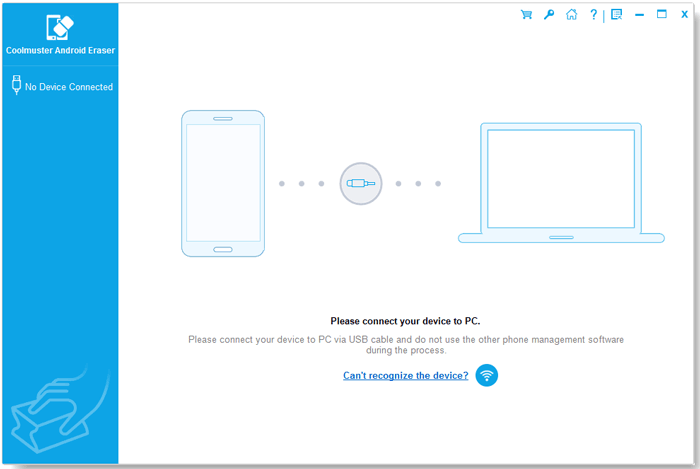
方法1:USBケーブルで Android をパソコンに接続する
(1) USBデバッグを有効にする:プログラムを起動し、公式のUSBケーブルを使ってAndroidスマホをパソコンに接続します。USBデバッグが有効になっていない場合は、画面上の指示に従うか、AndroidデバイスでUSBデバッグモードを有効にする方法についてのガイドを確認してください。
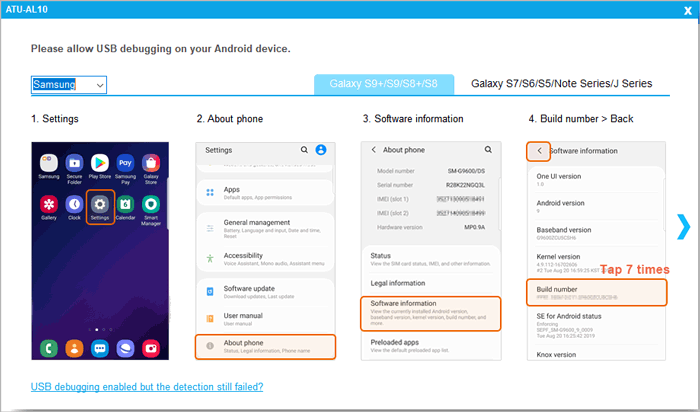
(2) ドライバーインストール: プログラムが自動的にデバイスを初期化し、必要なドライバーをインストールします。

ヒント: Windows ドライバーのプロンプトが表示されたら、「 インストール」 または 「このドライバーソフトウェアをそれでもインストールする」 をクリックしてドライバーのインストールを完了してください。
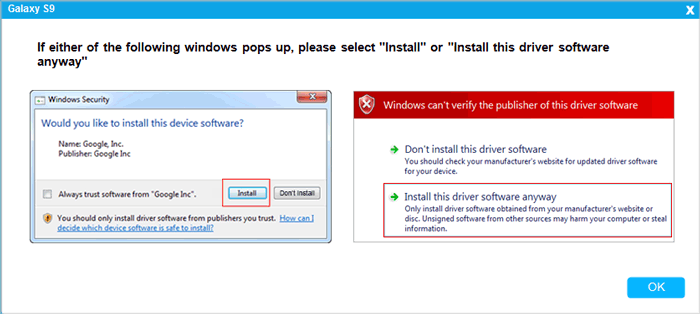
(3) コンピュータ接続の認証:Android 4.2以上の場合、アクセス許可を促された際にスマートフォン画面の「ALLOW」または「OK」をタップしてください。ポップアップが表示されない場合は、コンピュータプログラムのインターフェースで「再度表示」ボタンをクリックしてください。
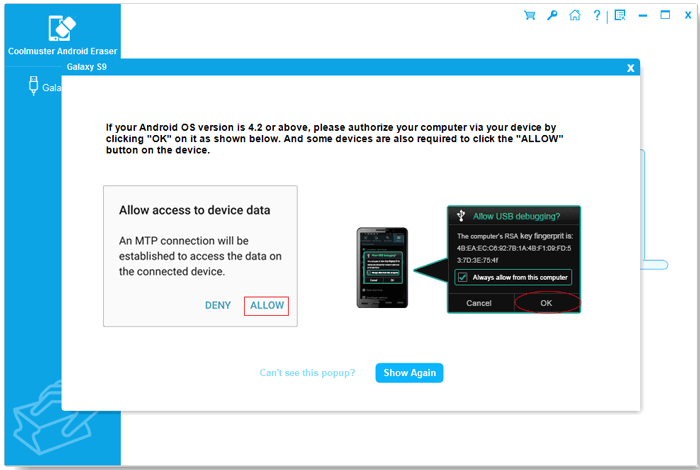
(4) 接続完了: Coolmuster Android Assistantアプリが自動的にデバイスにインストールされ、接続が確立されます。接続が完了すると、デバイス情報が画面に表示されます。
方法2:Wi-Fi経由で Android パソコンに接続する
Wi-Fi接続手順:プログラムを起動>Wi-Fiアイコンをクリックして >スマホにCoolmuster Android Assistant(Androidバージョン)をダウンロード・インストール>スマホのアプリを開き、PC画面に表示されるQRコードをスキャン>接続成功。(詳細なWi-Fi接続手順はこちら>>)
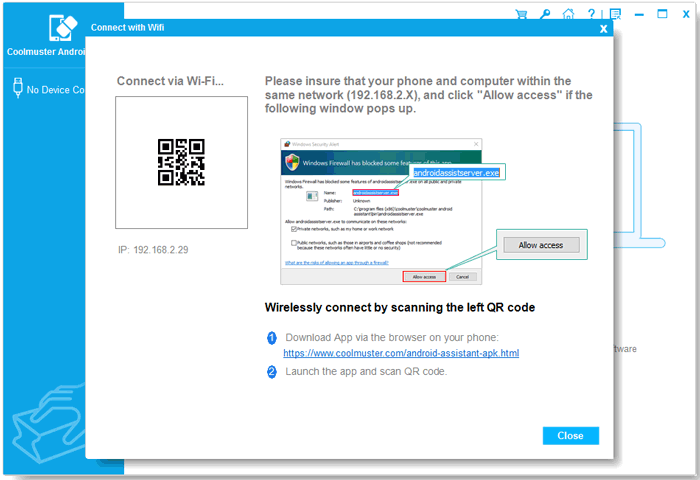
トラブルシューティング: まだ接続の問題がありますか? プログラムが Android デバイスを認識できない場合はどうすればよいか確認してください。
パート2。1クリックでデバイス上のすべてのデータを消去する方法Android
消去前の重要事項:
1. このツールで消去されたデータは 100%復元不可能です。進める前に 重要なファイルのバックアップ を必ずしてください。
2. 消去作業が完了するまでは、Android電話をパソコンから切り離さないでください。
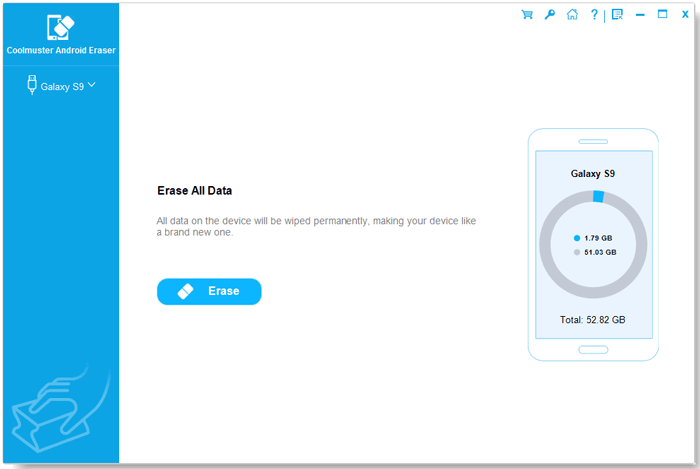
ステップ1。「続ける」をクリックして開始してください
Android電話が認識されたら、「続ける」ボタンをクリックして開始してください。
ステップ2。セキュリティレベルを選択して確認する
(1) セキュリティレベル 横のメニューをクリックして、希望する消去レベルを選択します。
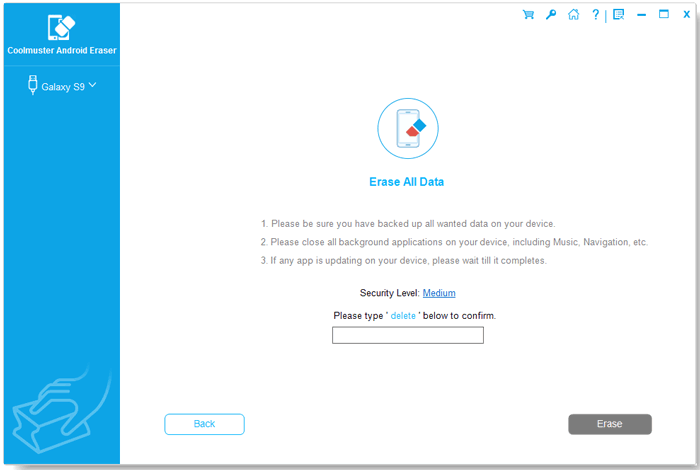
(2) セキュリティオプションのいずれか( 低レベル、 中レベル、 高レベル)を選択し、「 OK」 をクリックして確認します。入力ボックスに 「delete」 と入力して行動を確認し、「 Erase」をクリックします。
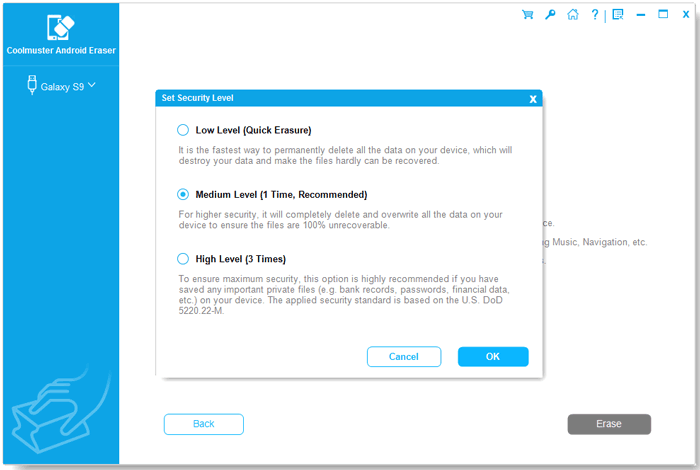
(3) 確認ウィンドウが表示されたら 、「OK」 をクリックして続行してください。
ステップ3。スマホを工場出荷時設定に戻す
消去速度と効率を向上させ、データ復旧のリスクを減らすためには、まずデバイスを工場出荷時設定にリセットすることを強くお勧めします。
状況1:デバイスはまだリセットされていません
(1) 「いいえ、デバイスはリセットされていません」を選択してください。もしそれが真なら、「 次へ」 をクリックして続けます。
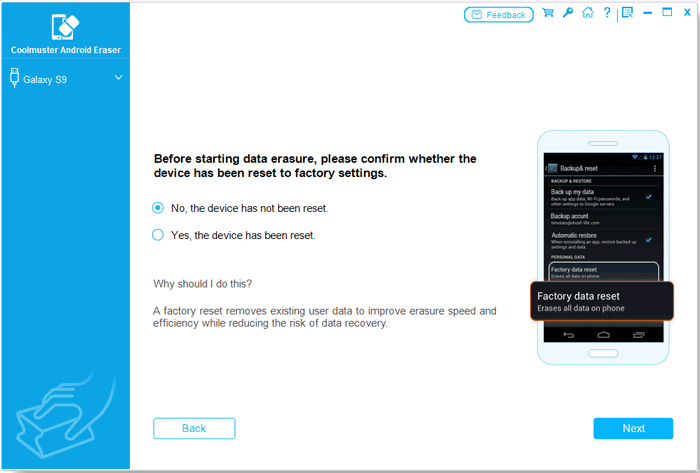
(2) 画面上のガイドに従って Android 端末を工場出荷時リセットしてください。工場出荷時リセット中、端末は再起動して切断されます。消去作業が中断された場合、プログラムを閉じ ないでください 。
再起動後はアクティベーションと設定を完了し、その後スマホをプログラムに再接続して続行してください。

(3) スマホがプログラムに再接続されたら、「 Continue」 をクリックして希望の消去レベルを再選び、「 delete」 と入力ボックスに再入力して操作を確認します。
(4) 「はい、デバイスがリセットされました」 を選択して進行できます。ワイプ操作の確認を求めるポップアップウィンドウが表示されたら、「 OK」 と 「次へ」 ボタンをクリックしてください。

(5) プロンプトが表示されたら、「 はい」 をタップするか画面上の指示に従って Coolmuster Android Assistant をデフォルトのSMSアプリに設定し、プログラムがデバイスからテキストメッセージを削除する権限を付与します。完了したら 、「OK」 と 「次へ」 ボタンをタップして先に進みます。
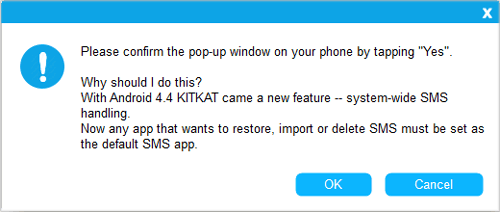
状況2:デバイスはすでにリセットされています
(1) 「はい、デバイスがリセットされました」 を選択してください。電話のデータを完全に消去したかどうか尋ねるプロンプトが表示され、「 OK」 と 「次へ」 ボタンをクリックして続行してください。
(2) スマホで「 はい」 をタップするか画面の指示に従い、 Coolmuster Android Assistant アプリをデフォルトのSMSアプリとして設定し、プログラムがデバイスからSMSを削除する権限を与えます。完了したら 、「OK」 と 「次へ」 ボタンをクリックして続きます。
ステップ4。ディープスキャン、消去、データの上書き
(1) スキャン: プログラムはあなたの Android デバイスのファイルを迅速かつ深くスキャンします。
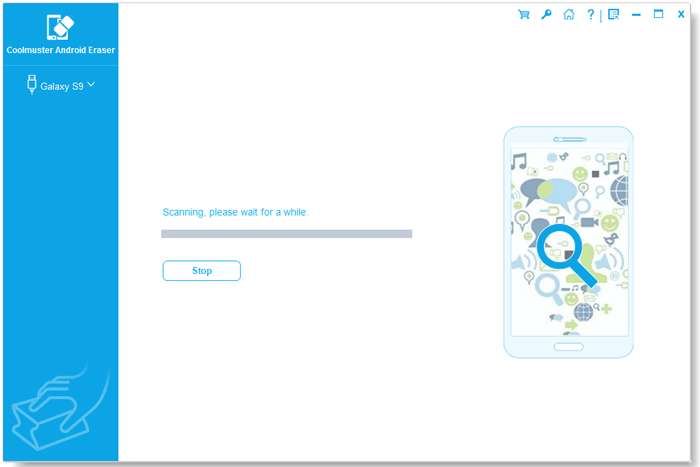
(2) 消去: スキャン直後、プログラムは即座にデバイスデータの消去を開始します。
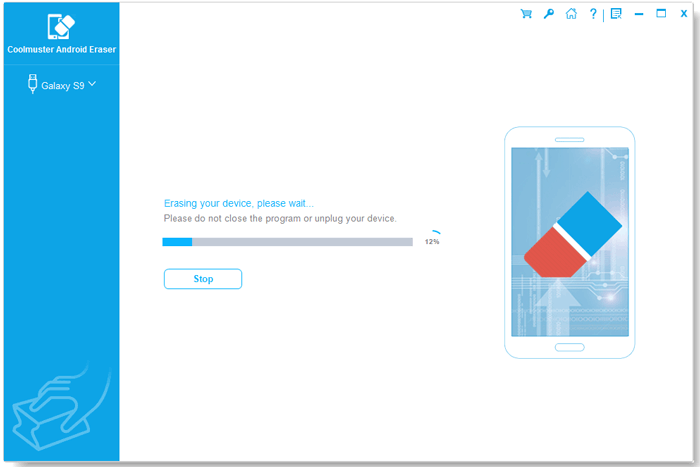
(3) 上書き: 一度消去されると、ソフトウェアはデバイスのストレージを上書きし、消去されたファイルを完全に復元不可能にします。
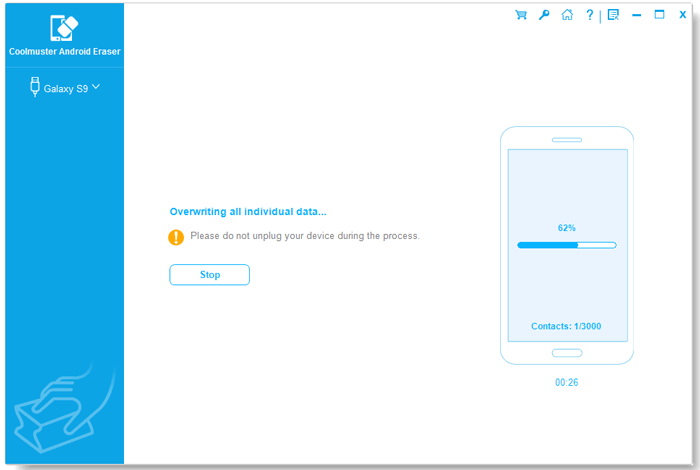
(4) 完了: 完了すると、すべての電話データは回復 Android ほぼ不可能に永久に削除されます。
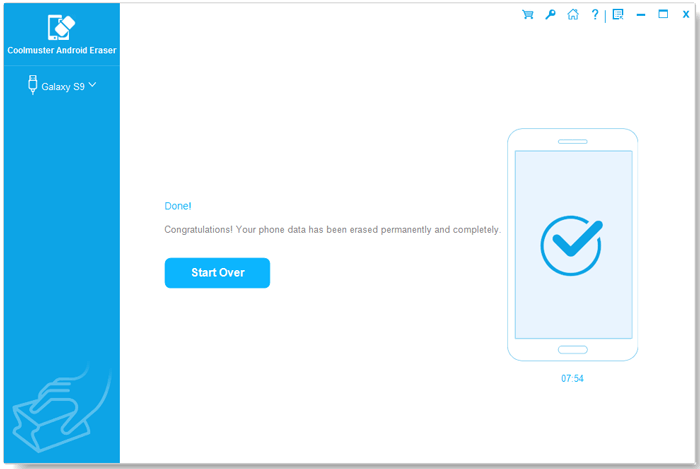
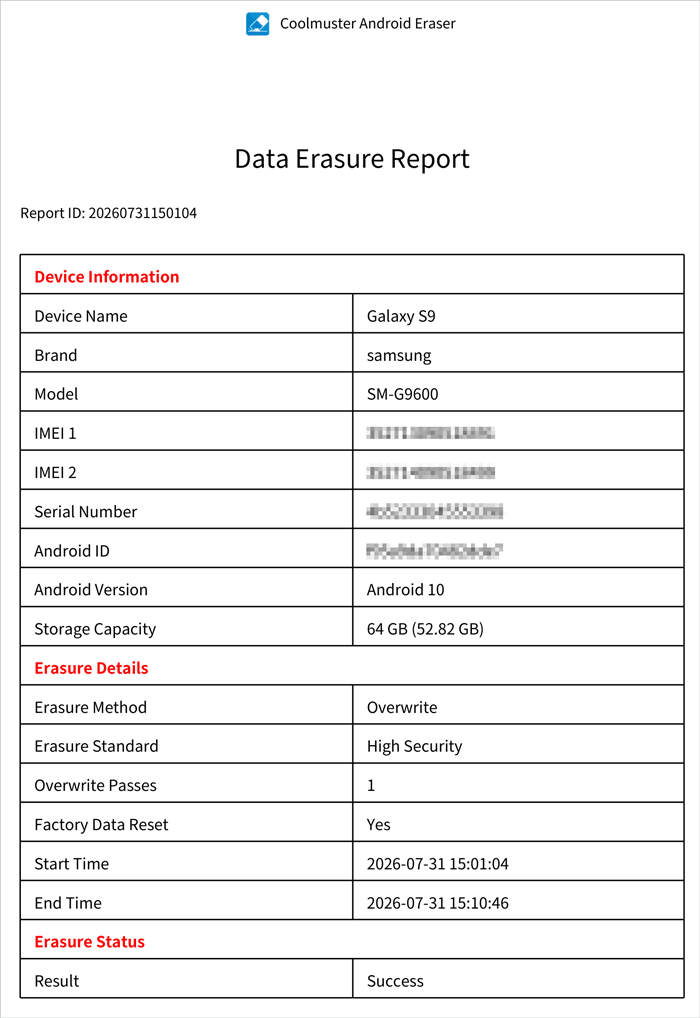
(5) オプション:「レポートを保存」をクリックして、消去レポートをPCにエクスポートできます。このドキュメントには、デバイス情報、消去基準、上書きパス、消去結果、消去方法などの詳細が記録されています。