要約:
iCloudバックアップから新しいiPadをセットアップするのは、思っているよりも簡単です。このガイドでは、以下の手順を説明します。
新しいiPadを手に入れるのはワクワクしますが、古いデバイスから大切なデータをすべて移行するのは少し時間がかかるかもしれません。幸いなことに、iCloudバックアップを使えば、写真、メッセージ、アプリ、設定、その他の個人データを新しいiPadに簡単に転送できます。新品のiPadをセットアップする場合でも、既にセットアップ済みのiPadを復元する場合でも、このガイドではiCloudバックアップから新しいiPadをセットアップする最適な方法をステップバイステップでご紹介します。
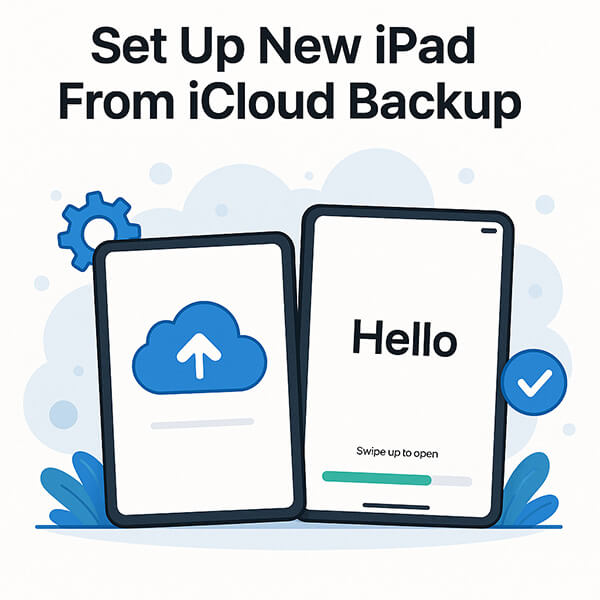
新品のiPadを初めて起動すると、Appleはセットアッププロセス中にiCloudバックアップを復元するオプションを内蔵しています。これは、iCloudバックアップから新しいiPadをセットアップする最も簡単な方法です( iPadが復元できない場合)。設定、アプリ、個人データを一度に転送できます。
iCloudバックアップから新しいiPadを設定する方法は以下のとおりです。
ステップ1. iPadの電源を入れ、「こんにちは」というウェルカム画面を表示します。
ステップ2.ご希望の言語と国/地域を選択してください。
ステップ3.iPadを安定したWi-Fiネットワークに接続します。iCloudバックアップをダウンロードして復元プロセスを完了するには、Wi-Fi接続が必要です。
ステップ4.「アプリとデータ」画面が表示されたら、「iCloudバックアップから復元」を選択します。
ステップ5.Apple ID(Appleアカウント)とパスワードでサインインし、必要に応じて2段階認証を完了してください。
ステップ6.復元したいiCloudバックアップを選択します。バックアップの日付とサイズを確認して、正しいバックアップを選択していることを確認してください。
ステップ7.復元処理が完了するまでお待ちください。所要時間はバックアップのサイズとインターネット速度によって異なります。
ステップ8.セットアップが完了した後も、アプリ、写真、その他のコンテンツのダウンロードがバックグラウンドで継続される場合があります。すべての復元が完了するまで、iPadをWi-Fiと電源に接続したままにしてください。
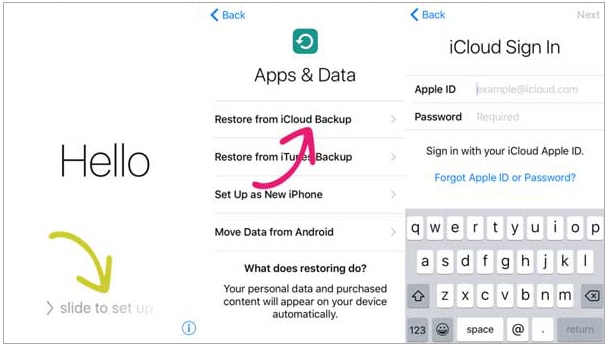
注: iPadを既にセットアップしている場合は、まず「設定」>「一般」>「iPadの転送またはリセット」>「すべてのコンテンツと設定を消去」を選択してiPadをリセットする必要があります。または、リセットせずにiCloudから復元する方法については、次のセクションをお読みください。
新しいiPadの設定が完了した後、古いiCloudバックアップを復元することにした場合、デバイスを消去して設定プロセスを最初からやり直す必要があるかもしれません。しかし、iPadをリセットせずにiCloudバックアップから特定のデータだけを復元したい場合は、 Coolmuster iCloud Backup Recoveryのようなプロフェッショナルツールの方が柔軟な解決策となります。このツールを使えば、iCloudバックアップから選択したファイルを直接アクセスして復元できます。
iCloudバックアップ復元の主な機能:
データ損失なしにiCloudバックアップを新しいiPadに復元する方法は以下のとおりです。
01ソフトウェアをダウンロードしてコンピュータにインストールします。ソフトウェアを起動し、Apple IDとパスワードでサインインします。

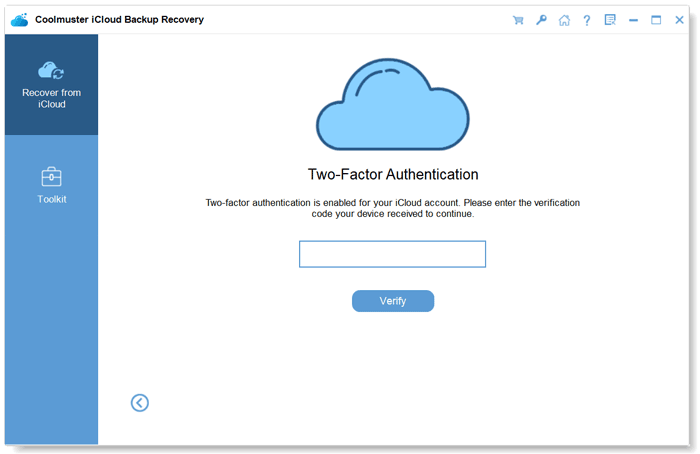
02 iCloudアカウントで2段階認証が有効になっている場合は、 iOSデバイスで受信した確認コードを入力し、「確認」をクリックして続行してください。
03復元したいファイルの種類を選択し、「次へ」をクリックします。プログラムがiCloudバックアップファイルをスキャンし、利用可能なデータを表示します。

04 iCloudバックアップから必要なファイルをプレビューして選択し、「コンピュータに復元」をクリックして保存します。その後、復元したファイルを新しいiPadに転送できます。

ビデオチュートリアル:
iCloudを使いたくない場合や、ストレージ容量の不足、復元時間の長さ、Wi-Fi接続の不安定さといった問題に遭遇した場合は、 Coolmuster Mobile Transferのようなプロ仕様のツールを使って、新しいiPadにデータを直接転送できます。この方法は、クラウドバックアップに頼らず、古いiPhone、iPad、またはAndroidデバイスからデータをより迅速かつ柔軟に移行したいユーザーに特に便利です。
Coolmuster Mobile Transfer数回のクリックだけでデバイス間でデータを転送できる強力なデスクトップアプリケーションです。デバイス間の直接転送に対応しており、重要なファイルをそのまま保持しながら、新しいiPadを素早くセットアップするのに役立ちます。
モバイル送金の主な特長:
iCloudを使用せずにモバイル転送で新しいiPadを設定する方法は以下のとおりです。
01コンピュータにMobile Transferをインストールして起動します。USBケーブルを使用して、古いスマートフォンと新しいiPadをコンピュータに接続します。iPadに「このコンピュータを信頼しますか?」というプロンプトが表示されたら、「信頼」をタップしてパスコードを入力し、接続を承認します。
02古いデバイスがソースデバイスとして表示され、新しいiPadが宛先デバイスとして表示されていることを確認してください。正しく表示されていない場合は、「反転」をクリックして位置を入れ替えてください。

03 「コピーするコンテンツを選択」で転送したいデータの種類を選択し、「コピーを開始」をクリックすると、iCloudを使用せずに古いデバイスから新しいiPadにデータを直接転送できます。

ビデオチュートリアル:
Q1. 新しいiPadをセットアップする際に、iCloudバックアップが見つからないのはなぜですか?
iCloudバックアップが表示されない場合は、以前のデバイスでiCloudバックアップが有効になっており、バックアップが正常に完了していることを確認してください。また、以前のデバイスで使用していたのと同じApple ID(Appleアカウント)でサインインしていることを確認してください。バックアップの日付とサイズは、以前のデバイスで「設定」> [あなたの名前] > 「iCloud」>「iCloudバックアップ」から確認できます。
Q2. iCloudバックアップから新しいiPadを復元するには、どれくらい時間がかかりますか?
iCloudバックアップからiPadを復元するのにかかる時間は、バックアップのサイズ、復元するデータ量、Wi-Fiの速度によって異なります。小さなバックアップであれば数分で完了しますが、写真、ビデオ、アプリなどが多数含まれる大きなバックアップの場合は数時間かかることがあります。最適な結果を得るには、復元中はiPadをWi-Fiに接続し、電源を供給し続けてください。
Q3. iTunesまたはFinderを使用して、新しいiPadをiCloudバックアップから復元できますか?
いいえ。iTunes( Windowsまたは旧バージョンのmacOS)とFinder(新バージョンのmacOS)では、コンピュータ上に作成・保存されたバックアップのみを復元できます。iCloudバックアップを復元するには、iPadの設定時に内蔵の復元オプションを使用するか、専門の復元ツールを使用してiCloudバックアップデータにアクセスする必要があります。
Q4. 新しいiPadをセットアップする際に、iCloudバックアップからの復元をスキップするとどうなりますか?
セットアップ時にiCloud復元オプションを選択しなかった場合、新しいiPadは新規デバイスとして設定されます。以前のデータは自動的に転送されません。ただし、iPadを消去して後でセットアッププロセスを再開すれば、iCloudバックアップからデータを復元できます。
Q5. iCloudバックアップからの復元中にiPadがフリーズするのはなぜですか?
iCloud復元中にiPadがフリーズする原因としては、Wi-Fi接続の不安定さ、ストレージ容量不足、Appleサーバーの問題、またはシステムバージョンの古さなどが考えられます。安定したネットワークに再接続するか、iPadを再起動するか、ストレージ容量を確認するか、必要に応じて復元プロセスを再度実行してみてください。
iCloudバックアップから新しいiPadをセットアップすることは、古いデバイスからアプリ、設定、個人データを簡単に転送する方法です。新品のiPadをセットアップする場合は、Appleの組み込み機能である「iCloudバックアップから復元」を使用して、すべてを一度に移行できます。ただし、すでにセットアップが完了している場合や、特定のファイルのみを復元する必要がある場合は、 Coolmuster iCloud Backup Recoveryのようなツールを使用すると、より柔軟なソリューションが得られます。このツールを使用すると、デバイスを消去することなく、iCloudバックアップから選択したデータをプレビューして復元できます。
関連記事:
iCloudからiPadを簡単に復元する方法(リセットの有無に関わらず)
【解決済み】iCloudバックアップをPC/ Mac /iPhone/iPadにダウンロードする方法






 PCダウンロード
 Macダウンロード


