iOS 16以降、iPhoneとiPadには非常に便利な「写真切り抜き」機能が導入されました。この機能を使えば、写真の主要被写体を長押しするだけで、人物や物体をすばやく切り抜くことができます。しかし、 iOS 26にアップデートした後、多くのユーザーが切り抜き機能が使えない、長押しが反応しない、切り抜きが失敗するなどといった問題に遭遇しています。
もしあなたもiOS写真切り抜き機能が動作しないという問題に直面しているなら、ご安心ください。この記事では、その原因を詳しく分析し、この機能を迅速に復元するための10の実践的な解決策をご紹介します。
解決策を検討する前に、 iOS 26の写真切り抜き機能が動作しない問題が発生する理由を理解することが重要です。iPhone 17の写真切り抜き機能が動作しない最も一般的な原因は以下のとおりです。
1. デバイスはこの機能をサポートしていません
iOS写真切り抜き機能は、すべてのデバイスでサポートされているわけではなく、通常はiPhone XS以降の新しいモデルが必要です。
2. 古いiOSバージョンまたはシステムバグ
iOSの古いバージョンではこの機能が搭載されていない場合や、アップデート後に互換性の問題が発生する場合があります。
3. 画像が認識基準を満たしていません
写真がぼやけていたり、被写体が不明瞭だったり、背景が複雑すぎたりすると、システムが認識できない場合があります。
4. システムの遅延またはリソース不足
iPhoneのストレージ容量が少ない場合や、バックグラウンドで実行されているアプリが多すぎる場合、この機能が正常に動作しない可能性があります。
5.写真の出典に関する問題
特定のスクリーンショット、低品質の画像、またはサードパーティ製アプリからダウンロードした写真では、切り抜き機能が有効にならない場合があります。
以下の解決策は、簡単なものから高度なものまで順に並んでいます。iPhone/iPadで写真の切り抜きが機能しない問題を効率的に解決するために、これらの解決策を試してみることをお勧めします。
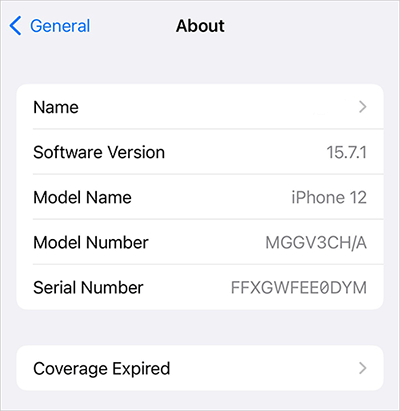
トラブルシューティングを行う前に、お使いのデバイスがこの機能をサポートしているかどうかをご確認ください。iPhoneで写真の切り抜きが機能しないという問題が発生しているユーザーの多くは、サポート対象外のモデルを使用しています。Appleでは、この機能が正しく動作するためには、少なくともA12チップを搭載したデバイスが必要です。写真の切り抜き機能は、iPhone XSおよびiPhone XR以降のiOS 16以降で利用可能です。
お使いの端末の機種を確認するには、「設定」を開き、「一般」>「情報」をタップして、iPhone XS以降の機種かどうかを確認してください。
お使いのデバイスが対応機種であるにもかかわらず、Appleの写真切り抜き機能が動作しない場合は、画像フォーマットに問題がある可能性があります。すべてのフォーマットがAppleのAI認識と同等に互換性があるわけではありません。例えば、一部のHEICファイルやスクリーンショットでは、切り抜き機能が動作しない場合があります。( HEICをJPGに変換する方法は?)
写真切り抜き機能で現在サポートされているファイル形式は以下のとおりです。
画像形式: JPEG、PNG、GIF、DIB、ICO、CUR、TIFF、XBM。
動画ファイル形式: M4V、MP4、MOV、AVI。
切り抜き機能は、AIが鮮明な被写体を検出することに依存しています。画像がぼやけていたり、ごちゃごちゃしていたりすると、 iOS 26の写真切り抜き機能が正常に動作しない場合があります。暗い場所、複雑な背景、または小さな被写体の写真では、切り抜きが失敗することがよくあります。
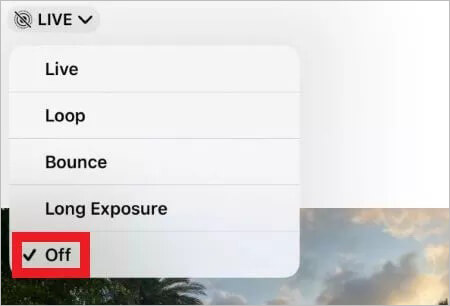
Live Photosは、iPhoneやiPadの写真切り抜き機能に干渉することがあります。Live Photosから被写体を切り抜こうとしている場合は、写真切り抜き機能を使用する前にLive Photosを無効にして、問題が解決するかどうか試してみてください。
やり方は以下のとおりです。
ステップ1. 写真切り抜きに使用したいライブフォトを開き、「ライブ」ボタンをタップします。
ステップ2.表示されるオプションから「オフ」を選択して、ライブフォトを無効にします。
ステップ3。その後、被写体をタップして長押しし、写真切り抜き機能が正常に動作するかどうかを確認してください。
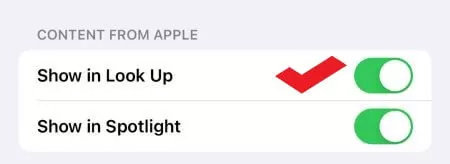
写真切り抜き機能は、 iOS 15で初めて導入されたビジュアルルックアップ機能の拡張機能です。ビジュアルルックアップは画像内のオブジェクトを識別し、ランドマークに関する情報を自動的に提供します。写真切り抜き機能はビジュアルルックアップに依存しているため、この機能を有効にする必要があります。
有効にするには、「設定」>「Siriと検索」に進み、「Appleからのコンテンツ」の下にある「検索に表示」をオンに切り替えます。
一時的な不具合により、iPhone/iPadで写真の切り抜き機能が動作しない場合があります。強制再起動を行うと、システムキャッシュがクリアされ、軽微なバグが修正されることがあります。
iPhone 8以降の場合:
iPhone 7および7 Plusの場合:
iPhone 6s以前のモデルの場合:

信じられないかもしれませんが、デバイスのソフトウェアをアップデートすると問題が解決します。多くの人がそれを証明しています。最新のiOSバージョンにはバグ修正が含まれているため、写真の切り抜きに関する問題を抱えている多くのユーザーにとって朗報です。利用可能なアップデートを確認してダウンロードしてください。手順は以下のとおりです。
手順1. 「設定」>「一般」>「ソフトウェア更新」に進みます。
ステップ2.利用可能なアップデートがあるかどうかを確認します。アップデートがある場合は、「ダウンロードしてインストール」をクリックしてiOSソフトウェアをアップデートしてください。( iPhoneがソフトウェアアップデートで止まってしまう?)

問題が解決しない場合は、システム構成の競合が原因である可能性があります。この場合、「すべての設定をリセット」オプションを使用してデフォルト設定に戻すことができます。この操作を行ってもデータは削除されません。
手順は以下のとおりです。
ステップ1. 「設定」メニューを開き、「一般」を探します。
ステップ2.次に「リセット」をクリックし、「すべての設定をリセット」をクリックします。
ステップ3.パスコードを入力して確認します。

上記の方法を試してもiPhoneの写真切り抜き機能が動作しない問題が解決しない場合は、システムレベルの破損が原因である可能性があります。この場合、プロ仕様の修復ツールが最も効率的な解決策となります。iOS iOSリカバリは、 iOS 26/18の写真切り抜き機能が動作しない、 iPhoneが「こんにちは」画面でフリーズする、リカバリモードでフリーズするなど、データ損失なしに様々なiOS問題を解決できます。
iOSシステムリカバリの主な機能:
iOSシステムリカバリを使用してiPad/iPhoneで写真の切り抜きが機能しない問題を解決する手順は以下のとおりです。
01コンピュータでツールを起動し、「その他のツール」をタップして「 iOSシステム復元」をタップします。

02 「開始」アイコンをタップして、問題の解決を開始します。

03 「修復」ボタンを押して、ファームウェアのダウンロードプロセスを開始してください。しばらくすると、デバイスの修復が完了します。

iOS 26/18で写真の切り抜き機能が動作しない問題がiPad/iPhoneで引き続き発生する場合は、ハードウェアの問題または深刻なシステムエラーが原因である可能性があり、一般ユーザーが自力で解決するのは困難です。このような場合は、より専門的な診断と修理サービスを受けるために、公式のテクニカルサポートに問い合わせることをお勧めします。
iOS 26の写真切り抜き機能が動作しない場合は、上記の方法を試して問題を解決してください。数ある解決策の中でも、 iOSシステム復元は、データ損失なしにほとんどのiOSシステム関連の問題を解決する最も簡単な方法です。iOS iOSの問題を解決する際に非常に効果的です。
関連記事:
iPhoneの強制再起動が機能しない? – 効果的な解決策8選をご紹介!
【解決済み】2026年にiPhone 17のクイックスタートが機能しない問題を解決する方法は?




 PC版ダウンロード
 Mac版ダウンロード


