要約:
iCloudの連絡先にアクセスする方法がわからない?このガイドでは、さまざまなデバイスでiCloudの連絡先を表示、確認、復元する簡単な方法をご紹介します。
重要な情報の損失を防ぐため、多くのユーザーは連絡先をiCloudにバックアップしています。しかし、連絡先を確認、管理、または復元する必要が生じた場合、「iCloudの連絡先にアクセスするにはどうすればよいのか?」と疑問に思うかもしれません。このガイドでは、iPhone、iPad、 Mac 、 Windows PC、またはiCloudバックアップのいずれを使用している場合でも、iCloudの連絡先にアクセスするための6つの効果的な方法をご紹介します。
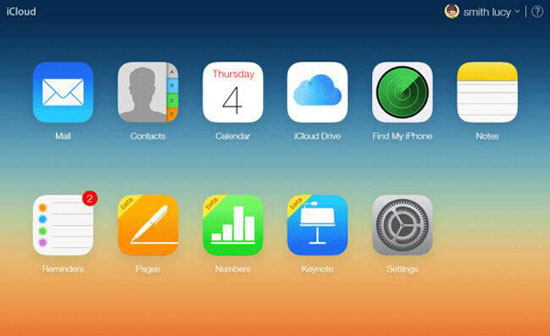
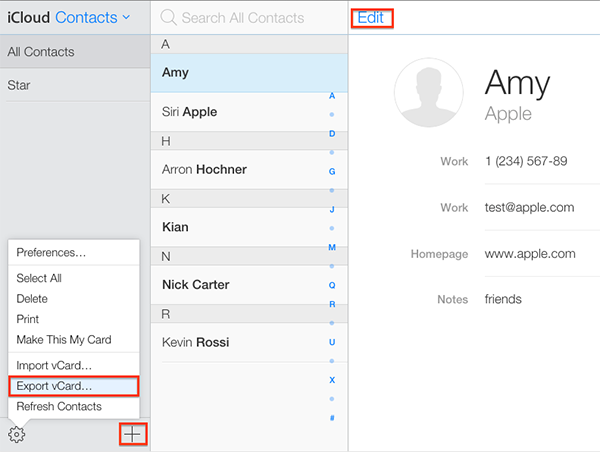
iCloudウェブサイトから連絡先にアクセスするのは、追加のソフトウェアを必要としない便利な方法です。iCloudウェブサイトからiCloudの連絡先を表示するにはどうすればよいですか?手順は以下のとおりです。
ステップ1. ブラウザを開き、 icloud.comにアクセスします。
ステップ2.Apple IDとパスワードを使用してログインします。
ステップ3.メニューから「連絡先」アイコンをクリックします。
ステップ4.iCloudアカウントに同期されているすべての連絡先を表示できます。
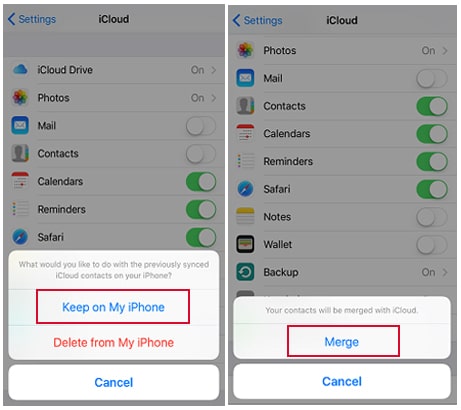
iCloud連絡先の同期を有効にすると、iPhoneまたはiPadでiCloud連絡先を直接表示できます。有効にすると、iCloudに保存されているすべての連絡先が連絡先アプリに表示されます。以下の手順に従ってください。
ステップ1. iPhone/iPadで「設定」を開き、上部にある自分の名前をタップします。
ステップ2. 「iCloud」をタップし、「iCloudを使用しているアプリ」の下にある「すべて表示」を選択します。
ステップ3. 「連絡先」オプションをオンにし、プロンプトが表示されたら「結合」を選択します。
ステップ4. デバイスの「連絡先」アプリを開いて、iCloudの連絡先を表示します。
Macユーザーは、iCloud連絡先の同期を有効にすることで、iCloud連絡先に簡単にアクセスできます。以下の手順に従ってください。
ステップ1. Macで「システム設定」(古いmacOSバージョンでは「システム環境設定」)を開きます。
ステップ2.Apple IDをクリックし、「iCloud」を選択します。
ステップ3. 「iCloudを使用するアプリ」の下にある「連絡先」をオンにします。
ステップ4. Macの「連絡先」アプリを開いて、iCloudの連絡先を表示します。

Windowsユーザーは、Microsoft OutlookとiCloud for Windowsを組み合わせることで、iCloudの連絡先にアクセスできます。以下の手順に従ってください。
ステップ1:Microsoft StoreからWindows版iCloudをダウンロードしてインストールします。
ステップ2.Windows Windows iCloudを開き、Apple IDでサインインします。
ステップ3. 「連絡先」の同期をオンにし、Outlookと連絡先を同期するオプションが利用可能な場合は有効にします。
ステップ4. Outlookを開き、「連絡先」セクションに移動して、iCloudの連絡先を表示します。

iCloudと同期された連絡先とは異なり、iCloudバックアップに保存された連絡先はiCloud.comで直接表示することはできません。iCloudバックアップからデータにアクセスする唯一の公式な方法は、バックアップをiPhoneに復元することです。ただし、この操作を行うと、デバイス上の現在のデータはすべて消去されます。
復元する前に、 iPhone の重要なデータをバックアップしておいてください。
iCloudバックアップから連絡先を見つけるにはどうすればよいですか?
ステップ1. iPhoneで「設定」を開き、「一般」>「iPhoneの転送またはリセット」に進みます。

ステップ2. 「すべてのコンテンツと設定を消去」をタップし、指示に従ってデバイスをリセットします。(リセットせずにiCloudを復元する方法は?)
ステップ3. セットアッププロセス中に、「アプリとデータ」画面で「iCloudバックアップから復元」を選択します。
ステップ4.Apple IDでサインインし、復元したいバックアップを選択して、復元が完了するまで待ちます。
ステップ5. 「連絡先」アプリを開いて、連絡先が復元されているかどうかを確認します。

iPhoneをリセットせずにiCloudバックアップから連絡先を表示および復元したい場合は、 Coolmuster iPhone Data Recovery役立つソリューションです。このソフトウェアを使用すると、iCloudバックアップをスキャンし、連絡先をプレビューして、バックアップ全体を復元することなく、選択したデータをコンピュータに復元できます。
Coolmuster iPhone Data Recoveryの主な機能:
iPhoneデータ復元ツールを使ってiCloud上の連絡先を表示するにはどうすればよいですか?以下の手順に従ってください。
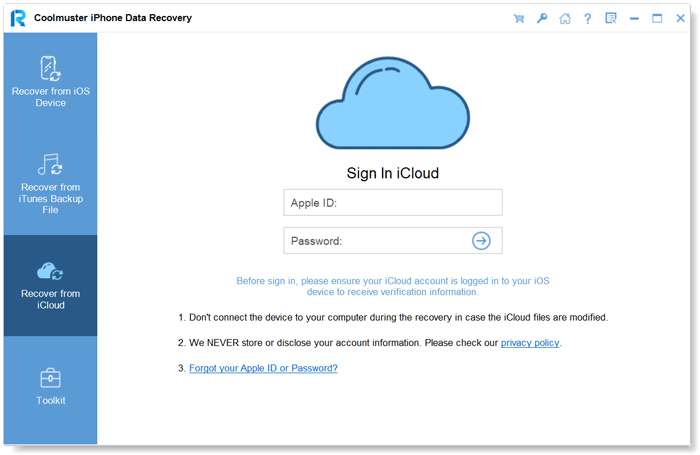
01 Coolmuster iPhone Data Recoveryコンピュータにダウンロードしてインストールします。プログラムを起動し、「iCloudから復元」を選択します。
02 iCloudアカウントにサインインします。2段階認証を求められた場合は、 iOSデバイスに届いた確認コードを入力し、「確認」をクリックして続行します。
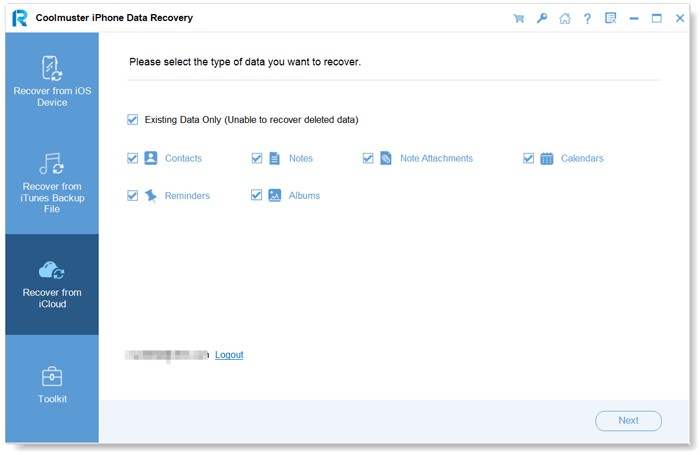
03 「連絡先」など、復元したいファイルの種類を選択し、「次へ」アイコンをクリックしてクイックスキャンを開始します。これにより、iCloudバックアップファイルの詳細をプレビューできます。
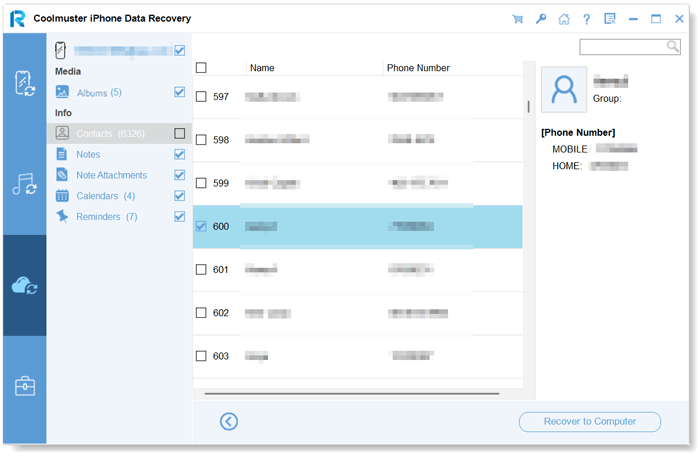
04 「連絡先」カテゴリでは、iCloudの連絡先を表示できます。必要に応じて復元したいファイルを選択し、「コンピュータに復元」ボタンをクリックしてコンピュータに保存します。
ビデオチュートリアル:
Q1. Android端末からiCloudの連絡先を表示できますか?
はい。Android端末AndroidブラウザでiCloud.comを開き、Apple IDでサインインすれば、iCloudの連絡先にアクセスできます。
Q2. iCloudの連絡先が表示されないのはなぜですか?
この問題は以下の理由で発生する可能性があります。
Q3. iCloudの連絡先が同期されない場合、どうすれば解決できますか?
お使いのデバイスがインターネットに接続されていること、およびiCloud設定で連絡先の同期が有効になっていることを確認してください。また、iCloudからサインアウトして再度サインインすることで、同期を更新することもできます。
Q4. iPhoneがなくてもiCloudの連絡先にアクセスできますか?
はい。iPhoneを使わなくても、パソコンまたは対応ブラウザからiCloud.com経由でiCloudの連絡先にアクセスできます。
Q5. iCloudから削除した連絡先を復元できますか?
はい。以前同期されていた連絡先であれば、iCloudから削除した連絡先を復元できます。または、 Coolmuster iPhone Data Recoveryのような専門的な復元ツールを使用して、iCloudバックアップから連絡先を抽出することもできます。
以上が、iCloud連絡先へのアクセス方法について知っておくべきことすべてです。iCloud.com、iPhone、 Mac 、 Windows PCのいずれを使用する場合でも、連絡先を表示および管理するための適切な方法を選択できます。デバイスをリセットせずにiCloudバックアップから連絡先を復元する必要がある場合は、 Coolmuster iPhone Data Recoveryソフトが役立つでしょう。
関連記事:
iCloudからAndroidに連絡先を転送する方法 - 驚くほど簡単
iCloudの連絡先が見つからない?原因と対処法をご紹介します






 PCダウンロード
 Macダウンロード


