iPhoneでアプリをダウンロードできずにイライラしていませんか?App Storeが「待機中」のまま止まったり、延々と回転し続けたり、「認証が必要です」と表示されたり、アプリのインストール自体が拒否されたりするなど、この問題は想像以上に頻繁に発生しています。幸いなことに、App Storeのダウンロードに関する問題のほとんどは、端末を交換することなく解決できます。
このガイドでは、iPhoneでアプリをダウンロードできない理由を説明し、実証済みの14の解決策をステップバイステップで解説します。
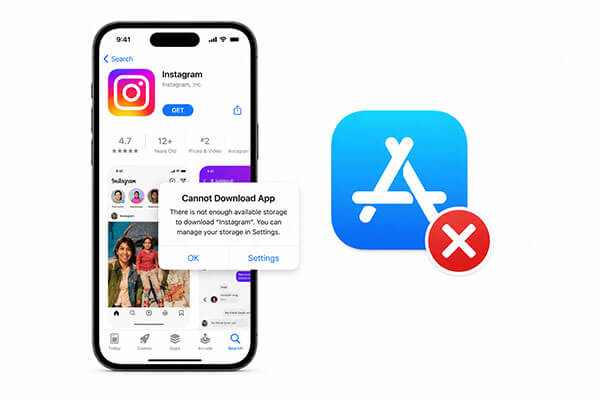
解決策を検討する前に、問題の原因を理解することが重要です。iPhoneでアプリがダウンロードされない場合、考えられる原因は次のとおりです。
- ネットワーク接続が不安定です。
- Apple IDへのログインに関する問題。
- App Storeサーバーの問題。
- iOSバージョンが古いです。
- App Storeの制限。
- 支払い方法に問題があります。
日付と時刻の設定が間違っています。
アプリのダウンロードが停止しています。
- iOSシステムの不具合。
原因によって必要な解決策は異なります。以下で一つずつ試してみてください。
それでは、この問題を解決するための最も効果的な方法を見ていきましょう。
App Storeからアプリをダウンロードするには、安定したインターネット接続が必要です。Wi-Fiが弱い、接続が切れている、またはモバイルデータ通信が不安定な場合、iPhoneがAppleのサーバーと通信できないことがあります。これは、iPhoneでアプリがダウンロードできない最も一般的な原因の1つです。高度な解決策を試す前に、まずはネットワーク接続を確認してください。
ネットワーク接続を確認するには、以下の手順に従ってください。
手順1. 「設定」→「Wi-Fi」を開き、安定したネットワークに接続します。問題が解決しない場合は、Wi-Fiを一度オフにしてから再度オンにするか、ネットワークに再接続して接続をリフレッシュしてください。
ステップ2. 「設定」→「モバイル通信」に進み、App Storeがモバイルデータを使用できることを確認してください。無効になっている場合はオンにしてください。
手順3.設定で「機内モード」をオンにし、10~15秒待ってからオフにします。これにより、Wi-Fi、モバイルデータ通信、Bluetoothが再接続され、一時的なネットワークの問題が解決される場合があります。
ステップ4.それでもダウンロードが失敗する場合は、「設定」→「一般」→「iPhoneの転送またはリセット」→「リセット」→「ネットワーク設定をリセット」でネットワーク設定をリセットしてください。これにより、保存されているWi-Fiネットワーク、パスワード、VPN設定が消去されるため、Wi-Fiの認証情報を準備しておいてください。Wi-Fiに再接続して、App Storeをもう一度お試しください。

iPhoneでアプリをダウンロードできない場合は、App StoreとiPhoneを再起動して、アプリを更新してみてください。
App Storeを再起動してください。
画面下部から上にスワイプして一時停止し、アプリスイッチャーを開きます。App Storeを見つけて、上にスワイプして閉じ、再度App Storeを開きます。

iPhoneを再起動してください。

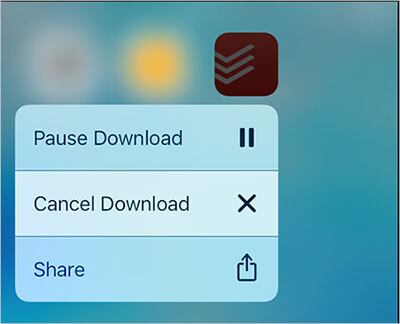
iPhone 14以降の機種をお使いの場合は、ホーム画面でアプリを長押ししてください。「ダウンロードを一時停止」「ダウンロードをキャンセル」「アプリを共有」の3つのオプションが表示されます。
ダウンロードを完全に停止するには、「ダウンロードをキャンセル」をタップしてください。ダウンロードが途中で止まってしまった場合は、「ダウンロードを一時停止」をタップし、アプリをもう一度押すと再開します。
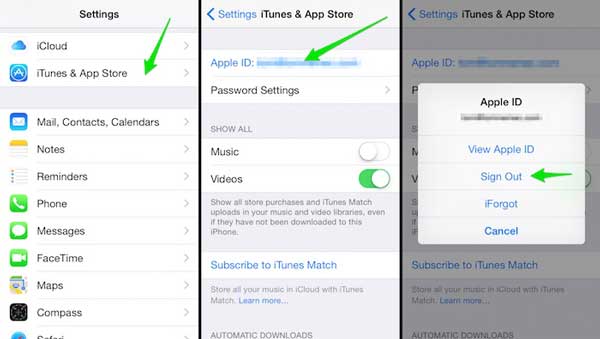
Apple IDの認証に問題があると、アプリのダウンロードができなくなることがあります。アカウントセッションが破損したり期限切れになったりすると、「iPhoneでアプリをダウンロードできません」「認証が必要です」などのエラーが表示される場合があります。Apple IDからサインアウトして再度サインインすると、アカウント情報とApp Storeの認証が更新されます。
「App Storeからアプリをダウンロードできない」問題を解決する方法は次のとおりです。
ステップ1. iPhoneの「設定」アプリを開きます。
ステップ2. 「iTunes & App Store」に移動し、Apple IDをタップします。
ステップ3.ポップアップが表示されたら、「サインアウト」を選択します。( Apple IDからサインアウトできない場合は?)
ステップ4.その後、再度サインインして問題が解決したかどうかを確認してください。
iPhoneのストレージ容量が不足している場合、アプリをダウンロードすることができず、既存のアプリもアップデートされません。
利用可能なストレージ容量を確認する方法は以下のとおりです。
ステップ1. 「設定」>「一般」>「iPhoneストレージ」に移動して、デバイスの空き容量を確認します。
ステップ2.空き容量を確保するには、使用していないアプリ、写真、ビデオ、音楽、ドキュメント、あるいは古いWhatsAppのチャットなどを削除して、新しいダウンロードのためのスペースを作ることができます。

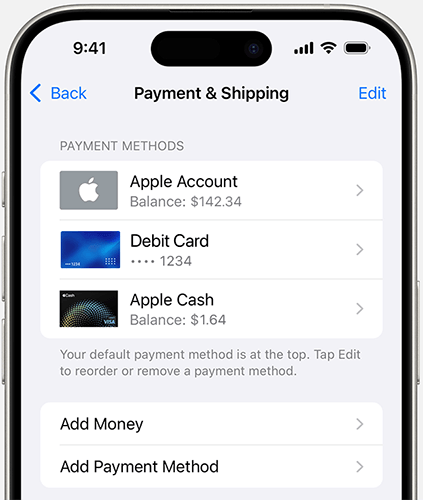
Apple IDに有効な支払い方法が登録されていますか?登録されていない場合、アプリをダウンロードできません。カードの有効期限が切れている場合も、ダウンロードができず、「確認が必要です」というポップアップが表示されることがあります。有効な支払い方法を追加することで、iPhoneにアプリがダウンロードできない問題が解決する可能性があります。
やり方は以下のとおりです。
ステップ1. iPhoneで、「設定」>[あなたの名前]>「支払いと配送」に進みます。
ステップ2. 「支払い方法を追加」をタップし、画面の指示に従ってカードまたは銀行口座情報を入力します。
ステップ3:追加後、「完了」をタップします。有効な支払い方法が登録されると、アプリのダウンロードを再度試すことができます。
iPhoneの日付と時刻は、アプリのダウンロードやアップデートに影響を与える可能性があります。正しく設定するために、「自動設定」オプションを有効にしてください。
ステップ1. 「設定」>「一般」>「日付と時刻」を開きます。
ステップ2. 「自動設定」のトグルをオンにします。

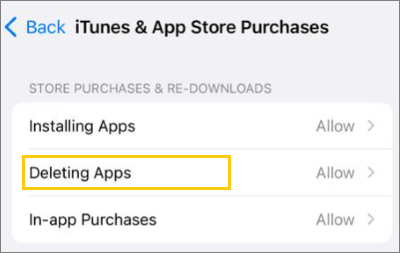
iPhoneでアプリのダウンロードがブロックされている場合、コンテンツとプライバシーの制限でアプリの購入が無効になっている可能性があります。iTunesとApp Storeのダウンロードと購入を有効にすることで、この問題を解決できます。
iPhoneでApp Storeでの購入を許可する手順:
ステップ1. 「設定」>「スクリーンタイム」に進みます。
ステップ2. 「コンテンツとプライバシーの制限」をタップします。
ステップ3.パスコードの入力を求められたら、パスコードを入力してください。
ステップ4. 「iTunes & App Storeでの購入」をタップします。
ステップ5. 「アプリのインストール」と「アプリ内課金」を「許可」に設定します。
問題はiPhone自体ではなく、Appleのサーバーにある場合もあります。App Storeのサーバーがダウンしている場合、すべてのユーザーがアプリをダウンロードできなくなる可能性があります。複雑な解決策を試す前に、まずAppleのサービスが正常に機能しているかどうかを確認することをお勧めします。
App Storeのステータスを確認するには、 Appleのシステムステータスページにアクセスしてください。ステータスが黄色または赤色の場合は、サーバーに問題が発生しているため、Appleが問題を解決するまでアプリのダウンロードを再度試みないでください。

古いバージョンのiOSを使用していると、App Storeや新しいアプリケーションとの互換性の問題が発生する可能性があります。Appleは、iPhoneでアプリがダウンロードされないなどのバグを修正するアップデートを頻繁にリリースしています。
iPhoneをアップデートする方法は以下のとおりです。
ステップ1. iPhoneで「設定」を開きます。
ステップ2. 「一般」>「ソフトウェア更新」に進みます。
ステップ3.アップデートが利用可能な場合は、「今すぐアップデート」をタップします。

システム設定が正しくないと、App Storeの機能に支障をきたす可能性があります。すべての設定をリセットすると、個人データを削除せずにデフォルト設定に戻ります。
手順は以下のとおりです。
ステップ1. iPhoneで、「設定」>「一般」>「iPhoneの転送またはリセット」>「リセット」を選択します。
ステップ2. 「すべての設定をリセット」をタップし、パスコードを入力します。
ステップ3.「すべての設定をリセット」をタップして確定します。処理には数分かかります。

通常の方法で「iPhoneでアプリをダウンロードできない」問題を解決できない場合は、 iOSシステムに根本的な問題がある可能性があります。このような場合は、専門ツールを使用する方が効率的です。iOS iOSリカバリは、App Storeからのアプリのダウンロードに関する問題、白いAppleロゴ、黒い画面、リカバリモードでフリーズするなど、さまざまなiOSシステムの問題を解決できます。標準モードでは、データが削除されることはありません。
iOSシステムリカバリの主な機能:
データ損失なしにiPhoneでダウンロードできないアプリを修正する方法は以下のとおりです。
01ソフトウェアをダウンロードしてコンピューターにインストールしてください。インストール後、自動的に起動します。
02正常に動作するUSBケーブルを使用して、 iOSデバイスをコンピュータに接続します。「 iOSシステムリカバリ」を選択し、「開始」をクリックします。

03修復モード(「標準モード」または「詳細モード」)を選択し、「確認」をクリックします。

04デバイス情報を確認してから、「修復」をクリックして開始します。処理が完了すると、iPhoneは正常な状態に復元されます。

上記の方法を試しても解決しない場合は、工場出荷時設定へのリセットが必要になる場合があります。これにより、デバイスのデータが完全に消去され、 iOS最初から再インストールされます。このプロセスではすべてのデータが削除されるため、必ず事前にiPhoneのバックアップを取ってください。
iPhoneを工場出荷時の状態にリセットするには、以下の手順に従ってください。
ステップ1. 「設定」>「一般」>「iPhoneの転送またはリセット」に進みます。
ステップ2. 「すべてのコンテンツと設定を消去」をタップし、「続行」を選択してパスコードを入力します。
ステップ3.「iPhoneを消去」をタップします。デバイスが数回再起動し、完了するとデータが完全に消去されます。

あらゆる解決策を試してもApp Storeからアプリをダウンロードできない場合は、ハードウェアの故障、アカウントの制限、またはiOSより深刻な問題が原因である可能性があります。その場合は、Appleサポートに問い合わせるのが最善策です。
iPhoneでアプリがダウンロードできない場合は、上記の方法で簡単に問題を解決できます。しかし、より深刻なシステム破損が原因でアプリがダウンロードできない場合は、 iOSシステムリカバリが最も効果的な解決策となります。これは、App Storeでアプリがダウンロードできない問題を解決するだけでなく、さまざまなiOSシステムの問題を解決します。また、標準モードではデータが保持されるため、iPhoneをすぐに正常な状態に復元したいユーザーに最適です。
関連記事:
iPhone/iPadのApp Storeが動作しない場合の対処法 - 10の解決策
iPhoneでApp Storeに接続できない問題を簡単に解決する方法




 PC版ダウンロード
 Mac版ダウンロード


