要約:
iPhoneの音声メッセージは簡単に保存・管理できますが、多くのユーザーはどこに保存されているのか、必要なときにどうやって取り出すのかが分かっていません。
音声メッセージは、人々が日常的にコミュニケーションをとる上で欠かせない手段の一つとなっています。仕事上のやり取りであれ、家族や友人との交流であれ、音声メッセージには多くの情報と感情が込められています。では、iPhoneに保存された音声メッセージはどこに保存されるのでしょうか?この記事では、保存された音声メッセージの保存場所と、それらを効果的に管理・取得する方法について解説します。
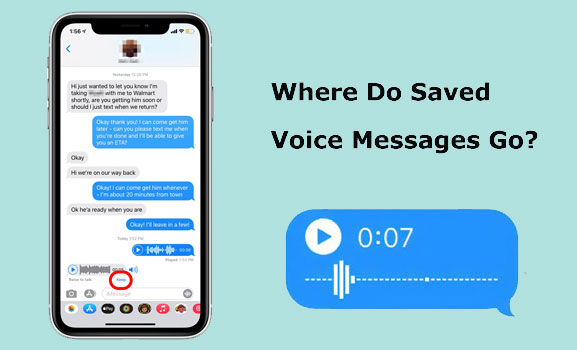
iPhoneでは音声メッセージはどこに保存されますか?デフォルトでは、音声メッセージはiPhoneのメッセージアプリ内に保存されます。他のフォルダには保存されず、デバイスのファイルブラウザでも見つけることはできません。
これは以前とは異なります。以前は、送信された音声メッセージを「保存」すると、会話相手とのメッセージスレッド内に保持されるだけでなく、自動的にボイスメモアプリにも移動していました。しかし、現在はそうではありません。現在は、音声メッセージは最初に送信されたメッセージスレッド内のメッセージアプリ内にのみ保存されます。特別な手順でエクスポートしない限り、音声メッセージを聞くことができるのはこの場所だけです。
保存した音声メッセージはどこに保存されますか?デフォルトでは、音声メッセージはiPhoneのiMessageアプリ内に保存されます。ただし、これらのメッセージは最初に再生してから約2分後に期限切れとなり、削除されることに注意してください。音声メッセージを失わないようにするには、再生後2分以内に保存または保管するようにしてください。
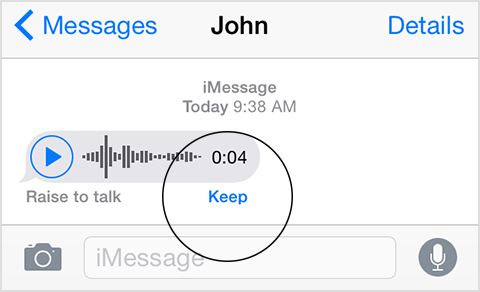
iPhoneのiMessageには、チャット内の音声メッセージを保存できる「保存」オプションがあります。「保存」を使用して音声メッセージを保存するには、次の手順に従ってください。
ステップ1:iMessageアプリを開きます。
ステップ2. 音声メッセージが含まれているスレッドまたはチャットを選択します。
ステップ3.音声メッセージをタップして聞いてください。
ステップ4.音声メッセージを聞いた後、音声メッセージの下にある「保存」ボタンをタップします。
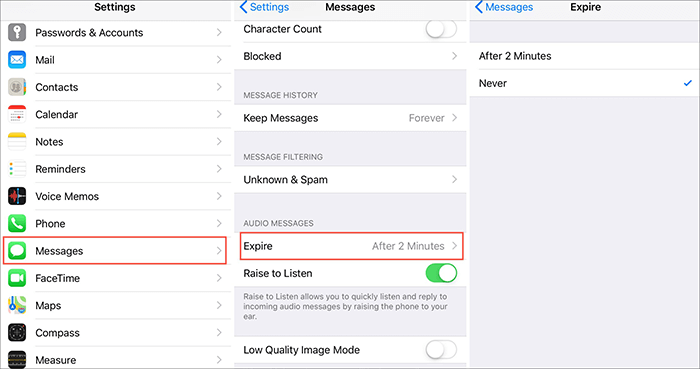
上記の方法以外にも、iPhoneの音声メッセージを保護するためのテクニックがあります。音声メッセージの有効期限切れや削除を防ぐように設定を調整することもできます。以下の手順に従ってください。
ステップ1. iPhoneの「設定」アプリを開きます。オプションの一覧から「メッセージ」をタップします。
ステップ2. 通常、インターフェースの下部にある「音声メッセージ」セクションを探します。
ステップ3. 「期限切れ」をタップします。
ステップ4. 有効期限設定を「なし」に変更します。
これらの調整を行うことで、音声メッセージが削除されたり期限切れになったりするリスクなく、デバイスに保存され、いつでもアクセスできるようになります。
iPhoneで失われたトリミング済みのボイスメモを取り戻したいですか?ここでは、バックアップの有無にかかわらず、iPhoneでトリミング済みのボイスメモを復元する方法を説明します。
保存された音声メッセージがどこに保存されるかがわかったら、iPhoneで保存された音声メッセージはどこで見つけられるのでしょうか?
iMessageアプリで、相手から送られてきた音声メッセージを保存するために「保存」ボタンを手動で押した場合、それは音声メッセージが削除されないようにするためです。結果として、音声メッセージはiMessageアプリ内に保存されます。保存された音声メッセージと添付ファイルは、iMessageアプリを開き、相手の連絡先をクリックしてから「i」アイコンをタップすることで確認できます。これにより、保存された音声メッセージと添付ファイルにアクセスできます。
iOSの古いバージョンを使用している場合、音声メッセージは「ボイスメモ」アプリに保存されている可能性があります。それらにアクセスするには、次の手順に従ってください。
ステップ1:音声メッセージの下にある「保存」をタップします。
ステップ2. 音声メッセージを長押しして「保存」をタップします。
ステップ3. 音声メッセージが保存されたら、ホーム画面のボイスメモアプリを開くか、アプリライブラリで検索してください。
ステップ4。最近保存した音声メッセージが、このアプリのリストの一番上に表示されます。
音声メッセージの保存には最善を尽くしていますが、予期せず失われてしまうこともあります。幸いなことに、iPhoneで失われた音声メッセージを復元する方法はいくつかあります。ここでは、iPhoneで失われた音声メッセージを復元する方法をいくつかご紹介します。
Coolmuster iPhone Data Recoveryは、音声メッセージを含む様々な種類のデータをiPhoneから復元するために設計された、強力で信頼性の高いツールです。使いやすく、失われた音声メッセージを短時間でスキャンして復元できるため、ユーザーは時間と労力を大幅に節約できます。
Coolmuster iPhone Data Recoveryの主な特長:
下記のダウンロードボタンをクリックして、ソフトウェアをコンピュータにダウンロードしてください。iPhoneデータ復元ソフトを使用して、iPhoneで削除または紛失したボイスメモを復元する方法については、以下の手順に従ってください。
01コンピューターでプログラムを開き、「 iOSリカバリ」モジュールを選択して、USBケーブルを使用してiOSデバイスをコンピューターに接続します。次に、モバイルデバイスで「信頼」オプションをクリックして、認証を進めます。

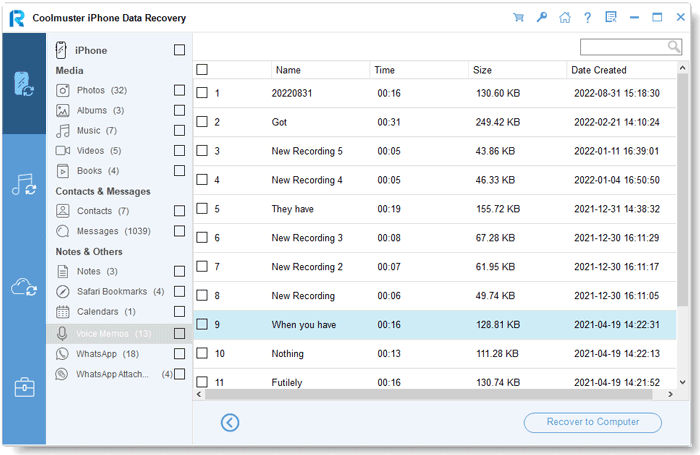
02接続後、以下の画面が表示されます。画面から「ボイスメモ」データタイプを選択し、「スキャン開始」をクリックしてください。ソフトウェアがデバイスのスキャンを開始し、失われたデータを探します。

03スキャンが完了したら、音声メモをプレビューして、復元したいものを選択します。次に、「コンピューターに復元」をクリックして、選択した音声メモをコンピューターに保存します。
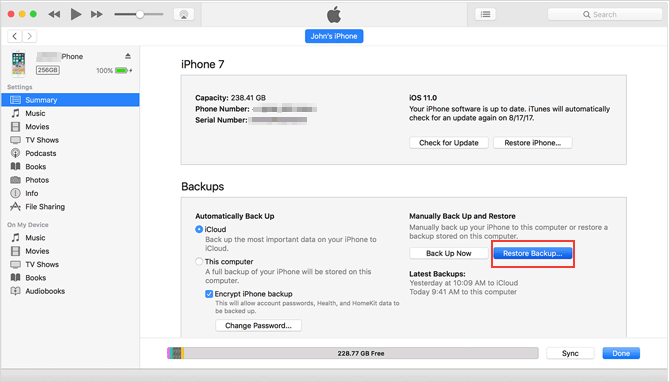
iTunesを使ってiPhoneのデータを定期的にバックアップしていれば、iTunes経由で失われたボイスメッセージを復元できます。ただし、iPhoneデバイスにバックアップファイル全体を復元する必要があり、既存のデータが上書きされ、デバイス上の他のデータが失われる可能性があります。その手順は以下のとおりです。
ステップ1:iPhoneをコンピュータに接続し、iTunesを起動します。iTunesにiPhoneが表示されたら、それを選択します。
ステップ2. 「概要」セクションで、「バックアップの復元」を見つけてクリックします。
ステップ3.音声メモが保存されているバックアップを選択します。
ステップ4.「復元」をクリックし、選択内容を確認します。復元処理が完了するまでお待ちください。
iCloudを使ってiPhoneのバックアップを取っている場合、 iCloudバックアップファイルからボイスメモを復元することもできます。ただし、iCloudバックアップからボイスメモを復元する前に、iPhoneを工場出荷時の設定にリセットする必要があります。手順は以下のとおりです。
手順1:iPhoneで「設定」>「一般」>「リセット」の順に移動します。「すべてのコンテンツと設定を消去」を選択し、画面の指示に従ってiPhoneを工場出荷時の設定に戻します。

ステップ2. iPhoneが再起動したら、セットアッププロセスを進め、「アプリとデータ」ページで「iCloudバックアップから復元」を選択します。

ステップ3:iCloudアカウントにサインインし、削除したボイスメモが含まれているバックアップファイルを選択します。その後、復元処理が完了するまで待ちます。
Q1. 保存した音声メモはどこに保存されますか?
音声メッセージを保存すると、どこに保存されますか?保存されたメッセージはすべて、 iOS 12以降のバージョンではメッセージアプリに保存されます。ただし、iOS 12より前iOSバージョンを使用している場合は、ボイスメモアプリに保存されます。
Q2. 音声メッセージは読まれる前に消えてしまうのでしょうか?
いいえ、音声メッセージは完全に聞き終えるまでメッセージアプリに残ります。その後、期限切れメッセージの削除オプションを「なし」に設定していない限り、2分後に自動的に削除されます。
Q3. iPhoneで保存した音声メッセージを聞くにはどうすればよいですか?
音声メッセージを保存すると、ボイスメモアプリに保存されます。ボイスメモアプリは、それらを特定のフォルダに整理します。音声メッセージの有効期限を無期限に設定している場合は、メッセージアプリで聞くことができます。
保存した音声メッセージはどこへ行くのでしょうか?この記事を読めば、もう答えはお分かりでしょう。音声メッセージが削除されたり紛失したりした場合、 Coolmuster iPhone Data Recoveryは間違いなく効率的で信頼できる方法です。操作が簡単なだけでなく、元のデータに影響を与えることなく、重要なデータを迅速かつ効果的に復元できます。
関連記事:
iPhoneで完全に削除された写真はどこに保存されるのか?【回答と解決策】
iPhoneのテキストメッセージから画像を復元する方法【優れた2つの方法】







 PCダウンロード
 Macダウンロード


