要約:
Gmailの連絡先をiCloudに移行したいけれど、どこから始めたらいいのかわからない?このガイドでは、移行を完了するための最も簡単な方法をご紹介します。
AndroidからiPhoneに乗り換えたばかりなら、連絡先のスムーズな移行は特に重要です。Gmailの連絡先をiCloudに転送する方法が気になる方もいるでしょう。ご安心ください。この記事では、Gmailの連絡先をiCloudにシームレスに転送する3つの方法をご紹介します。これにより、異なるプラットフォーム間で基本的な連絡先情報を簡単に同期・管理できるようになります。
これは比較的簡単で便利な方法で、アプリケーションを使用する必要はありません。iPhoneでいくつかの設定を行うだけで、Gmailの連絡先をiCloudに自動的にインポートできます。Gmailの連絡先をiCloudに同期する方法は次のとおりです。
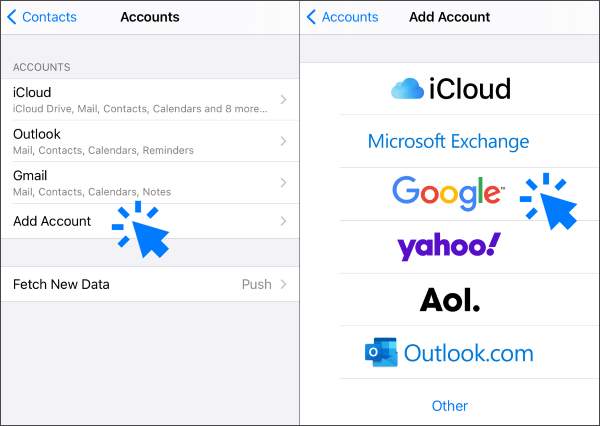
手順1:iPhoneで「設定」を起動し、「パスワードとアカウント」に移動します。次に、「アカウントを追加」をタップして進みます。
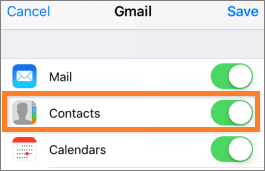
ステップ2.次に、「Google」をクリックし、Gmailアカウントのユーザー名とパスワードを入力します。次に、「連絡先」オプションを「オン」に切り替えます。
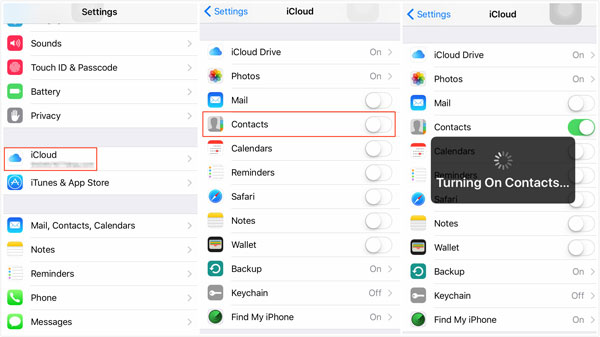
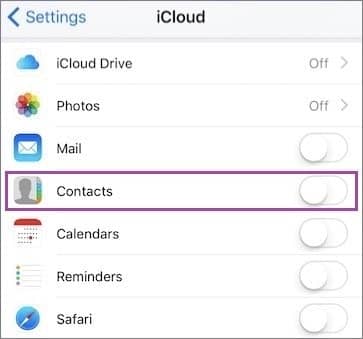
ステップ3. 次に、「設定」を開き、「Apple ID」タブに移動して、「iCloud」を選択します。
ステップ4. 「連絡先」オプションに移動し、「オン」に切り替えて、Gmailの連絡先をiCloudと同期します。
GmailアカウントをiPhoneのメールアプリにリンクし、Gmailの連絡先をiPhoneと同期する機能をオンにすることで、GmailからiCloudに連絡先を移動できます。
逆に、iPhoneからAndroidに乗り換える場合は、 iPhoneの連絡先をGoogleにバックアップする方法を学んでおくと良いでしょう。
PCまたはMacでGmailからiCloudに連絡先を移行することもできます。ただし、この方法では、まずGmailから連絡先をエクスポートし、次にiCloudにインポートする必要があります。GmailからiCloudに連絡先をエクスポートする具体的な手順は次のとおりです。
ステップ1:パソコンでブラウザを開き、Gmailのウェブサイトにアクセスします。アカウントにログインしてください。
ステップ2. 左上隅にある「Gmail」アイコンをクリックし、「連絡先」を選択します。
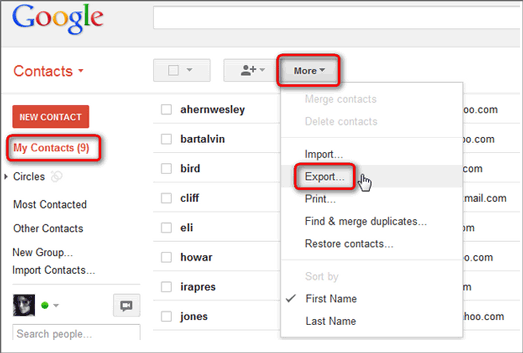
ステップ3. 左側の「その他」オプションをクリックし、「エクスポート」を選択します。
ステップ4. エクスポートしたい連絡先を選択し、「vCard」形式を選択して、「エクスポート」をクリックします。
ステップ5.ダウンロードしたvCardファイルをコンピュータに保存し、その保存場所を覚えておいてください。
ステップ6.別のブラウザウィンドウを開き、 iCloudのウェブサイトにアクセスします。Apple IDでログインしてください。
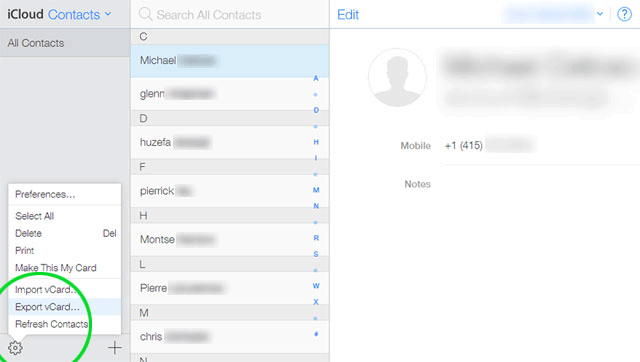
ステップ7. 「連絡先」アイコンをクリックし、次に左下隅にある「設定」アイコンをクリックします。
ステップ 8. 「vCard をインポート」を選択し、先ほど保存した vCard ファイルを選択して、「開く」をクリックします ( iPhone に VCF 連絡先をインポート)。
ステップ9.しばらく待つと、Gmailの連絡先がiCloudにインポートされ、他のデバイスでも表示されるようになります。
上記は、Gmailの連絡先をiCloudにコピーする主な4つの方法です。iPhoneからコンピュータへ、またはコンピュータからiPhoneへ連絡先を転送したり、コンピュータ上で連絡先を管理したりしたい場合は、 Coolmuster iOS Assistantソフトウェアを試してみるのも良いでしょう。
iOS Assistantは、 iPhoneの連絡先をバックアップ、復元、転送、編集、削除、追加、結合、グループ化、検索、印刷など、コンピュータから直接簡単に管理できる強力なiOSデータ管理ソフトウェアです。vCard、CSV、XMLなど、さまざまな形式での連絡先のインポートとエクスポートをサポートしています。さらに、写真、ビデオ、音楽、メッセージ、カレンダー、メモ、ブックマークなど、その他のiOSデータの管理も支援します。
iOSアシスタントの主な機能:
Coolmuster iOS Assistantをパソコンにダウンロードして試してみてください。
Coolmuster iOS Assistantを使用してiPhoneとPC/ Mac間で連絡先を転送する方法は以下のとおりです。
01正しいバージョンのソフトウェアをコンピュータにダウンロードしたら、ソフトウェアを開き、USBケーブルを使ってスマートフォンをコンピュータに接続します。通常、ソフトウェアは接続されたデバイスを自動的に検出し、コンピュータにポップアップウィンドウが表示されます。デバイスで「信頼」オプションをクリックし、コンピュータで「続行」をクリックして続行します。

02ソフトウェアがデバイスを検出すると、下のスクリーンショットに示すようにメインインターフェースが表示されます。ご覧のとおり、さまざまなフォルダがメインインターフェース上に配置されています。「連絡先」フォルダに移動して、より詳細なファイル情報をプレビューしてください。

03 iPhoneからコンピュータに連絡先をエクスポートするには、エクスポートしたい連絡先をプレビューして選択し、「エクスポート」をクリックします。コンピュータからiPhoneに連絡先をインポートするには、「インポート」をクリックし、iDeviceにインポートしたいファイルに移動します。最後に、「OK」をクリックして処理を開始します。

ビデオチュートリアル:
上記は、Gmailの連絡先をiCloudに転送するいくつかの方法です。ご自身のニーズや好みに合わせて、最適な方法をお選びください。より多くの機能と利便性を求める場合は、 Coolmuster iOS Assistantのご利用をお勧めします。iPhoneとコンピュータ間で連絡先やその他のデータを簡単に管理できます。公式ウェブサイトから無料トライアル版をダウンロードして、その豊富な機能をぜひお試しください。
この記事がお役に立てば幸いです。ご質問やご意見がありましたら、お気軽に下記のコメント欄にご記入ください。
関連記事:
iPhoneのテキストメッセージをGmailに簡単にバックアップする5つの方法
【8つの方法】iPhoneからAndroidに連絡先を転送する方法







 PCダウンロード
 Macダウンロード


