要約:
iPhoneからHPプリンターへの印刷は、想像以上に簡単です。このガイドでは、印刷を完了するためのいくつかの簡単な方法をご紹介します。
iPhoneで重要な書類を書き終えて、すぐに印刷したいと思ったものの、どこから始めればいいのか分からなかったことはありませんか?ご安心ください。このガイドでは、iPhoneからHPプリンターへ簡単かつ効果的な方法で印刷する方法をご紹介します。AirPrint、HP Smart、その他のソリューションのいずれを使用する場合でも、わずか数ステップでデジタルファイルを簡単に印刷できます。さあ、始めましょう!
Coolmuster iOS Assistantは、 iPhoneデータのバックアップと復元をサポートするだけでなく、Wi-Fi接続に頼ることなくiPad/iPhoneからHPプリンターに印刷できる強力なiPhone管理ツールです。使い方は簡単。ソフトウェアをダウンロードし、USBケーブルでiPhoneをコンピューターに接続し、印刷したいコンテンツをiPhoneからコンピューターに転送するだけです。
Coolmuster iOSアシスタントの主な特長:
iPad/iPhoneからプリンターに直接印刷するにはどうすればよいですか?
01ソフトウェアをダウンロードして開き、データケーブルを使ってiPhoneをコンピュータに接続し、プロンプトが表示されたらデバイスを信頼してください。接続が成功すると、次のインターフェースが表示されます。

02左側のパネルで、連絡先など、転送したいコンテンツの種類を選択します。次に、右側のパネルで、転送したい連絡先をプレビューして選択し、「エクスポート」をクリックします。

03エクスポートしたファイルをコンピューターで開き、ローカルプリンターを使用して印刷します。
ビデオガイド:
AirPrintはAppleが提供するワイヤレス印刷技術で、iPhoneとHPプリンター間のシームレスな接続をサポートし、印刷をより便利にします。始める前に、プリンターの電源が入っていて、iPhoneまたはiPadと同じWi-Fiネットワークに接続されていることを確認してください。
iPad/iPhoneからAirPrint経由でHPプリンターにワイヤレス印刷する方法は以下のとおりです。
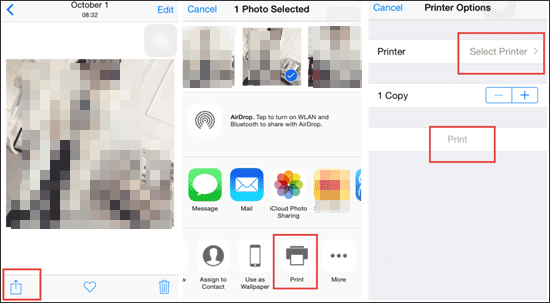
ステップ1. iPhoneで印刷したいコンテンツが入っている「写真」アプリ、またはその他のアプリを開きます。
ステップ2:印刷したいファイルを選択します。「共有」ボタンをタップし、「印刷」オプションを選択してから、HPプリンターを選択します。
ステップ3:印刷部数やページ範囲などの印刷設定を調整し、最後に「印刷」をタップします。( iPhoneの写真印刷方法の詳細については、こちらをクリックしてください。)
この記事を読んで、iPhoneをHP製コンピューターに簡単に接続する方法を学びましょう。
iPhoneをHPノートパソコンに正常に接続する6つの方法すべてのプリンターがAirPrintに対応しているわけではありません。特に古い機種は対応していません。AirPrintなしでiPhoneやiPadからHPプリンターに印刷するにはどうすればよいですか?幸いなことに、HP Smartアプリを使用すれば、iPhoneやiPadからHPプリンターに印刷できます。HP SmartはHPプリンター専用に設計されたアプリで、 iOSデバイスとHPプリンター間のワイヤレス印刷をサポートします。
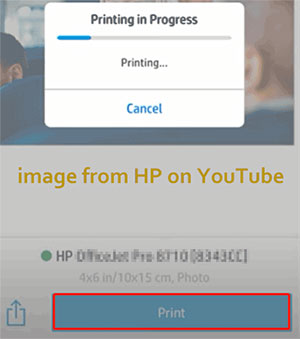
HP Smartを使用してiPhone/iPadにHPプリンターを追加する方法は次のとおりです。
ステップ1:iPhoneまたはiPadのApp StoreからHP Smartをダウンロードしてインストールします。
ステップ2:HP Smartを使用してプリンターに接続します。接続方法がわからない場合は、ユーザーマニュアルのHPプリンター設定手順を参照してください。
ステップ3.iPhoneでHP Smartを開き、印刷したい種類を選択します。
手順4.プロンプトが表示されたら、「OK」をタップして、HP SmartがiPhoneにアクセスすることを許可します。
ステップ5.印刷したい画像または文書を選択します。「編集」アイコンを使用して印刷設定を調整できます。
ステップ6.「印刷」をタップして印刷を開始します。
一部のHPプリンターはBluetooth接続に対応しており、Wi-Fiネットワークに頼らずにiPhoneやiPadをBluetooth経由でプリンターとペアリングして印刷できます。iPhone/iPadからBluetooth経由でHPプリンターに印刷する方法は以下のとおりです。
ステップ1:お使いのHPプリンターがBluetooth接続に対応しており、その機能が有効になっていることを確認してください。
ステップ2:iPad/iPhoneのBluetoothをオンにして、近くのデバイスを検索します。
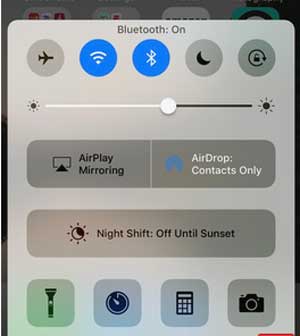
ステップ3.検出されたデバイスのリストから、ペアリングするHPプリンターを選択します。
ステップ4. 印刷したいファイルを開き、共有アイコンをタップし、「印刷」オプションを選択して、ペアリング済みのHPプリンターを選択します。
ステップ5.必要に応じて印刷設定を調整し、確認後、印刷を開始します。
Wi-Fi Directはルーターを必要としない無線接続技術で、 iOSデバイスとHPプリンターを直接接続して印刷できます。iPad/iPhoneからWi-Fi Direct経由でHPプリンターに印刷する方法は以下のとおりです。
ステップ1. Wi-Fi Directアイコンをタップして、プリンターのWi-Fi Direct名とパスワードを取得します。
ステップ2. iPhoneで「設定」を開き、「Wi-Fi」をタップします。

ステップ3.プリンターのWi-Fi Direct名を選択し、プリンターのパスワードを入力します。
ステップ4. 印刷したいファイルを開き、「共有」ボタンをタップして、「印刷」オプションを選択します。
ステップ5.印刷オプションで、接続されているHPプリンターを選択します。
ステップ6.必要に応じて印刷設定を調整し、確認後、印刷を開始します。
おまけ: iPhoneからHPのノートパソコンに写真を転送したい場合は、こちらの記事をご覧ください。
iPhoneから写真や文書を印刷するには、上記の方法に加えて、USBケーブルを使って印刷することもできます。ただし、すべてのiPhoneがUSB OTGに対応しているわけではないことに注意してください。
iPhoneからHPプリンターへケーブルを使って印刷する方法は以下のとおりです。
手順1:HPプリンターの電源を入れ、USBケーブルの一方の端をプリンターに、もう一方の端をUSB OTGアダプターに接続します。USB OTGアダプターをiPhoneに接続します。
ステップ2. iPhoneにポップアップが表示されます。「OK」をタップしてください。
ステップ3. 印刷したい画像またはドキュメントに移動し、「共有」アイコンをタップして、「印刷」を選択します。
ステップ4.「プリンターオプション」に接続されているプリンターが表示されます。右上隅の「印刷」をタップして印刷を開始します。
この記事では、iPhoneやiPadからHPプリンターに印刷するためのさまざまな方法を紹介します。Coolmuster Coolmuster iOS 、AirPrint、HP Smart、Bluetooth、Wi-Fi Direct、USBケーブルなど、それぞれの方法には独自の利点がありますので、ニーズに最適な方法をお選びください。強力で使いやすいiPhone管理ツールをお探しなら、 Coolmuster iOS Assistantを強くお勧めします。印刷が簡単になるだけでなく、iPhoneデータのバックアップや管理にも役立ちます。
関連記事:







 PCダウンロード
 Macダウンロード


