要約:
新しいiPhoneを手に入れるのはワクワクするものですが、古い端末からデータを移行するのは時に戸惑うものです。このガイドでは、iPhoneクイックスタートについて、Wi-Fiが必要かどうか、使い方、失敗した場合の対処法など、すべてを解説します。
クイックスタートを使えば、複雑なバックアップや手動転送を行うことなく、アプリ、設定、個人データを古いiPhoneから新しいiPhoneへ簡単に移行できます。しかし、クイックスタートはWi-Fiを使用するのでしょうか?アクティブなインターネット接続がなくてもデータを転送できるのでしょうか?このガイドでは、クイックスタートの仕組み、Wi-Fiが必要かどうか、使用方法、そしてクイックスタートが機能しない場合の代替手段について説明します。
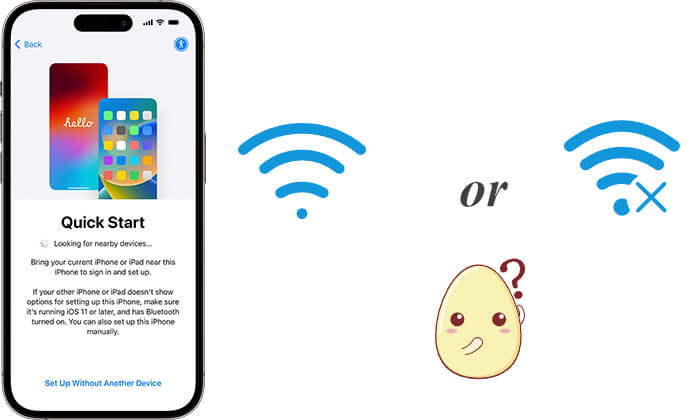
クイックスタートは、既存のiPhoneから情報を移行することで、新しいiPhoneのセットアップをより簡単に行えるようにするAppleの標準機能です。主に、新しいデバイスにアップグレードする際に、個人データ、設定、環境設定を最初からやり直すことなく維持したいユーザー向けに設計されています。
新しいiPhoneを古いiPhoneの近くに置くと、クイックスタートが2つのデバイス間の接続を確立し、セットアッププロセスを案内します。連絡先、写真、メッセージ、アプリ、デバイス設定など、さまざまな種類のコンテンツを転送できるため、新しいiPhoneへの移行がより迅速かつ便利になります。( クイックスタートはすべてのデータを転送するのですか?)
従来のデータ移行方法では、ユーザーが手動でファイルを移動したり、すべてを個別に復元したりする必要がありますが、クイックスタートを使えば、新しいiPhoneをより簡単に準備できます。これは、古いiPhoneから新しいiPhoneに機種変更する際に、データを転送するための最も一般的な方法の一つです。
答えはノーです。クイックスタートは、2台のiPhone間でデータを直接転送するために、外部のWi-Fiネットワークやモバイルデータ接続を必要としません。代わりに、Bluetoothを使用して近くのデバイスを検出し、直接無線接続を確立してデータを転送します。
つまり、転送中に両方のiPhoneを自宅のWi-Fiネットワークや公共のホットスポットに接続する必要はなく、クイックスタート機能でモバイルデータ通信量を消費することもありません。ただし、接続が正しく機能するように、両方のデバイスでWi-FiとBluetoothを有効にしておく必要があります。
Quick Startはデータ移行プロセス中にBluetoothと無線技術の両方を使用しますが、それぞれ異なる目的で使用されます。Bluetoothは主に近くのデバイスを検出し、古いiPhoneと新しいiPhone間の接続を開始するために使用されます。デバイスがペアリングされると、Quick Startはデバイス間の直接無線接続を使用してデータを転送します。
インターネット接続を必要とする従来のダウンロードとは異なり、この直接転送はWi-Fiルーターに依存しません。そのため、外部Wi-Fiに接続することなく、写真、連絡先、メッセージ、アプリ、その他のデータを転送できます。
はい、クイックスタートはほとんどの場合、インターネット接続がなくても動作します。データはiPhone間で直接転送されるため、メインの移行プロセスにはWi-Fi接続やモバイルデータ通信は必要ありません。
ただし、セットアップ後またはセットアップ中に、次のような特定の作業を行うには、インターネット接続が必要になる場合があります。
クイックスタート自体は外部Wi-Fiを必要としませんが、状況によってはWi-Fi接続が役立つ場合があります。例えば、新しいiPhoneで大容量のiOSアップデートをダウンロードしたり、iCloudから追加コンテンツを復元したり、直接転送されないアプリを再インストールしたりする必要がある場合は、Wi-Fi接続が必要になることがあります。
よりスムーズなデータ転送を実現するため、クイックスタートを開始する前に、両方のiPhoneを電源に接続し、互いに近づけて置き、十分なストレージ容量があることを確認することをお勧めします。
クイックスタートを使えば、セットアップ中に古いiPhoneから新しいiPhoneへ簡単にデータを移行できます。始める前に、両方のiPhoneを近くに置き、BluetoothとWi-Fiが有効になっていること、可能であれば電源に接続されていることを確認してください。その後、以下の手順に従ってクイックスタートを使ってデータを転送してください。
ステップ1:新しいiPhoneの電源を入れ、古いiPhoneの隣に置きます。古いiPhoneにクイックスタート画面が表示され、新しいデバイスの設定にApple IDを使用するかどうかを尋ねられます。「続ける」をタップして続行します。
ステップ2:新しいiPhoneの画面にアニメーションが表示されます。古いiPhoneを新しいiPhoneの上にかざし、カメラのファインダーを使ってアニメーションをスキャンしてください。これにより、2つのデバイスが確実に接続されます。
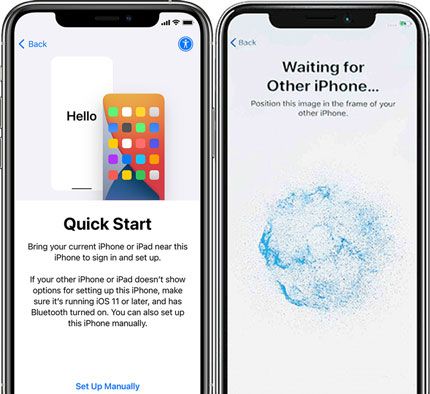
ステップ3:指示が表示されたら、古いiPhoneのパスコードを新しいデバイスに入力します。その後、お使いのiPhoneの機種に応じて、Face IDまたはTouch IDを設定する手順に従ってください。
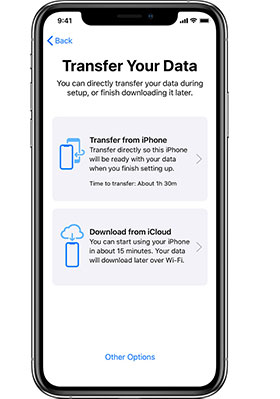
ステップ4.「iPhoneから転送」オプションが表示されたら、「続ける」をタップして、古いiPhoneから新しいiPhoneへデータを直接転送します。転送中は、両方のデバイスを近くに置いてください。
ステップ5.転送時間はデータ量によって異なります。処理が完了するまで、両方のiPhoneを電源に接続したまま、使用したり再起動したりしないでください。
クイックスタートを使えばiPhone間のデータ転送が格段に簡単になりますが、セットアップ中に問題が発生する場合があります。例えば、クイックスタートが表示されない、2台のiPhoneが接続できない、転送が予期せず停止してしまう、といったケースです。お使いのiPhoneでクイックスタートが動作しない場合は、以下の解決策をお試しください。
クイックスタートは、Bluetoothと2台のiPhone間の無線接続に依存しています。Wi-FiまたはBluetoothのいずれかがオフになっている場合、デバイス同士が互いを検出できない可能性があります。
両方のiPhoneで「設定」を開き、Wi-FiとBluetoothが有効になっていることを確認してください。また、データ転送中は2台のデバイスを近づけておいてください。
一時的なシステム不具合により、クイックスタートが正常に動作しない場合があります。古いiPhoneと新しいiPhoneの両方を再起動することで、接続が回復し、軽微な設定の問題が解決されることがあります。
再起動後、デバイスを再び並べて置き、クイックスタートをもう一度試してください。
異なるバージョンまたは古いバージョンのiOSを使用すると、データ転送時に互換性の問題が発生する可能性があります。クイックスタートを使用する前に、両方のiPhoneで互換性のあるバージョンのiOS実行されていることを確認してください。
利用可能なアップデートを確認するには、「設定」>「一般」>「ソフトウェアアップデート」に移動してください。
新しいiPhoneに十分なストレージ容量がない場合、クイックスタートは転送処理中に失敗したり停止したりする可能性があります。
移行を開始する前に、利用可能なストレージ容量を確認し、古いiPhoneのデータを保存するのに十分な容量があることを確認してください。
接続が不安定だったり、データ転送が中断されたりすると、クイックスタートがフリーズしたり、時間がかかりすぎたりすることがあります。処理中は、以下の点にご注意ください。
クイックスタートが引き続き失敗する場合は、iPhone間でデータを転送する別の方法を試してみてください。iPhoneのデータ移行専用ツールを使えば、クイックスタートに頼らずに連絡先、写真、メッセージ、その他のファイルを移動できます。続きをお読みください。
クイックスタートが正常に動作しない場合、またはより柔軟なデータ転送方法をご希望の場合は、プロ仕様のデータ転送ツールを使用するのが有効な選択肢となります。Coolmuster Coolmuster Mobile Transfer 、 iPhone間でのデータ転送を直接実行できるだけでなく、 iOSとAndroidデバイス間の転送にも対応しています。
Coolmuster Mobile Transferを使えば、複雑なバックアップや復元手順なしに大切なファイルを移動できます。よく使うデータタイプを簡単に転送できるため、クイックスタートが利用できない場合でも、新しいiPhoneのセットアップが容易になります。
Coolmuster Mobile Transferの主な特長:
クイックスタートを使用せずにモバイル転送を使ってiPhoneからiPhoneへデータを転送する方法は以下のとおりです。
01お使いのコンピューターにCoolmuster Mobile Transferダウンロードしてインストールします。プログラムを起動し、USBケーブルを使用して両方のiPhoneをコンピューターに接続します。
02 iPhoneのロックを解除し、プロンプトが表示されたら「信頼」をタップします。接続が完了すると、プログラムは両方のデバイスを表示し、送信元と送信先のiPhoneを識別します。

03転送したいデータタイプを選択し、「コピー開始」をクリックして、古いiPhoneから新しいiPhoneへのデータ転送を開始します。転送が完了するまで、両方のデバイスを接続したままにしてください。

ビデオチュートリアル:
Q1. クイックスタートを実行すると、古いiPhoneのデータは削除されますか?
いいえ。クイックスタートは、古いiPhoneから新しいiPhoneにデータをコピーするだけです。元のデバイスからデータを削除したり消去したりすることはありません。転送完了後も、古いiPhoneは変更されません。
Q2. 新しいiPhoneが既にセットアップ済みの場合でも、クイックスタートを使用できますか?
いいえ。クイックスタートは主に、新規またはデータ消去済みのiPhoneをセットアップするために設計されています。セットアッププロセスが既に完了している場合は、通常、クイックスタートを再度使用する前にデバイスを消去する必要があります。( セットアップ後にiPhoneからiPhoneにデータを転送する方法は?)
Q3. クイックスタートは新しいiPhoneにどのようなデータを転送しますか?
クイックスタートでは、写真、連絡先、メッセージ、アプリ、デバイス設定など、さまざまな種類の個人データと設定を転送できます。ソースやアカウント設定によっては、一部のコンテンツを再度ダウンロードする必要がある場合があります。
Q4. iPhoneクイックスタートにはどれくらい時間がかかりますか?
所要時間は、転送するデータ量、使用するiPhoneの機種、およびデバイス間の接続品質によって異なります。少量のデータであればすぐに転送が完了しますが、写真、動画、アプリなどのデータ量が多いデバイスの場合は、より長い時間がかかる可能性があります。
Q5. 転送開始後にクイックスタートをキャンセルできますか?
はい、必要に応じて転送プロセスを停止できます。ただし、移行をキャンセルすると、新しいiPhoneに転送されたデータがすべて反映されない可能性があるため、可能な限りプロセスを再開して完了させることをお勧めします。
Q6. クイックスタートで古いiPhoneからiPadにデータを転送できますか?
はい。クイックスタートは、近くにあるiPhoneや他のAppleデバイスから設定や対応データを転送することで、iPadなどの他のAppleデバイスのセットアップにも役立ちます。
クイックスタートは、古いiPhoneから新しいiPhoneへデータを転送するための簡単で便利な方法です。ほとんどの場合、外部のWi-Fiネットワークやモバイルデータ通信は不要で、転送は2つのデバイス間で直接行われます。ただし、アプリのダウンロード、iCloudコンテンツの復元、システムアップデートの完了などの作業には、インターネット接続が必要になる場合があります。
クイックスタートが利用できない場合、またはより柔軟なデータ移行方法をお探しの場合は、 Coolmuster Mobile Transfer実用的な代替手段となります。簡単な接続プロセスでiPhone間や異なるプラットフォーム間でデータを転送できるため、新しいデバイスの設定がより簡単になります。
関連記事:
iPhoneからiPhoneへメッセージを転送する最適な方法【必見】
iOSへの移行にはWi-Fiが必要?パズルを解いてデータ転送をマスターしよう






 PCダウンロード
 Macダウンロード


