要約:
iCloudからすべてのデータを削除したいけれど、どこから始めたらいいのかわからない?このガイドでは、簡単な手順で削除方法をご案内します。
iCloudストレージの容量が不足してきた、あるいは新しいデバイスへの買い替えを検討しているなら、iCloudに保存されている不要なファイル、写真、バックアップ、その他の個人データを削除したいと思うかもしれません。しかし、iCloudデータの削除には注意が必要です。同期されたコンテンツがAppleデバイスからも消えてしまう可能性があるからです。
このガイドでは、iCloud.com、iPhone/iPadの設定、アカウント削除など、さまざまな方法を使ってiCloudからすべてのデータを削除する方法をご紹介します。また、iCloudを消去する前に重要なデータをバックアップする確実な方法もご紹介します。
iCloudからすべてのデータを削除する前に、知っておくべき重要な点がいくつかあります。iCloudは同じApple IDを使用しているすべてのデバイス間でデータを同期するため、iCloudからコンテンツを削除すると、iPhone、iPad、 Mac 、その他のAppleデバイスからも削除される可能性があります。重要なファイルを失わないように、以下の点に注意してください。
これで何が起こるかが分かったので、iCloudからすべてのデータを削除するさまざまな方法を見ていきましょう。
iCloudアカウントから直接データを削除したい場合は、iCloud.comが最も簡単な方法の一つです。Appleは「すべて削除」ボタンを提供していませんが、写真、連絡先、ファイル、メモ、カレンダーなど、カテゴリ別に同期データを削除することができます。
ステップ1:ウェブブラウザを開き、 iCloud.comにアクセスして、Apple IDでサインインします。
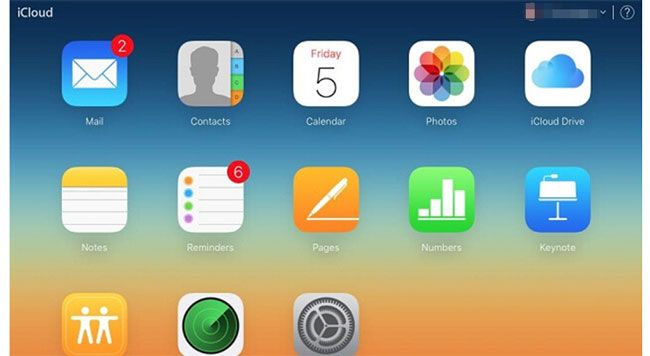
ステップ2:サインインすると、iCloudデータが保存されているさまざまなアプリが表示されます。クリーンアップしたいカテゴリを開き、不要になった項目を削除してください。
連絡先: 「連絡先」を開き、削除したい連絡先を選択し、設定アイコンまたはメニューをクリックして、「削除」を選択します。
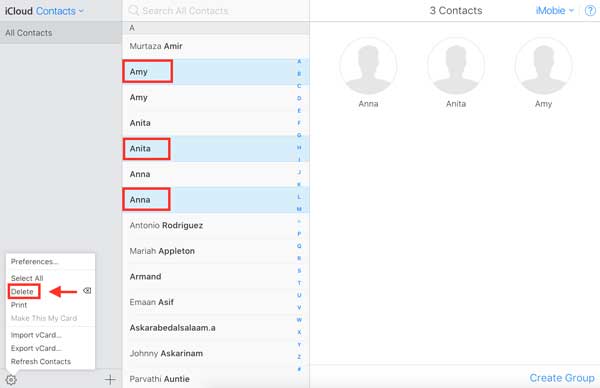
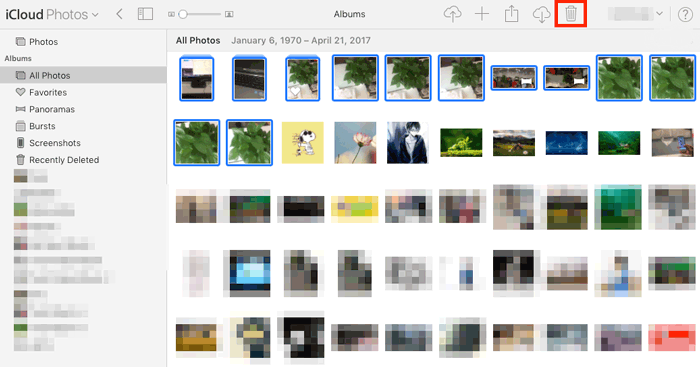
写真: [写真]アプリを開き、写真またはビデオを選択してから、ゴミ箱アイコンをクリックします。( iCloudから写真を削除する方法の詳細については、こちらをクリックしてください。)
iCloud Drive: 「iCloud Drive」を開き、削除したいファイルまたはフォルダを選択して、ゴミ箱アイコンをクリックします。
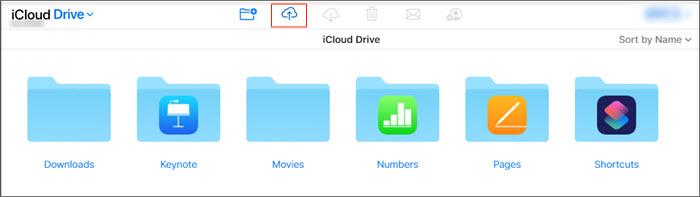
その他のデータ:メモ、カレンダー、リマインダー、その他の同期されたコンテンツも同様に、対応するアプリを開いて不要な項目を削除することで削除できます。
注:削除された写真やファイルは通常「最近削除した項目」フォルダに移動され、完全に削除されるまで最大30日間そこに残ります。iCloudストレージをすぐに解放したい場合は、「最近削除した項目」フォルダも空にしてください。(「 最近削除した項目」フォルダがない場合)
iPhoneまたはiPadの「設定」アプリからiCloudデータを直接管理することもできます。ワンタップで全てを消去するオプションはありませんが、同期されたデータを削除したり、iCloudバックアップを削除したりすることで、ストレージ容量を解放できます。
ステップ1. 「設定」を開き、画面上部のApple IDをタップします。
ステップ2. 「iCloud」をタップし、「アカウントストレージを管理」( iOSバージョンによっては「ストレージを管理」)を選択します。
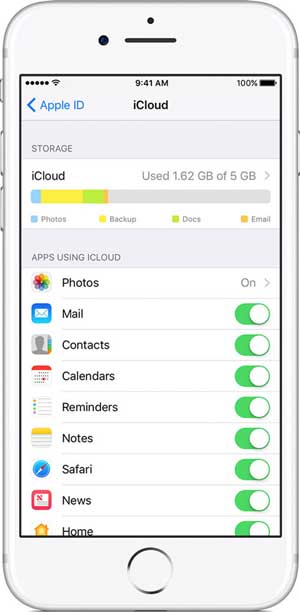
ステップ3. 「写真」、「メッセージ」、「バックアップ」など、管理したいデータカテゴリを選択し、オプションが表示されている場合は、画面の指示に従って保存されているデータを削除します。
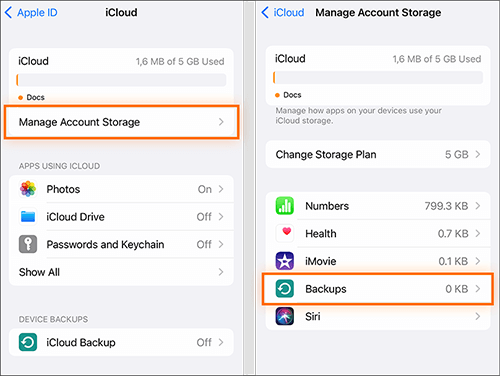
手順4.iCloudバックアップを削除するには、「バックアップ」をタップし、デバイスを選択してから「バックアップを削除」をタップします。最後に、「オフにして削除」をタップして確定します。

Appleは、iCloudデータをすべて一度に削除できるワンクリックオプションを提供していません。iCloudストレージの空き容量を増やしたいだけであれば、上記の方法を使って様々な種類のデータを手動で削除できます。
ただし、Appleアカウントの使用を中止し、アカウントに関連付けられたすべてのデータを完全に削除したい場合は、アカウント削除をリクエストできます。この操作は元に戻すことができず、元に戻すことはできませんのでご注意ください。
ステップ1. Appleのアカウント削除ページにアクセスします。
ステップ2.Apple IDでサインインします。
ステップ3.画面の指示に従って情報を確認し、アカウント削除リクエストを確定してください。
iCloudはiPhoneやiPadのデータをバックアップするのに便利な方法ですが、無料ストレージ容量には限りがあり、バックアップの管理も時に面倒な場合があります。データの管理をより細かく行いたい場合は、 Coolmuster iOS AssistantがiCloudの便利な代替手段となります。このツールを使えば、 iOSファイルをコンピュータ上で直接バックアップおよび管理できます。
これを使えば、iPhone/iPad全体のバックアップはもちろん、必要な時に特定のファイルをエクスポートすることもできます。また、iCloudに頼ることなく、 iOSデータのプレビュー、転送、編集、削除も可能です。
Coolmuster iOSアシスタントの主な機能:
iOSアシスタントを使ってiPhoneまたはiPadをコンピュータにバックアップする方法は以下のとおりです。
01. Coolmuster iOS AssistantをPCまたはMacにダウンロードしてインストールし、USBケーブルを使用してiPhone/iPadを接続します。
02指示が表示されたら、デバイスで「信頼」をタップし、指示に従ってプログラムがiPhone/iPadを認識できるようにします。

03デバイスが検出されたら、「スーパーツールキット」セクションに移動し、「iTunes バックアップと復元」を選択します。「バックアップ」をクリックし、デバイスを選択し、保存場所を選択して、「OK」をクリックするとバックアップが開始されます。

特定のファイルをバックアップするには、「マイデバイス」セクションを開き、左側のパネルから目的のデータタイプを選択し、ファイルをプレビューして選択してから、「エクスポート」をクリックしてコンピューターに保存します。

ビデオチュートリアル:
以上が、iCloudからすべてのデータを削除する方法について知っておくべきことです。iCloudストレージの空き容量を増やしたい場合や、デバイスを切り替える前に個人データを削除したい場合など、iCloud.comまたはiPhone/iPadの「設定」アプリからiCloudコンテンツを管理および削除できます。アカウント関連データを完全に削除したい場合は、Appleアカウントを削除することもできます。
何かを削除する前に、重要なファイルはまずバックアップしておくことをお勧めします。Coolmuster iOS Assistant Coolmuster使えば、iPhone/iPadのデータを簡単にコンピュータにバックアップし、より柔軟にファイルを管理できます。
関連記事:
【解決済み】iCloudから写真を削除してiPhoneからは削除しない方法は?
【完全ガイド】iCloudからメッセージを削除してiPhone本体には残す方法







 PCダウンロード
 Macダウンロード


