要約:
お使いのデバイスやシステムバージョンに応じて、さまざまな方法で簡単に写真をFacebookにアップロードできます。
MacやiPhoneユーザーの多くは、特に古いiPhotoライブラリや最新のApple Photosアプリに保存されている写真をFacebookに簡単にアップロードする方法を求めています。しかし、直接共有オプションは時代とともに変化しており、そのプロセスが少し複雑になっている場合があります。このガイドでは、写真をスムーズにアップロードするためのさまざまな実用的な方法を解説します。MacでもiOSデバイスでも、 Coolmusterを使ったより効率的なワークフローを学びMac写真管理を改善できます。
この方法は、iPhotoがインストールされ、正常に動作している旧型のMacシステムにのみ適用されます。これらのバージョンのmacOSでは、Appleは以前、写真ライブラリ内からFacebookへの直接共有を許可していました。
ステップ1:iPhotoを起動し、写真ライブラリからアップロードしたい写真を選択します。
ステップ2:ウィンドウ上部の共有アイコンをクリックし、利用可能な共有オプション(メッセージ、メール、Flickr、Twitterなど)から「Facebook」を選択します。
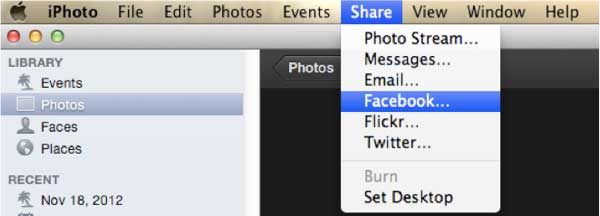
ステップ3:メールアドレスとパスワードを入力し、サインインして、特定のアルバムやタイムライン(ウォール)など、写真を投稿する場所を選択します。

ステップ4:アップロードした画像を閲覧できるユーザーを制御するために、「写真の閲覧者」設定を調整します(このオプションは、ウォールに直接投稿する場合は表示されない場合があります)。
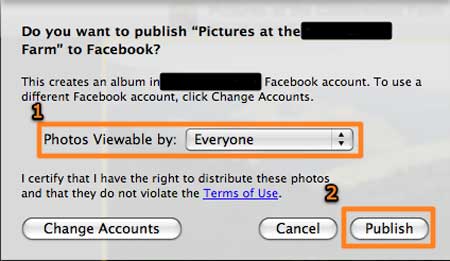
ステップ5:設定を確認し、「公開」をクリックして、写真をFacebookに正常にアップロードします。
注:このワークフローは古いmacOSバージョンでのみ動作します。新しいシステムでは、iPhotoはPhotos(Apple)に置き換えられており、Facebookとの共有は通常、直接統合ではなく、ブラウザアップロードまたはモバイルアプリを介して行われます。( iPhotoを使わずにiPhoneからMacに写真を転送する方法は?)
現在、多くのMacユーザーは、サービス終了となったiPhotoではなく、AppleのPhotosアプリを使って画像を管理しています。新しいmacOSバージョンではFacebookとの直接的な連携機能は制限されていますが、内蔵の共有機能や手動アップロード機能を使えば、簡単に写真をアップロードできます。
ステップ1: Macで写真アプリを起動し、Facebookで共有したい写真またはアルバムを選択します。
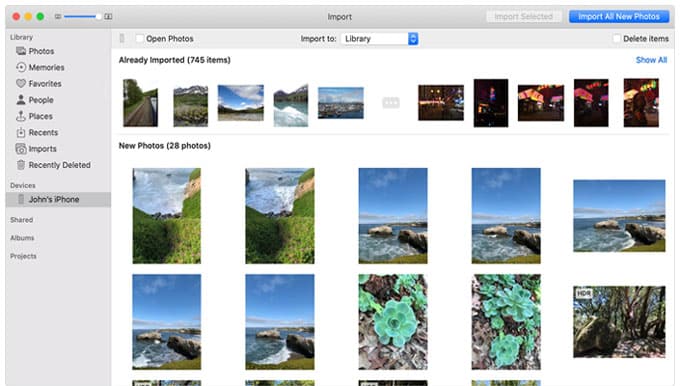
ステップ2:ウィンドウの右上隅にある「共有」ボタンをタップして、利用可能な共有オプションを表示します。
ステップ3:Facebookが表示された場合は、直接選択します。表示されていない場合は、「エクスポート」または「デスクトップに保存」を選択して手動でアップロードします。
ステップ4:Facebookアカウントにログインし、タイムラインに投稿するか、特定のアルバムに投稿するかを決定します。
ステップ5:キャプションまたは説明を追加し、Facebookに写真を公開することを確認します。
この方法は、写真アプリ(Apple)で直接共有ができない場合に、画像をアップロードする最も一般的な方法です。ファイル選択、画質、Facebookでの写真の表示方法を完全にコントロールできます。
ステップ1:写真アプリを開き、アップロードしたい画像を選択します。( iPhoneの写真がMacに表示されない?)
ステップ2:[ファイル] > [エクスポート]をクリックし、写真をデスクトップまたは別の場所にあるフォルダに保存します。
ステップ3:Safari、Chrome、またはお好みのブラウザを使用してFacebookアカウントにログインします。
ステップ4:投稿ボックスの「写真/ビデオ」をクリックし、コンピューターからエクスポートした画像を選択します。
ステップ5:キャプションを入力し、必要に応じて投稿設定を調整してから、「投稿」をクリックして公開します。
Facebookにアップロードする前に、写真をより効率的に管理・転送したい場合は、 Coolmuster iOS Assistantが実用的なソリューションです。iPhoneやiPadからコンピュータへ写真を簡単にエクスポート、整理、バックアップできるため、デフォルトの「写真」ワークフローに頼るよりも、Facebookへのアップロードプロセスをより迅速かつスムーズに行うことができます。
Coolmuster iOSアシスタントの主な機能:
iTunesを使わずにPCでiPhoneファイルにアクセスする方法:
01 USBケーブルを使用してデバイスを接続し、 Coolmuster iOS Assistantを起動して、iPhoneまたはiPadを検出させます。

02写真セクションに移動し、画像をプレビューしてから、必要な画像を選択し、「エクスポート」をクリックしてコンピューターに転送します。

03エクスポート後、Facebook にアップロードする際に見つけやすいように、写真をフォルダに整理したり、必要に応じて名前を変更したりしてください。
04ブラウザで Facebook を開き、新しい投稿を作成し、整理した写真をコンピュータからアップロードすると、よりスムーズな投稿体験が得られます。
ビデオガイド:
画像を共有するもう一つの簡単な方法は、ファイルを手動でエクスポートするのではなく、Facebookの公式アプリから直接アップロードすることです。この方法は、写真アプリ(Apple)やiPhone/iPadに保存されている写真でうまく機能します。
ステップ1:iPhone、iPad、またはMacでFacebookアプリを起動します(ブラウザ版またはアプリ版が利用可能な場合)。( iPhoneからPC/ Macに写真を転送する方法は?)
ステップ2:投稿作成画面で「写真」をタップするか、Messengerで画像を共有したい会話を開きます。
ステップ3:Apple Photosライブラリからアップロードしたい画像を直接選択します。
ステップ4:投稿または送信する前に、必要に応じてテキスト、タグ、または基本的な編集を追加します。
ステップ5:写真を投稿または送信します。「投稿」をタップするとFacebookに公開され、「送信」をタップするとMessengerで即座に共有されます。
iPhotoやApple PhotosからFacebookに写真をアップロードするのは、直接的な連携方法が時代とともに変化してきたとはいえ、依然として簡単です。古いMacユーザーは従来のiPhoto共有機能を利用できますが、最新のユーザーは手動でエクスポートするか、Photos(Apple)経由でブラウザからアップロードする必要があります。効率性を高め、一括管理を行うには、 Coolmuster iOS Assistantのようなツールがワークフローをスムーズにし、Facebookに投稿する前に写真を整理・転送する際に、より高度な制御と柔軟性を提供します。
関連記事:
iPhoneからMacに写真を転送する方法:6つの簡単な方法




 PCダウンロード
 Macダウンロード


