要約:
多くのユーザーは、iPhoneやiPadのストレージをMacのUSBドライブのように利用したいと考えていますが、 iOSは本格的なディスクモードは搭載されていません。
多くのユーザーは、iPhoneやiPadをMacに接続して、従来のUSBドライブのようにアクセスできることを期待していますが、AppleはiOSデバイス向けに真のディスクモードを提供していません。そのため、ファイルへのアクセスは制限され、特定のシステムツールを通じて管理されます。このガイドでは、 iOSにおけるディスクモードの意味と、 Mac上での実際の動作について説明します。Finder、iCloud Drive、およびサードパーティ製ソリューションを使用して、iPhoneのファイルに効率的にアクセス、転送、管理するための実践的な方法をいくつか学ぶことができます。
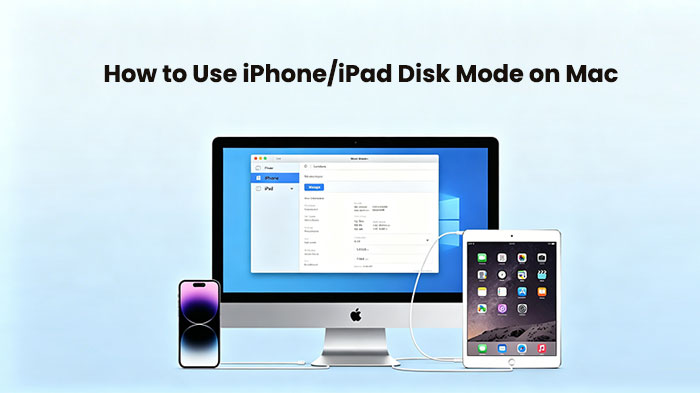
多くのユーザーは、iPhoneやiPadをMacに接続した際にUSBドライブとして使用できることを期待していますが、AppleはiOSデバイス向けに真の「ディスクモード」を提供していません。従来の外部ストレージデバイスとは異なり、iPhoneとiPadはセキュリティと安定性の理由からファイルシステムへの直接アクセスを制限するクローズドなiOSシステムで動作しています。つまり、通常のディスクのように内部ストレージ全体を参照することはできません。
Macには、iPhoneやiPad用の真のディスクモードは存在しません。代わりに、macOSではFinder、iCloud、および写真やファイル共有などの特定のアプリを介してのみ、限定的なアクセスが許可されます。人々はよく「 MacでiPhoneのディスクモード」を検索しますが、実際に必要なのは、本格的なディスクマウント機能ではなく、ファイル管理やデータ転送のためのソリューションです。
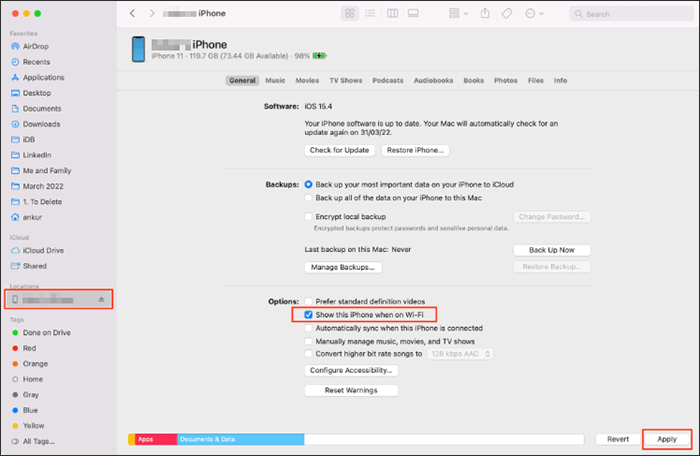
FinderはmacOSのデフォルトのiPhone管理ツールで、iPhoneやiPadのデータ管理に使用されますが、実際のディスクモードのように機能するわけではありません。ストレージへのフルアクセスを表示する代わりに、ファイル転送、バックアップ、同期のオプションが制限されているため、USBドライブのようにiOSファイルシステム全体を参照することはできません。
Mac Finder経由でiPhone/iPadファイルにアクセスするには、以下の手順に従ってください。
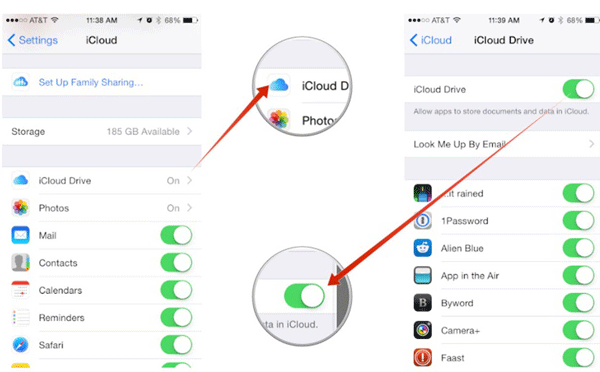
iCloud Driveは、Appleが提供する内蔵クラウドサービスで、USBケーブルを使わずにiPhoneやiPadのファイルをMacに転送したりアクセスしたりできます。「iPhoneファイル転送Mac 」や「ケーブルなしでiPhoneファイルにアクセス」といった検索で、ワイヤレス接続の代替手段としてよく利用されますが、直接ディスクにアクセスするのではなく、クラウド同期に依存しています。( iPhoneでiCloud Driveを使う方法はこちら)
iPhone/iPadとMac間でiCloud Driveを使用してワイヤレスファイル転送を行うには、以下の手順に従ってください。
Mac FinderやiCloud DriveだけではiPhoneのファイルへのアクセスが不十分な場合、 Coolmuster iOS Assistantのような専用ツールが強力なディスクモードの代替手段となります。このツールは、iPhone/iPadのデータをより自由に管理したいWindowsユーザーとMacユーザーの両方を対象としており、USBドライブを使用するような感覚でファイルの閲覧、転送、バックアップを行うことができます。そのため、実用的な「 Mac上のiPhoneディスクモード」ソリューションを探しているユーザーにとって特に役立ちます。
Coolmuster iOSアシスタントの主な機能:
Coolmuster iOSアシスタントを今すぐパソコンに無料でダウンロードしましょう!
iTunesを使わずにPCでiPhoneファイルにアクセスする方法:
01. Coolmuster iOS AssistantをMacにダウンロードしてインストールします。USBケーブルを使用してiPhoneまたはiPadをMacに接続します。ソフトウェアを起動し、プロンプトが表示されたらデバイスで「信頼」をタップします。

02ソフトウェアがデバイスを検出するまで待ち、左側のパネルから写真、メッセージ、連絡先、ビデオなどのデータカテゴリをプレビューして選択します。
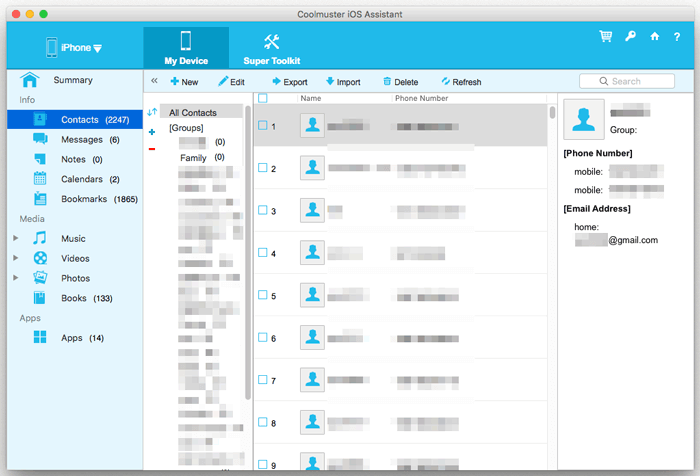
03ソフトウェアのインターフェース内で、必要に応じてエクスポート、インポート、追加、削除などのオプションを使用して、 iOSデータを詳細に管理できます。
ビデオガイド:
iPhoneとiPadはMac上で本格的なディスクモードをサポートしていませんが、ファイルにアクセスして管理するための実用的な方法はいくつかあります。FinderとiCloud Driveは基本的な転送と同期機能を提供し、サードパーティ製のツールはより柔軟な操作性を提供します。中でもCoolmuster iOS Assistantは、iPhone/iPadとMacまたはWindowsコンピュータ間でファイルのフルブラウジング、選択的な転送、簡単なデータ管理を可能にすることで、ディスクモードに最も近い操作感を実現します。
関連記事:
【完全ガイド】iPhoneを外付けハードドライブにバックアップする方法
【解決済み】iTunesを使わずにPCでiPhoneファイルにアクセスする方法




 Macダウンロード
 PCダウンロード


