要約:
iPhoneやiPadで個人的なメモを安全に保存するのは、思っているよりも簡単です。このガイドでは、以下のことを学びます。
iPhoneやiPadのメモアプリで何かを書き留めた後、他の人に見られたくないと思ったことはありませんか?メモをロックすれば、プライベートな考え、パスワード、重要なリマインダーなどを安全に保管できます。パスワード、Face ID、Touch IDを使って、個々のメモを保護することも、すべてのメモを一度に保護することも可能です。このガイドでは、メモのロック方法、ロックの解除方法、よくある問題の対処方法をステップバイステップで解説し、個人情報のプライバシーを守るお手伝いをします。
すべてのメモを保護する必要はありませんが、中には公開しておくにはあまりにも重要なメモもあります。例えば、メモアプリにWi-Fiのパスワード、アカウント情報、旅行計画、仕事の情報、個人的な記録などを保存している場合、誰かがあなたのデバイスを借りたり、一時的にアクセスしたりすると、これらの情報が漏洩する可能性があります。
メモをロックすると、選択したコンテンツだけを非公開にすることができ、他のメモには影響しません。デバイス全体を隠すのではなく、最も重要な情報だけを保護できます。この機能は、日常のリマインダーと機密情報の両方をApple Notesに保存しているユーザーにとって特に便利です。( iPhoneのメモが消えた?)
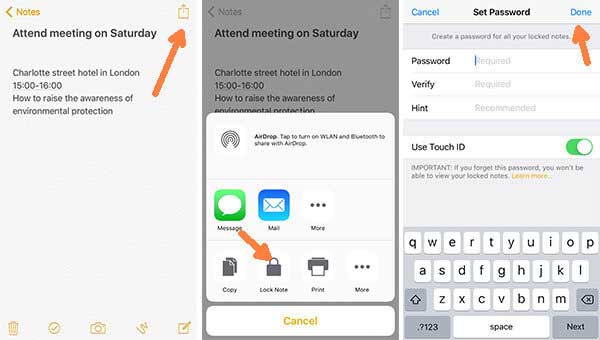
個々のメモをロックするには、まずメモアプリのパスワードを設定する必要があります。また、より素早くアクセスするために、Face IDまたはTouch IDを使用することもできます。メモのパスワードを設定する方法は2つあります。
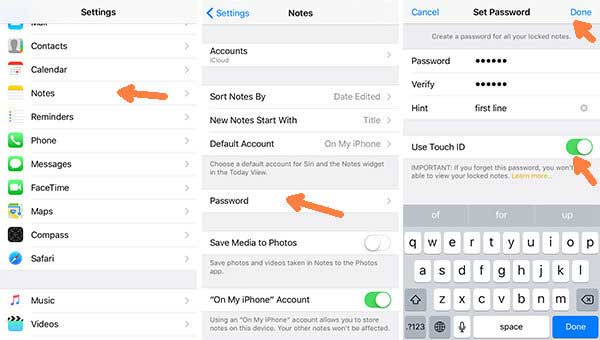
一度設定したパスワードは、すべてのノートのロックとロック解除に使用されます。
すべてのメモをロックしたくない場合は、個々のメモをロックすることもできます。その場合は、以前設定したパスワードを使用する必要があります。( iPhoneで削除したメモを復元する方法は?)
1. メモアプリを開き、ロックしたいメモを選択します。
2. 右上隅の「その他(…)」ボタンをタップし、メニューから「メモをロック」を選択します。
3. メモのパスワードを入力し、「OK」をタップします。
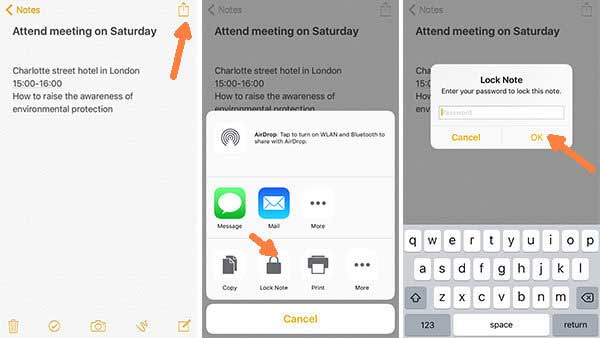
4. 「ロックが追加されました」という確認メッセージが表示されます。これは、メモが保護されたことを意味します。
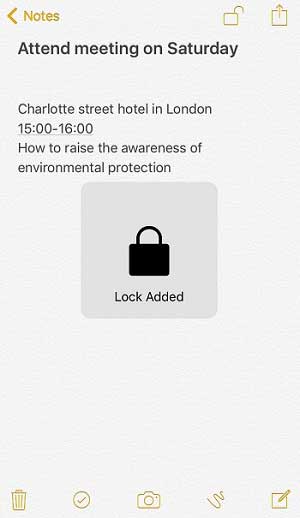
メモの内容が機密情報ではなくなった場合は、ロックを解除してパスワードや認証なしで閲覧できます。手順は以下のとおりです。
1. メモアプリを開き、ロックされたメモを選択します。「メモを表示」をタップします。
2. パスワードまたはTouch IDを使用してメモのロックを解除します。
3. メモのロックが解除されたら、右上隅の「その他(…)」ボタンをタップし、「ロックを解除」を選択します。
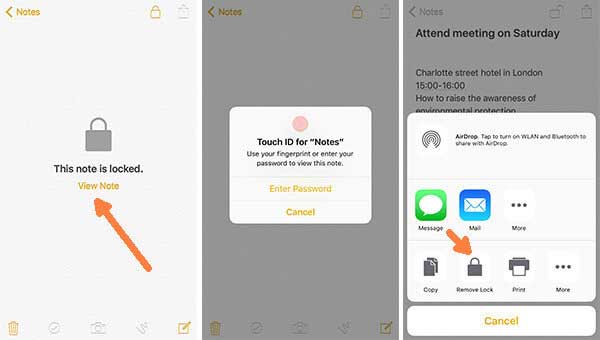
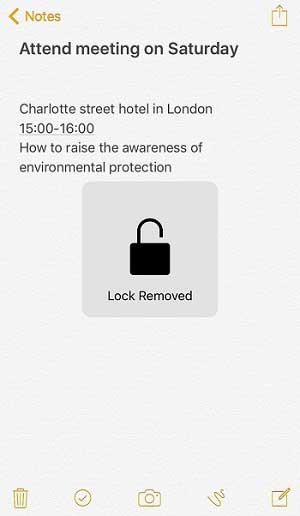
4. 画面に「ロック解除」の確認メッセージが表示されます。これでメモのロックが解除され、パスワードなしでアクセスできるようになります。( iPhoneまたはiPadからメモを印刷する方法は?)
iPhoneやiPadでメモアプリを頻繁に使う場合、メモを簡単にバックアップしたり、パソコンに転送したりする方法が欲しいと思うかもしれません。Coolmuster iOS Assistant Coolmuster 、 iOSデータをより簡単に管理できる便利なツールです。iCloudだけに頼るのではなく、メモをエクスポートしてパソコンにローカルコピーを保存することで、より安全性を高めることができます。
このツールを使えば、メモの管理が格段に柔軟になります。特に、デバイスを切り替えたり、データをより自由に整理したい場合に便利です。
Coolmuster iOSアシスタントの主な機能:
Coolmuster iOSアシスタントを今すぐパソコンに無料でダウンロードしましょう!
iOSアシスタントを使用してiPhone/iPadとコンピュータ間でメモを転送する方法:
01コンピュータにiOSアシスタントをダウンロードしてインストールします。プログラムを起動し、USBケーブルを使用してiPhoneまたはiPadを接続します。デバイスにプロンプトが表示されたら、「信頼」をタップしてコンピュータがデータにアクセスすることを許可します。

02左側のパネルで「メモ」をクリックします。既存のメモをプレビューして、転送、バックアップ、または管理したいメモを選択できます。
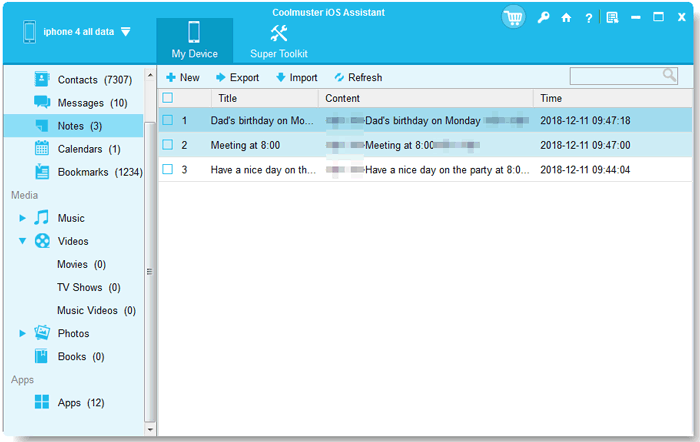
03これで、コンピューターから直接メモを管理できます。「新規」をクリックするとコンピューターに新しいメモが作成され、「エクスポート」をクリックすると選択したメモがコンピューターのフォルダーに保存され、「インポート」をクリックするとコンピューターからiPhoneまたはiPadにメモが転送されます。
ビデオガイド:
Q1:パスワードの代わりにFace IDまたはTouch IDを使用できますか?
はい。メモのパスワードを設定した後、Face IDまたはTouch IDをオンにすることができます。こうすることで、iPhoneを見るか、センサーに指を置くだけでメモのロックを解除でき、毎回パスワードを入力する必要がなくなります。素早く便利です。
Q2:iPhoneやiPadでメモをロックできないのはなぜですか?
通常、これはメモのパスワードを設定していないことが原因です。「設定 > メモ > パスワード」に移動して、まずパスワードを作成してください。また、共有メモなど、一部のメモはロックできないため、ロックしようとしているメモがロック対象かどうかを確認してください。
Q3:Notesのパスワードを忘れてしまった場合はどうなりますか?
パスワードを忘れてしまうと、そのパスワードでロックしたノートのロックを解除できなくなります。幸いなことに、設定画面でノートのパスワードをリセットできますが、これは今後ロックするノートにのみ適用されます。残念ながら、以前ロックしたノートは元のパスワードがないとアクセスできません。
Q4:ロックされたメモはiCloudデバイス間で同期されますか?
はい!iCloudメモを使用している場合、ロックされたメモはすべてのAppleデバイスに表示されます。ただし、各デバイスでメモを開くにはパスワード、Face ID、またはTouch IDが必要となるため、プライベートなコンテンツは安全に保たれます。( iCloudメモが同期されない?)
iPhoneやiPadのメモをロックすることは、個人情報を安全に保つためのシンプルながら効果的な方法です。個々のメモを保護する場合でも、すべてのメモを保護する場合でも、パスワードを設定すれば手順は簡単です。Face IDやTouch IDなどの認証機能を使えば、ロックされたメモへのアクセスも非常に便利です。上記の手順に従うことで、日々の個人情報をより適切に管理し、保護することができます。
関連記事:
iCloudからメモをエクスポートする方法:ステップバイステップガイド




 PCダウンロード
 Macダウンロード


