iPad Airは、性能、デザイン、価格のバランスの良さから、最も人気のあるタブレットの一つとなっています。学生、ビジネスパーソン、カジュアルユーザーなど、あらゆるユーザーにとって、プレミアムモデルのような高額な費用をかけずにパワフルな機能を提供します。このレビューでは、iPad Airの性能、デザイン、実際の使用感を詳しく解説するとともに、デバイスを最大限に活用するための実用的なヒントもご紹介します。
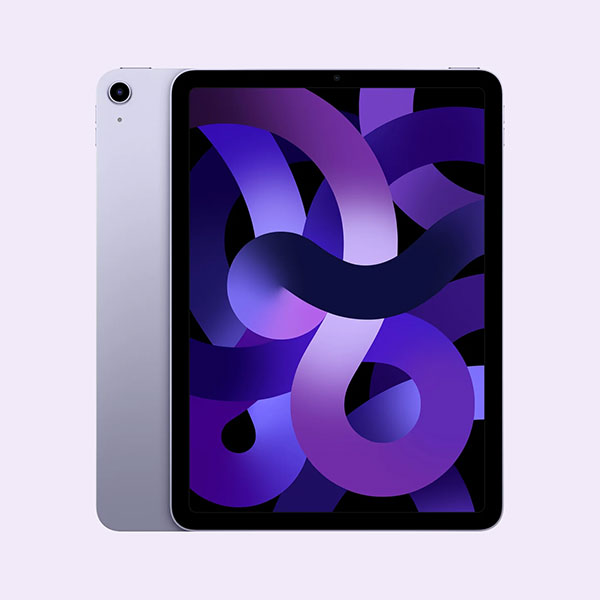
iPad Airは、Appleのタブレットラインナップの中間に位置し、性能、デザイン、価格のバランスが非常に優れています。日常的な仕事やクリエイティブな作業には十分な性能を備えながらも、ハイエンドモデルよりも手頃な価格設定となっています。
iPad Airは薄型軽量設計なので、バックパックに入れて持ち運ぶのも簡単で、片手で長時間持つことも可能です。フラットなエッジデザインは、高級タブレットのようなモダンな外観を演出します。
堅牢な作りで、耐久性と高級感を兼ね備えたアルミニウム製のボディを採用しています。カラーバリエーションも豊富なので、ユーザーは自分の個性に合ったスタイルを選ぶことができます。
iPad Airは高解像度のLiquid Retinaディスプレイを搭載しています。画面は明るく鮮明で、正確な色再現を実現するため、動画視聴、ウェブブラウジング、軽めのクリエイティブ作業に最適です。
上位機種に搭載されているような高度なディスプレイ技術は採用されていませんが、それでもほとんどのユーザーにとってスムーズで快適な視聴体験を提供します。( iPadがAppleロゴでフリーズしてしまう?)
iPad Airは高性能チップを搭載しており、マルチタスク、ゲーム、生産性向上タスクなどを容易に処理できます。
主な特長は以下のとおりです。
これらのスペックにより、仕事にも娯楽にも使える多用途なデバイスとなっています。
最新版のiPad Airは、性能と使いやすさが大幅に向上しています。新しいチップにより処理速度と効率が向上し、アプリの動作がより速くスムーズになりました。
接続性やアクセサリのサポートも向上し、生産性向上タスクにおいてより便利になりました。これらのアップグレードにより、iPad Airは現代のユーザーにとって競争力と魅力を維持しています。
iPad Airは、日常的な使用において優れたパフォーマンスを発揮します。高速でスムーズな動作を実現し、学習から軽めのクリエイティブ作業まで、ほとんどのタスクをこなすのに十分なパワーを備えています。
iPad Airは日常的な作業において非常にスムーズに動作します。アプリは素早く起動し、アプリ間の切り替えもシームレスです。マルチタスクも効率的で、特にMシリーズチップを搭載した最新モデルでは、Split Viewを使用したり、複数のアプリを同時に実行したりしても、目立った遅延は感じられません。
iPad Airはゲームや負荷の高いアプリも快適に動作します。高性能なゲームはもちろん、動画編集や描画アプリといったクリエイティブツールも、大きな動作の遅延なくスムーズに実行できます。
より新しいバージョン(M4モデルなど)は、さらに優れた速度とグラフィック性能を備えており、より高度なタスクに適しています。
バッテリー駆動時間は安定しています。iPad Airは、勉強、動画視聴、仕事など、通常の使用であれば1日中持ちます。ゲームをしたり、負荷の高いアプリを長時間使用したりするとバッテリーの消耗は早くなりますが、全体的には安定した信頼性の高いバッテリー駆動時間を維持します。
Apple Pencilを使えば、自然で滑らかな書き心地と描画体験が得られます。メモを取ったり、スケッチをしたり、書類にマーキングしたりするのに最適です。キーボードと組み合わせれば、iPad Airの生産性はさらに向上します。快適なタイピングが可能になり、文章作成、メール送信、文書編集といった作業を効率的にこなせます。
iPadがiCloudやiTunesにバックアップされない?iPad Airをコンピュータにバックアップすることは、データを安全に保ち、iCloudのストレージ容量制限を回避する賢明な方法です。シンプルで柔軟なソリューションをお探しなら、 Coolmuster iOS Assistantが最適です。iTunesを使わずにデバイスのバックアップを作成したり、保存前にファイルをプレビューしたり、必要なときにいつでも簡単にデータを復元したりできます。初心者でもすぐに操作を完了できます。
Coolmuster iOSアシスタントの主な機能:
Coolmuster iOSアシスタントを今すぐパソコンに無料でダウンロードしましょう!
iTunesを使わずにiPadをコンピュータにバックアップする方法:
01 Coolmuster iOS Assistantをインストールして開き、USBケーブルでiPad Airをコンピュータに接続します。

02検出されたら、「Super Toolkit」>「iTunes Backup & Restore」をクリックし、「バックアップ」を選択します。

03 iPad Airを選択し、バックアップ先を設定して、「OK」をクリックしてバックアップを開始します。
ビデオガイド:
iPad Airで重要なファイルを誤って削除してしまうと、イライラするかもしれませんが、慌てる必要はありません。Coolmuster Coolmuster iPhone Data Recoveryは、 失われたメッセージ、写真、連絡先、メモなどを復元できる信頼性の高いツールです。バックアップがなくても動作し、復元前にデータをプレビューできるので、必要なものだけを確実に復元できます。操作は簡単、高速、そして安全なので、初心者から上級者まで、あらゆるユーザーに最適なソリューションです。
この強力なiPadデータ復元ソフトを使ってiPad Airから削除されたデータを復元する方法:
01 Coolmuster iPhone Data Recoveryインストールして起動し、iPad AirをUSB経由でコンピュータに接続し、デバイス上でコンピュータを信頼します。

02 「 iOSデバイスから復元」を選択し、復元したいデータの種類 (写真、メッセージ、メモなど) をチェックして、「スキャン開始」をクリックすると、プログラムが iPad を分析します。

03スキャン後、見つかったファイルをプレビューし、必要な項目を選択して、「コンピューターに復元」をクリックし、選択したフォルダーに保存します。

Coolmuster iPhone Data Recovery 、iTunesバックアップやiCloudバックアップからのデータ復元にも対応しているため、紛失したファイルが事前にバックアップされていた場合でも柔軟に対応できます。これにより、iPadが破損、リセット、または使用不能になった場合でもデータを復元することが可能です。
ビデオガイド:
iPad Airを売却、譲渡、またはリサイクルする予定がある場合、単にファイルを削除したり、工場出荷時設定にリセットしたりするだけでは、個人データを保護するには不十分です。Coolmuster Coolmuster iOS Eraserは、写真、メッセージ、連絡先、アプリ、アカウント情報など、 iPadからすべてのデータを完全に消去し、復元不可能にするプロフェッショナルツールです。高速で使いやすく、すべてのiPad Airモデルに対応しているため、デバイスを手放す前にプライバシーとセキュリティを確保できます。
Coolmuster iOS Eraser使ってiPad Airのデータを完全に消去する方法は以下のとおりです。
01 Coolmuster iOS Eraserをインストールして起動し、USB ケーブルを使用して iPad Air をコンピュータに接続し、デバイス上でコンピュータを信頼します。
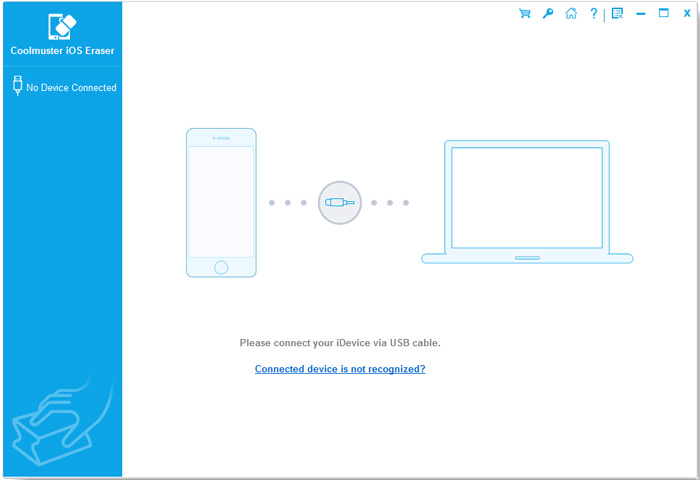
02 「すべてのデータを消去」オプションを選択し、セキュリティレベル(低、中、高)を選択して、「開始」をクリックすると、iPad のスキャンが開始されます。

03プロンプトが表示されたら「delete」と入力して削除を確定し、「消去」をクリックしてiPad Airからすべてのデータを完全に消去します。
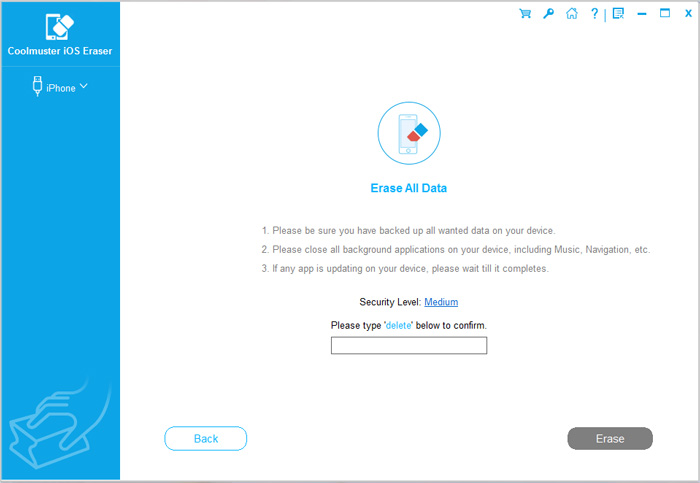
04すべての処理が完了すると、iPadのデータは完全に削除され、復元することはできません。その後、すぐにiDeviceの設定に進むことができます。

ビデオガイド:
iPad Airは、外出先で映画を鑑賞するのに最適なポータブルデバイスです。高解像度スクリーンとクリアで高精細なサウンドにより、優れた視聴体験を提供します。iPad Airに動画をダウンロードする方法がわからない場合は、 Coolmuster Video Downloaderが役立ちます。YouTube、Break、Metacafe、AOLなどの人気サイトから動画をダウンロードし、MP4、FLV、WebM、3GPなどの形式で保存できます。
Coolmuster Video Downloaderを使ってiPad Airに動画をダウンロードする方法は以下のとおりです。
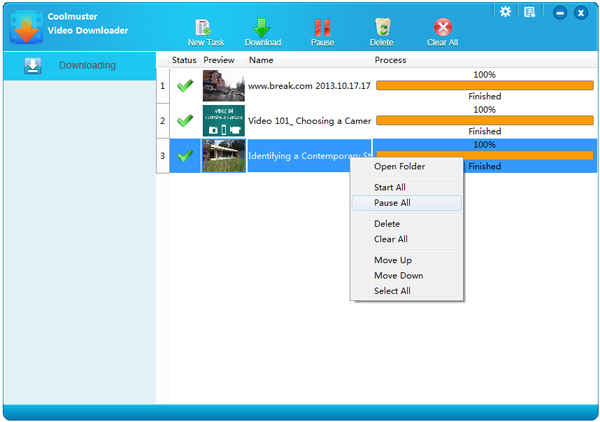
01 Coolmuster Video Downloaderを起動し、「新規タスク」をクリックします。
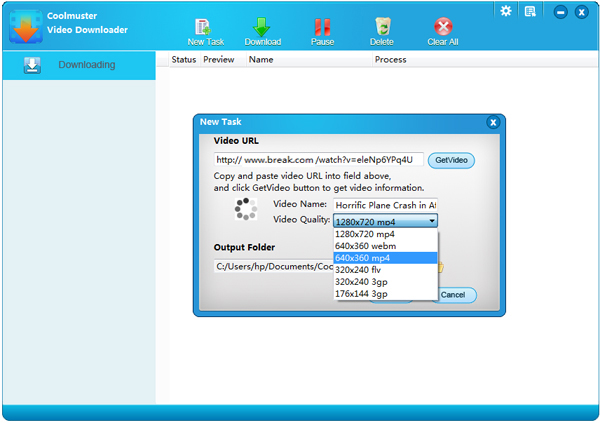
02動画のURLをコピー&ペーストし、動画の品質としてMP4を選択し、出力フォルダを選択します。
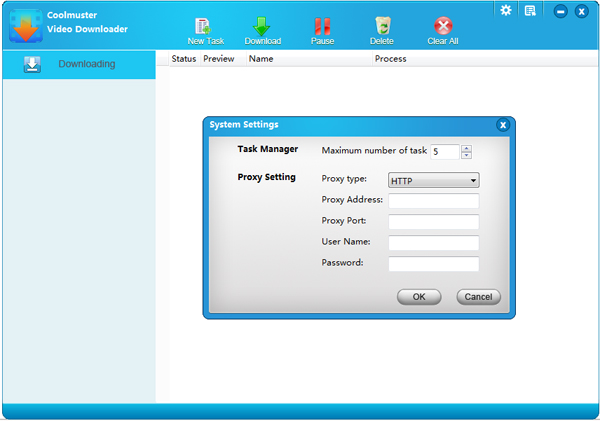
03 「ダウンロード」をクリックしてビデオをコンピューターに保存し、iPad Air と同期します。
iPad Airと他のデバイス間でデータを転送するのは、複雑である必要はありません。新しいiPadにファイルを移動する場合でも、 AndroidからiPadに乗り換える場合でも、 Coolmuster Mobile Transfer使えば簡単です。連絡先、メッセージ、写真、ビデオ、音楽など、あらゆるデータを数回クリックするだけで転送できます。このソフトウェアはiOSとAndroid両方のデバイスに対応しており、重要なファイルを失うことなく、スムーズで安全なデータ転送を実現します。( AndroidからiPadに写真を転送する方法については、こちらをクリックしてください。)
iPad Airと他のデバイス間でモバイル転送を使って簡単にデータを転送する手順を確認してください。
01 Coolmuster Mobile Transferインストールして起動し、USBケーブルを使用してiPad Airと他のデバイスをコンピュータに接続します。

02デバイスが正しく認識されていることを確認し、ソースデバイスが左側、ターゲットデバイスが右側に表示されていることを確認してから、転送するデータの種類を選択します。

03 「コピー開始」をクリックして、iPad Airから他のデバイスへの選択したデータの転送を開始します。

ビデオガイド:
iPad Airは多機能なタブレットですが、他のiPadと比べてどうなのでしょうか?また、購入前にユーザーはどのような点を知っておくべきでしょうか?このセクションでは、主な比較点とよくある質問への回答を解説します。
1. iPad Air vs iPad Pro
2. iPad Airと標準iPadの比較
3.どちらを選ぶべきか?
Q1:iPad Airは学生にとって良い選択肢ですか?
はい。軽量で、Apple Pencilを使ったメモ書きに対応しており、学習、読書、マルチメディアなどのアプリもスムーズに動作します。
Q2:ノートパソコンの代わりになりますか?
ブラウジング、メールの送受信、文書編集といった軽い作業であれば、ノートパソコンで十分でしょう。しかし、本格的な業務にはやはりノートパソコンが必要になるかもしれません。
Q3:バッテリーはどのくらい持ちますか?
iPad Airは、ストリーミング、ブラウジング、アプリの使用といった一般的な使い方であれば、通常1日中バッテリーが持続します。
Q4:古いiPadから買い替える価値はありますか?
お使いのiPadの動作が遅い、Apple Pencil 2に対応していない、または新しいアプリとの互換性が低い場合は、iPad Airへのアップグレードをお勧めします。
iPad Airは、性能、デザイン、携帯性のバランスに優れた多機能タブレットです。日常的な作業、マルチタスク、ゲーム、クリエイティブアプリなどをスムーズに処理できるだけでなく、軽量で持ち運びも簡単です。鮮明なディスプレイ、Apple Pencil対応、キーボードとの互換性により、仕事にもエンターテイメントにも最適です。
Coolmuster iOS Assistant 、 Mobile Transfer 、 iOS Eraser 、 Video Downloaderといったツールを使えば、データのバックアップ、転送、管理が簡単かつ安全に行えます。標準のiPadやiPad Proと比較して、iPad Airはほとんどのユーザーにとって優れたコストパフォーマンスを提供します。勉強、仕事、メディア鑑賞など、あらゆる用途に対応できるポータブルなタブレットをお探しの方にとって、信頼性が高く実用的な選択肢となるでしょう。
関連記事:
PDFファイルをiPadに転送する方法は?5つの効果的な解決策をご紹介します。







 PC版ダウンロード
 Mac版ダウンロード


