...

iPhoneでタイムラプス動画を撮影する方法:2026年版ステップバイステップガイド

...

要約:

日常の何気ない瞬間を、iPhoneで滑らかで映画のような動画にしたいですか?このガイドでは、素晴らしいタイムラプス動画を作成する方法をステップバイステップで解説します。

  • タイムラプス動画が、長時間の出来事を短いクリップに収めるのに役立つ理由を学びましょう。
  • iPhoneのカメラアプリとサードパーティ製アプリを使って、簡単な手順に従ってください。
  • 三脚とタイマーを使って動画の画質を向上させましょう。
  • パソコンで動画を簡単に管理・バックアップできます。

タイムラプス動画は、物事が時間とともにどのように変化するかを示す、シンプルながらも効果的な方法です。iPhoneさえあれば、夕日、交通、雲など、何時間にもわたる動きを捉え、短く魅力的な動画にすることができます。始めるのにプロ仕様の機材は必要ありません。このガイドでは、内蔵のカメラアプリ、サードパーティ製アプリ、そして動画の安定性と品質を向上させるためのシンプルなツールなど、iPhoneでタイムラプス動画を作成するさまざまな方法を学びます。

iPhoneでタイムラプス動画を撮影する方法


パート1:なぜiPhoneでタイムラプス動画を撮影するのか?

タイムラプス動画とは、一定間隔で撮影した写真をつなぎ合わせて、動きの速い動画を作成する技術です。これにより、長時間かかる作業をわずか数秒から数分で表現することができます。

iPhoneを使えば、プロ仕様の機材がなくても簡単にタイムラプス動画を作成できます。この機能は、自然の変化や長時間の出来事を視覚的に魅力的な方法で記録するのに最適です。

タイムラプス動画は、日の出や日没、流れる雲、賑やかな街並み、咲き誇る花など、様々な瞬間を捉えるのに最適です。通常の動画では捉えられない、時間の経過に伴う変化を視覚的に表現することができます。

自然愛好家、旅行好き、あるいは単にクリエイティブな写真撮影を楽しむ人など、誰にとってもタイムラプス動画は、よりダイナミックで印象的な方法で物語を伝えることを可能にします。何時間にも及ぶ実際の時間から、わずか数秒の再生映像まで、人生の変遷を全く新しい視点から体験できます。

パート2:iPhoneでタイムラプス動画を撮影する方法

方法1:iPhoneのカメラアプリでタイムラプス動画を撮影する

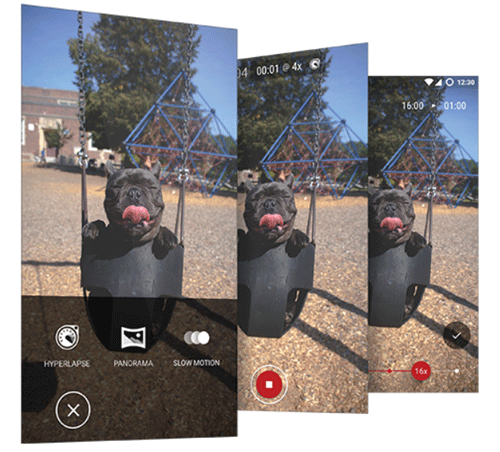
iPhoneのカメラアプリを使えば、サードパーティ製のツールをインストールすることなく、簡単にタイムラプス動画を作成できます。以下の手順に従って始めてみましょう。

  1. iPhoneに内蔵されているカメラアプリを起動してください。( iPhoneのカメラが動作しない場合は?)
  2. カメラモードをスワイプして「タイムラプス」を探してください。
  3. iPhoneをしっかりと固定してください。より良い動画品質を得るには、三脚の使用をお勧めします。
  4. 赤い録画ボタンをタップすると撮影が開始されます。iPhoneは設定された間隔で自動的に写真を撮影します。
  5. 録画が終わったら、もう一度録画ボタンをタップしてください。動画は自動的に処理され、写真アプリに保存されます。

タイムラプス撮影の間隔はiPhoneによって自動的に制御されます。長時間の撮影の場合、システムはフレームレートを調整し、最終的な動画が滑らかでテンポの良いものになるようにします。
タイムラプス動画の撮影方法

長所:

  • 内蔵機能のため、インストールは不要です。
  • シンプルなインターフェースで非常に使いやすい。
  • 自動的に最適化されたタイムラプス処理。

短所:

  • インターバル設定を手動で制御することはできません。
  • 長時間の録画ではバッテリーを消耗する場合があります。
  • 高度な編集オプションは限られています。

方法2:サードパーティ製アプリを使ってiPhoneでタイムラプス動画を作成する

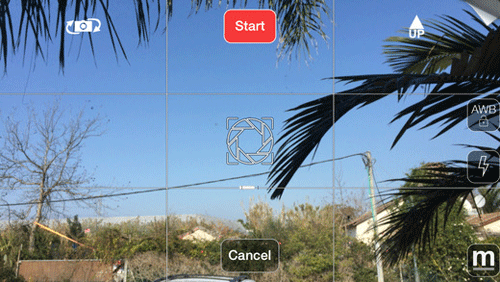
サードパーティ製アプリを使えば、タイムラプス撮影の設定(撮影間隔、露出、編集効果など)をより細かく制御できます。内蔵カメラアプリよりもクリエイティブな映像を撮りたい場合は、この方法がおすすめです。

  1. App StoreからLapse ItやTimeLapse Cameraなどの信頼できるアプリをインストールしてください。
  2. アプリを起動し、指示に従ってカメラと写真へのアクセスを許可してください。
  3. 必要に応じて、フレーム間隔、解像度、フォーカスなどの設定を調整してください。
  4. 録画ボタンをタップし、撮影中はiPhoneを安定させてください。
  5. 録画が終わったら、録画を停止し、動画を写真アプリにエクスポートするか、デバイスに直接保存してください。( PCからiPhoneのカメラロールに動画を転送する5つの方法

サードパーティ製アプリは通常、より多くのカスタマイズオプションを提供しており、デフォルトのカメラアプリと比較して、よりプロフェッショナルな見た目のタイムラプス動画を作成できます。
タイムラプス動画の撮影方法

長所:

  • 撮影間隔や撮影設定をより細かく制御できるようになりました。
  • 高度な編集機能とフィルター。
  • クリエイティブなプロジェクトのための、より優れた柔軟性。

短所:

  • アプリによっては、全機能を利用するには料金が発生する場合があります。
  • 初心者にとっては、多少の慣れが必要かもしれません。
  • 別途、設置および保管スペースが必要です。

方法3:三脚とタイマーを使ってタイムラプス動画の画質を向上させる

三脚とタイマーを使うことは、iPhoneのタイムラプス動画の画質を向上させる最も簡単な方法の一つです。手ブレを軽減し、特に長時間の撮影時に映像を安定させ、滑らかな映像を保つのに役立ちます。

  1. 録画中の手ブレを防ぐため、iPhoneを三脚または安定した場所に置いてください。
  2. 被写体が画面の中央に収まるように、角度と構図を調整してください。
  3. タイマーやBluetoothリモコンを使って、デバイスに触れずに録画を開始すると、手ブレを軽減できます。
  4. カメラアプリ、またはお好みのアプリを開き、セットアップを安定させた状態で録画を開始してください。
  5. 安定した環境で長時間撮影すればするほど、タイムラプス動画はより滑らかでプロフェッショナルな仕上がりになります。

安定したセットアップは、画質の向上、より滑らかな動き、そしてよりプロフェッショナルなタイムラプス映像を実現します。( iPhoneからPCへ大容量の動画ファイルを転送する方法は?)

長所:

  • 動画の安定性を大幅に向上させます。
  • より滑らかでプロフェッショナルな仕上がりを実現します。
  • 内蔵アプリとサードパーティ製アプリの両方に対応しています。

短所:

  • 別途機材(三脚またはスタンド)が必要です。
  • 素早い撮影や機動的な撮影には柔軟性に欠ける。

ボーナス:iPhoneのタイムラプス動画の管理とバックアップ方法

大切なタイムラプス動画を失わないように、またストレージ容量を確保するためにも、iPhoneの動画を定期的にパソコンに転送してバックアップすることが重要です。そのための便利なツールの一つがCoolmuster iOS Assistantです。このツールを使えば、iPhoneのデータをPCやMacに簡単にエクスポートして管理できます。

Coolmuster iOSアシスタントの主な機能

  • iPhoneからコンピュータへ、またその逆方向へ、動画、写真、音楽、連絡先などを簡単に転送できます。
  • タイムラプス動画を画質を損なわずにエクスポートする機能をサポートします。
  • より良い選択のために、エクスポート前にファイルをプレビューしてください。
  • ワンクリックでiPhoneデータのバックアップと復元が可能
  • iPhoneのファイルをパソコン上で直接管理できます。
  • iPhone 17/16/15/14/13/12/11/X/8/7/6などに対応しています。

Coolmuster iOSアシスタントを今すぐパソコンに無料でダウンロードしましょう!

iPhoneからパソコンにタイムラプス動画をエクスポートする方法:

01 WindowsまたはMacコンピュータにソフトウェアをインストールします。USBケーブルを使用してiPhoneを接続し、プロンプトが表示されたらコンピュータを信頼します。Coolmuster iOS Assistant Coolmuster開き、iPhoneが自動的に検出されるまで待ちます。

iTunesを使わずにPC上でiPhoneファイルにアクセスするには、PCでiOSアシスタントを実行してください。

02 iPhoneのすべてのファイルは左側のパネルに分類されています。「ビデオ」カテゴリをクリックして、タイムラプスビデオを探してください。プレビューを表示して、必要なタイムラプスビデオを選択してください。

iDeviceで動画を管理する

03必要なタイムラプス動画を選択したら、「エクスポート」ボタンをクリックして、iPhoneからコンピュータに動画を転送します。

ビデオガイド:

結論

iPhoneでタイムラプス動画を作成するのは、見た目よりも簡単です。内蔵のカメラアプリ、サードパーティ製ツール、三脚など、どの方法を使っても、よりクリエイティブな方法で時間を捉えることができます。いくつかの簡単なコツを使えば、動画の品質を向上させ、ファイルをコンピュータにバックアップして将来の使用に備えることで、ファイルを安全に保存できます。

関連記事

PCからiPhoneに動画を転送する方法【6つの方法】

【6つの方法】iPhoneからHPノートパソコンに動画を転送する方法

AndroidからiPhoneに高画質動画を送信する方法は?

iPhoneからiPadに動画を転送する6つの簡単な方法とは?

    その他のソリューション     iPhoneでタイムラプス動画を撮影する方法:2026年版ステップバイステップガイド
feedbackフィードバック

