今日の目まぐるしく変化するデジタル社会において、iPhoneに信頼性が高く効率的なウェブブラウザを搭載することは不可欠です。ウェブ閲覧、動画ストリーミング、オンラインアカウント管理など、どのような用途であっても、適切なブラウザを選ぶことで、速度、プライバシー、そして全体的なユーザーエクスペリエンスに大きな違いが生まれます。2026年には数多くの選択肢があるため、自分のニーズに最適なブラウザを選ぶのは必ずしも容易ではありません。
このガイドでは、パフォーマンス、セキュリティ、利便性のバランスが取れた、iPhone向けのおすすめウェブブラウザ上位5つをご紹介します。さらに、ブックマークやバックアップの管理から、画像やPDFの簡単な変換まで、ブラウジング体験を向上させるための便利なiOSツールもいくつかご紹介します。
SafariはすべてのiPhoneに標準搭載されているウェブブラウザで、 iOSとのシームレスな統合とAppleデバイスに最適化されたパフォーマンスを提供します。スピード、エネルギー効率、プライバシー機能で知られるSafariは、サードパーティ製アプリをインストールすることなく、スムーズなブラウジング体験を実現します。記事を読むときも、動画を見るときも、複数のタブを管理するときも、Safariは2026年のiPhoneユーザー向けに最適化されたツールと機能を提供します。
主な特徴:
長所:
短所:
Chromeは世界で最も人気のあるウェブブラウザの一つであり、GoogleのエコシステムをiPhoneにもたらします。iPad、 Mac 、 Windows PCなど、あらゆるデバイス間でブックマーク、パスワード、閲覧履歴をシームレスに同期できます。直感的なインターフェースと強力な検索機能を備えたChromeは、複数のデバイスを使い分けるユーザーや、Googleサービスを頻繁に利用するユーザーに最適です。
主な特徴:
長所:
短所:
Firefoxはプライバシーを重視したブラウザで、iPhoneでスムーズなブラウジング体験を提供しながら、セキュリティを最優先に考えています。内蔵のトラッキング防止機能とカスタマイズ可能な機能により、オンラインプライバシーを重視するユーザーに最適です。Firefoxを使えば、煩わしい広告やトラッカーに邪魔されることなく、より高速なブラウジングが可能になるため、セキュリティを重視するiPhoneユーザーに人気です。
主な特徴:
長所:
短所:
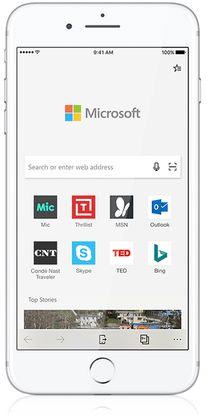
Microsoft Edgeは、iPhone上で生産性とブラウジングを融合させたアプリです。Chromeと同じChromiumエンジンをベースに構築されており、高速なパフォーマンスを実現しながら、Microsoftのエコシステム機能を統合しています。Edgeは、Officeアプリ、コレクション、クロスプラットフォームブラウジングを頻繁に利用するユーザーに最適で、生産性を重視するiPhoneユーザーにとって有力な選択肢となります。
主な特徴:
長所:
短所:
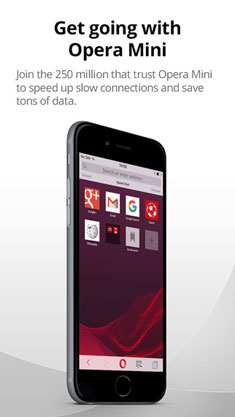
Opera Miniは、スピードと効率性を重視して設計されており、iPhoneでデータ通信量を節約しながら素早くブラウジングしたいユーザーに最適です。軽量設計、内蔵の広告ブロッカー、データ圧縮機能により、低速ネットワークやデータ通信量に制限のあるモバイルプランでも快適に利用できます。Opera Miniは、重要な機能を犠牲にすることなく高速な読み込み時間を重視するiPhoneユーザーにとって、依然として人気の高い選択肢です。
主な特徴:
長所:
短所:
iPhoneで頻繁にウェブを閲覧すると、ブックマーク、タブ、パスワードなどのデータが非常に貴重なものになります。デバイスの切り替え、データの誤削除、コンピュータへの安全なバックアップなど、あらゆる場面でデータ管理は面倒な作業になりがちです。Coolmuster iOS Assistant Coolmuster 、 iPhoneやiPadの閲覧データを簡単にバックアップ、エクスポート、インポート、削除できる、シンプルで便利なワンクリックソリューションを提供します。ブックマークの管理、空き容量の確保、オフラインメモの保存など、あらゆるニーズに対応するオールインワンツールで、iTunesやオンラインバックアップに頼る必要はありません。
Coolmuster iOSアシスタントの主な機能:
Coolmuster iOSアシスタントを今すぐパソコンに無料でダウンロードしましょう!
Coolmuster iOSアシスタントを使用してiPhoneの閲覧データをバックアップおよび管理する方法:
01お使いのコンピューター( WindowsまたはMac )にCoolmuster iOS Assistantをダウンロードしてインストールします。プログラムを起動し、USBケーブルを使用してiPhoneまたはiPadをコンピューターに接続します。

02メインインターフェースから「ブックマーク」をクリックして、Safariのブックマークを表示します。
03バックアップ、エクスポート、インポート、または削除したいブックマークを確認してください。
エクスポート:選択したブックマークをコンピュータに保存するには、「エクスポート」ボタンをクリックします。
インポート:インポート機能を使って、PCからiPhoneにブックマークを追加できます。
削除:不要なブックマークを選択し、「削除」をクリックして削除します。

ビデオガイド:
適切なiPhoneブラウザを選ぶことで、オンライン体験は格段に向上します。Safari、Chrome、Firefox、Edge、Opera Miniはそれぞれ、速度、プライバシー、生産性に関する独自の機能を提供しています。さらに快適なブラウジングを実現するには、 Coolmuster iOS Assistantが、iPhone、iPad、コンピュータ間でブックマークや閲覧データを簡単にバックアップ、管理、転送できる便利なツールを提供します。適切なブラウザと管理ツールを使えば、より高速なブラウジングが可能になり、整理整頓された状態を保ち、重要なデータを常に安全かつアクセス可能な状態に保つことができます。
関連記事:
【解決済み】iPhoneのSafariタブをiCloudから復元する方法は?
iPhoneとiPadからSafariのブックマークを復元する4つの最良の方法




 PCダウンロード
 Macダウンロード


