要約:
iPhoneでメモを取り、複数のデバイス間で管理する最適な方法をお探しなら、このガイドが最適な解決策を見つけるのに役立ちます。
仕事、勉強、日々の計画にiPhoneを使っているなら、信頼できるメモアプリがあれば生産性が大きく向上します。ちょっとしたリマインダーから、構造化されたプロジェクトノートまで、適切なアプリを使えば、複数のデバイス間で整理整頓を維持できます。このガイドでは、2026年版iPhone向けおすすめメモアプリ6選をご紹介します。Apple Notes、Notion、OneNoteなど、無料版から高機能版まで幅広く網羅しています。また、 iPhoneのメモをパソコンで簡単に管理・転送する方法も解説します。
Apple NotesはiPhoneの標準搭載メモアプリで、アイデア、ToDoリスト、重要な情報を簡単かつスムーズに記録できるように設計されていますiOSに直接組み込まれているため、追加のソフトウェアをインストールすることなく、すぐにメモを取り始めることができます。また、iCloudを介してAppleデバイス間で自動的に同期されるため、日々の生産性向上に役立つ信頼性の高いアプリです。
特徴:
Notionは、iPhone向けの強力なオールインワンノート作成・生産性向上アプリで、単なるメモ作成にとどまりません。構造化されたページ、データベース、タスクリスト、共同作業スペースを作成できるため、学生、専門家、チームの間で特に人気があります。従来のノートアプリとは異なり、Notionはメモ機能とプロジェクト管理ツールを統合しており、情報とワークフローの両方を1か所で整理するのに役立ちます。
特徴:

Microsoft OneNoteは、情報を構造的かつ柔軟に整理するために設計された、多機能なデジタルノートアプリです。講義ノート、議事録、プロジェクトのアイデアなどを記録するための信頼できるツールを必要とする学生、専門家、オフィスユーザーに広く利用されています。ノートブック形式のシステムを採用しているため、コンテンツをセクションやページに分割することができ、大量の情報を簡単に管理できます。
特徴:
Evernoteは、iPhone向けの最も定評のあるノートアプリの一つで、強力な整理機能と高度な検索機能で知られています。ウェブ記事、文書、画像、手書きメモなど、大量の情報を保存する必要のあるユーザー向けに設計されています。構造化されたシステムと信頼性の高い同期機能により、Evernoteは長期的な知識管理や個人の生産性向上に広く利用されています。
特徴:

Bearは、iPhone向けの洗練された美しいデザインのノートアプリで、ライター、ブロガー、そして集中して執筆したいユーザーに人気があります。シンプルさを重視しながらも、強力な書式設定ツールと整理ツールを提供しています。Markdownに対応し、スムーズな書き心地を実現したBearは、構造化されたメモ、記事、そして個人的な日記を作成するのに最適です。
特徴:

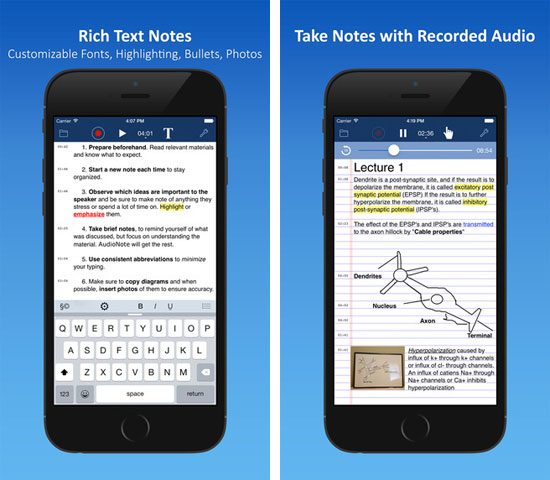
Audio Noteは、音声録音とテキスト、手書きメモを組み合わせたiPhone用メモアプリです。会議、講義、インタビューなどで特に役立ちます。音声とテキストを同期できるため、録音の特定の部分を再生しながら関連するメモを確認できます。そのため、音声録音と構造化されたメモ整理の両方を必要とするユーザーにとって、非常に便利なツールと言えるでしょう。
特徴:
Coolmuster iOS Assistantは、 WindowsおよびMacユーザー向けに設計された強力なiPhoneデータ管理ツールです。iPhoneのメモをコンピュータ上で簡単に管理、転送、バックアップできます。iPhoneからPC/ Macにメモをエクスポートして安全に保存したり、効率的に整理したり、必要に応じてデバイスにデータをインポートしたりすることも可能です。大量のメモを扱うユーザーや、信頼性の高いバックアップソリューションを求めるユーザーにとって、デバイス外でiPhoneコンテンツを管理するためのシンプルで安定した方法を提供します。
Coolmuster iOSアシスタントの主な機能:
Coolmuster iOSアシスタントを今すぐパソコンに無料でダウンロードしましょう!
Coolmuster iOSアシスタントを使ってiPhone/iPadのメモを管理、転送、バックアップする方法:
01 USBケーブルを使用してiPhoneをPCまたはMacに接続します。Coolmuster iOS Assistant Coolmuster起動し、デバイスが検出されるまで待ちます。

02左側のサイドバーから「メモ」をクリックすると、iPhoneに保存されているすべてのメモが表示されます。メインパネルでは、タイトル、内容のプレビュー、タイムスタンプなどを含むメモが表形式で表示されます。

03上部のツールバーにある「エクスポート」ボタンをクリックして、メモを保存するコンピューター上の保存先フォルダーを選択できます。また、「インポート」をクリックしてコンピューターからiPhoneにメモを転送したり、「新規」を使用してコンピューター経由でiPhoneに新しいメモを追加したりすることもできます。
ビデオガイド:
結論として、iPhoneに最適なメモアプリを選ぶには、日々の簡単なメモ、高度な整理、クリエイティブな文章作成など、個々のニーズを考慮する必要があります。Apple Notes、Notion、OneNote、Evernote、Bear、Audio Noteといったアプリはそれぞれ独自の強みを持ち、様々なユーザーのニーズに対応します。また、 Coolmuster iOS Assistantのようなツールを使えば、iPhoneのメモの管理、バックアップ、パソコンへの転送がより簡単になります。これらのツールを組み合わせることで、デバイスを横断した整理整頓と生産性の向上に役立ちます。
関連記事:
【解決済み】iPhoneのメモを3つの簡単な方法で削除する方法
iPhoneからiPhoneへメモを転送する5つの簡単な方法




 PCダウンロード
 Macダウンロード


