要約:
「iPhoneを探す」は、ユーザーがデバイスの位置を特定し、管理し、保護するのに役立つ、Appleの重要な機能です。
- 「探す」アプリとは何か、そして正しく設定する方法について説明します。
- iPhone、iPad、 Mac 、AirPods、Apple Watchなどのデバイスを自動または手動で追加する方法について説明します。
- 不要になったデバイスを「iPhoneを探す」から削除する複数の方法を紹介します。
- 「探す」アプリ、設定、iCloud を通じてデバイスを管理するための手順を段階的に説明します。
- ユーザーがAppleエコシステムを安全かつ整理された状態に保ち、簡単に管理できるように支援します。
「iPhoneを探す」は、Appleユーザーがデバイスの位置を特定し、管理し、安全に保管するために欠かせないツールです。新しいiPhone、iPad、 Mac 、アクセサリを追加したい場合でも、使わなくなったデバイスを削除したい場合でも、「iPhoneを探す」アプリでデバイスを管理する方法を理解することは非常に重要です。このガイドでは、アプリの設定からデバイスの安全な追加や削除まで、各手順を詳しく解説し、Appleエコシステムを整理整頓し、安全に保つ方法を説明します。
パート1: iOSアシスタントを使用してiTunesなしでPCからiPhoneファイルにアクセスする
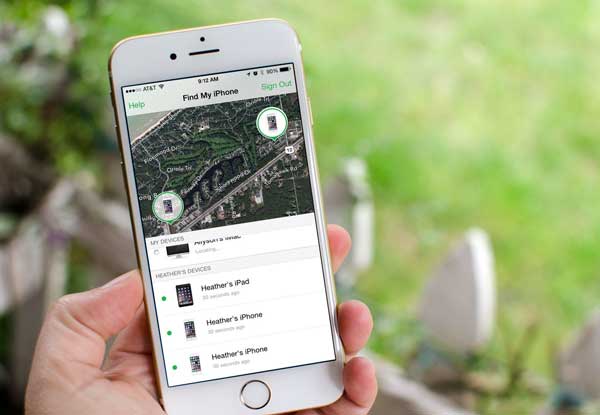
「探す」アプリは、ユーザーがデバイスの位置を特定し、保護できるように設計されたAppleの標準サービスです。同じApple IDでサインインしているiPhone、iPad、 Mac 、Apple Watch、AirPodsのリアルタイムの位置を追跡できます。位置追跡だけでなく、紛失時に音を鳴らしたり、デバイスを紛失としてマークしたり、ロックしたり、データを消去してプライバシーを保護したりするなど、リモート操作にも対応しています。
「探す」の設定は簡単で、ほんの数ステップで完了します。
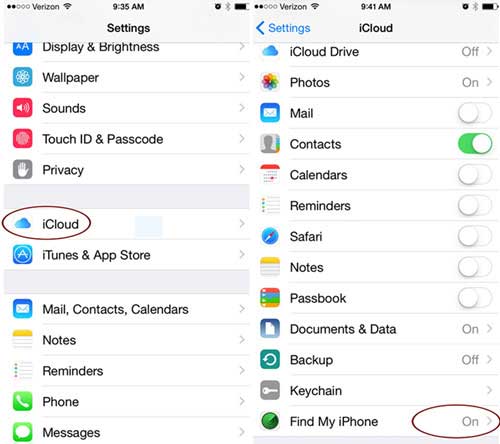
- iPhoneまたはiPadで、「設定」アプリをタップします。
- 画面上部の自分の名前をタップして、Apple IDの設定を開きます。
- オプション一覧から「検索」を選択してください。
- 「iPhoneを探す」をタップしてオンにする。
- 「ネットワークを探す」をオンにすると、デバイスがオフラインの状態でも位置を特定できます。
- 「最終位置情報を送信」をオンにすると、バッテリー残量が極端に少なくなったときに、デバイスが自動的に位置情報をAppleに送信するようになります。
パート2:iPhoneを探すにデバイスを追加する方法
「探す」を有効にすると、同じApple IDでサインインしているほとんどのAppleデバイスが自動的に追加されます。これにより、特別な設定なしで、すべてのApple製品を1か所で簡単に管理できます。( 「iPhoneを探す」が動作しない場合は?)
方法1:新しいiPhoneまたはiPadを自動的に追加する
- 新しいiPhoneまたはiPadの電源を入れてください。
- 他のデバイスで使用しているのと同じApple IDでサインインしてください。
- 「設定」>「Apple ID」>「iPhoneを探す」で「iPhoneを探す」が有効になっていることを確認してください。
- デバイスをWi-Fiまたはモバイルデータに接続してください。
- サインインして有効化すると、デバイスは自動的に「探す」アプリに表示されます。
方法2: Mac 「探す」に追加する
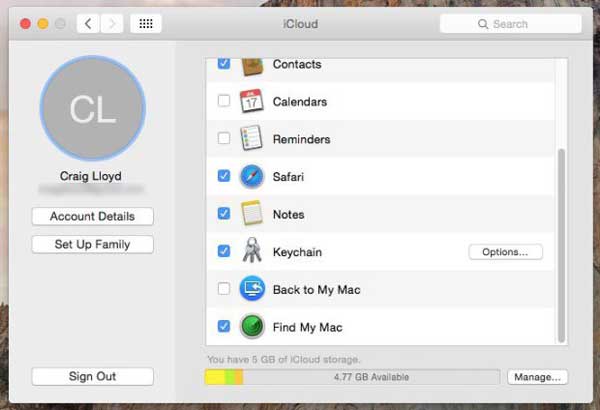
- MacでAppleメニューを開きます。
- システム設定(古いmacOSバージョンではシステム環境設定)を開いてください。
- Apple IDをクリックし、次にiCloudを選択してください。
- Macを探す」をオンにする。
- プライバシー設定で位置情報サービスが有効になっていることを確認してください。
- これでMacは「探す」ネットワークに接続され、「探す」アプリに表示されるようになります。
方法3:AirPods、Apple Watch、またはその他のAppleデバイスを追加する
- アクセサリで使用しているのと同じApple IDでiPhoneにサインインしてください。
- AirPodsまたはApple WatchをBluetooth経由でiPhoneとペアリングしてください。
- 接続が完了すると、自動的に「探す」アプリに追加されます。
- AirPodsの場合は、ペアリング中は充電ケースに入れ、iPhoneの近くに置いてください。
- 「探す」アプリを開いて、デバイスが持ち物リストに表示されていることを確認してください。
パート3:iPhoneを探すからデバイスを削除する方法
デバイスを使わなくなった場合、または既に売却、交換、もしくはデータを消去した場合( iPhoneを売却するためにデータを消去する)、デバイスリストを整理して安全に保つために、「iPhoneを探す」からそのデバイスを削除できます。以下に、そのための簡単な方法をいくつかご紹介します。
方法1:Find Myアプリから直接デバイスを削除する
- iPhoneまたはiPadで「探す」アプリを開きます。
- 画面下部の「デバイス」タブをタップしてください。
- 削除したいデバイスを選択してください。
- 下にスクロールして「このデバイスを削除」をタップします。
- 指示が表示されたら、操作を確認してください。
注:デバイスがまだ接続されているかアクティブな状態の場合は、最初にデバイスを消去する必要がある場合があります。
方法2:設定からデバイスを削除する
- iPhoneまたはiPadの「設定」を開きます。
- 画面上部のApple ID名をタップしてください。
- アカウントにリンクされているデバイスの一覧を表示するには、下にスクロールしてください。
- 削除したいデバイスをタップしてください。
- 「アカウントから削除」を選択して確認してください。
方法3:iCloudウェブサイトを使用してデバイスを削除する
- iCloud.comにアクセスし、Apple IDでサインインしてください。
- 「iPhoneを探す」(Find My)をクリックします。
- 上部の「すべてのデバイス」を選択してください。
- 削除したいデバイスを選択してください。
- 必要に応じて、まず「デバイスの消去」をクリックしてください。
- 削除後、「アカウントから削除」を選択してください。
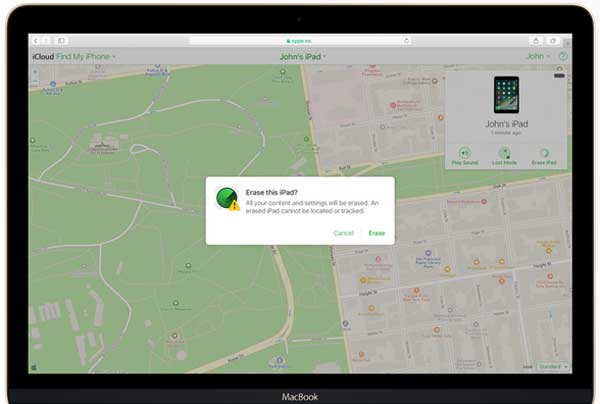
方法4:デバイスを消去した後、リモートでデバイスを削除する
- 「探す」アプリを開くか、iCloud.comにアクセスしてください。
- 紛失したデバイスまたは古いデバイスを選択してください。
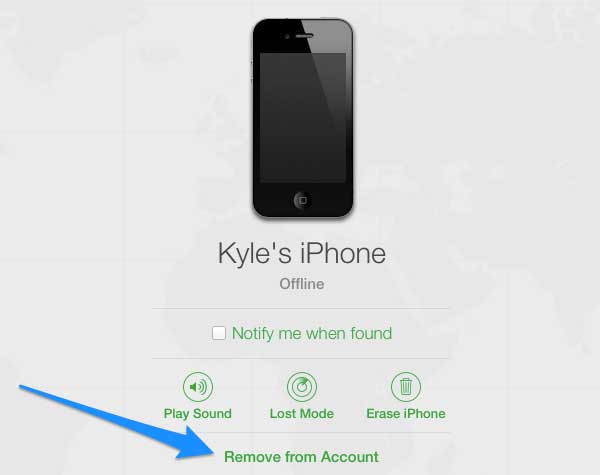
- 「このデバイスを消去」をタップまたはクリックします。
- 消去処理が完了したら、「アカウントから削除」を選択してください。
- このデバイスは、Apple IDまたは「探す」ネットワークからリンクされなくなります。
方法5:アカウントなしで「iPhoneを探す」からデバイスを削除する
Apple IDを忘れてしまった場合やアカウントにアクセスできない場合、セキュリティ上の理由から「iPhoneを探す」からデバイスを削除することは通常制限されています。iOS iOSなどのサードパーティ製ツールは、このような状況で役立つと謳っています。これらのツールは、デバイス管理やアカウント復旧機能など、さまざまな機能を提供します。
iOS Unlockの主な機能:
- パスワードなしでiPhoneを探す機能をオフにしてください。
- 一部の対応状況では、元のパスワードを必要とせずに、Apple IDやiCloudの設定(「iPhoneを探す」を含む)を管理できます。
- iPhoneのパスコード、Face ID、Touch ID、スクリーンタイムのパスコード、およびMDM制限の解除を迅速にサポートします。
- スムーズな操作性を実現する、高速で使いやすいインターフェース。
- iPhone 6から最新モデルまで、幅広いiPhoneおよびiPadモデルに対応しています。
iOS Unlockを使用してアカウントなしで「iPhoneを探す」からデバイスを削除する方法は次のとおりです。
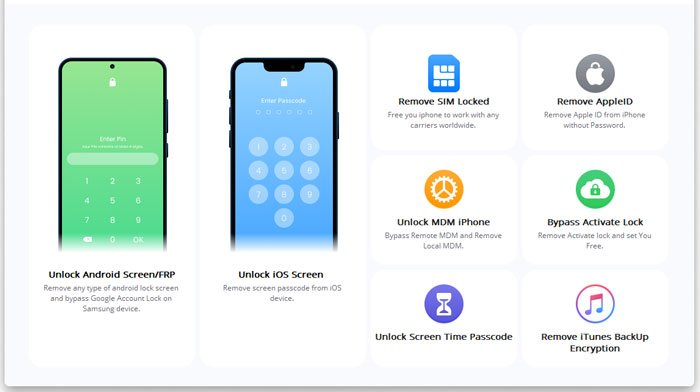
01 iOS Unlockをダウンロードしてコンピュータにインストールします。起動したら、iPhoneまたはiPadをUSBケーブルで接続します。画面から「画面ロック解除」を選択します。次のウィンドウで「Apple IDを削除」を選択します。その後、デバイスのロックが解除されていることを確認し、コンピュータを信頼します。
注意:すべてのファイルが削除されますので、まずバックアップを作成してください。ロックされたiPhoneをバックアップする方法は?
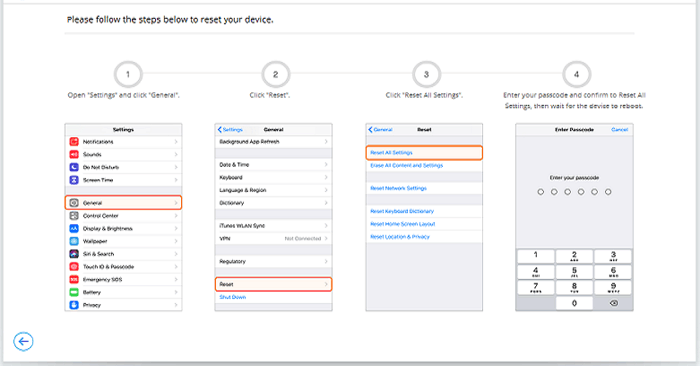
02アカウント管理を進めるには、ソフトウェアがデバイスを特定の状態(リカバリモードや標準設定など)にしている必要がある場合があります。ツールが表示する画面上の指示に従ってください。
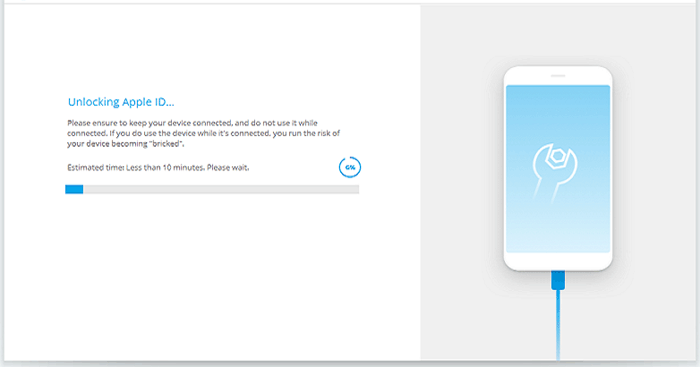
03 iPhoneのリセットと再起動が完了すると、ソフトウェアがすぐにApple IDのロック解除を開始します。ロックが解除されるまでしばらくお待ちください。
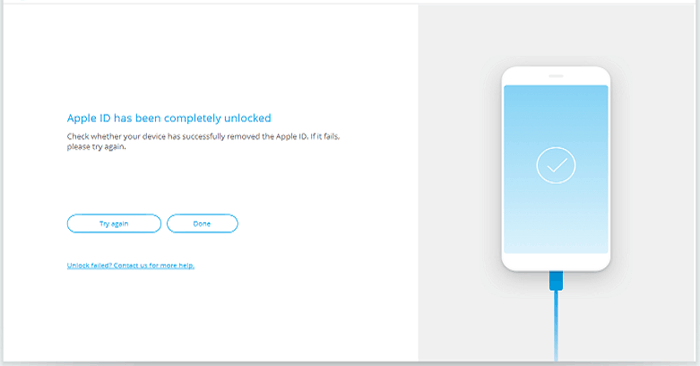
04 Apple ID のロック解除プロセスが正常に完了すると、確認ウィンドウが表示されます。Apple ID が削除されているかどうかを確認してください。
結論
結論として、「iPhoneを探す」はAppleデバイスの管理と保護に不可欠な機能です。新しいデバイスを簡単に追加したり、リアルタイムで追跡したり、不要になったデバイスを削除したりできます。新しいiPhoneの設定、 MacやAirPodsの追加、古いデバイスの削除など、正しい手順に従えば簡単に操作できます。「iPhoneを探す」を適切に管理することで、Appleエコシステム全体のセキュリティ、整理整頓、そして安心感が向上します。
関連記事:
【3つの方法】iPhoneを探す(オフライン)最後に確認された位置情報
「iPhoneを探す」機能の有無にかかわらず、紛失したiPhoneを見つける方法 [2026]
パスワードなしでiPhoneからApple IDを削除する方法
【解決済み】セキュリティの質問なしでApple IDのロックを解除する方法




 PCダウンロード
 Macダウンロード


