要約:このFoneLab HEIC Converterのレビューでは、機能、価格、メリット、デメリット、使用方法など、ソフトウェアについて知っておくべきすべての情報を網羅しています。HEIC画像をJPGまたはPNGに簡単に変換でき、バッチ変換に対応し、画質を維持し、 WindowsとMac両方で動作します。基本的なHEIC変換には最適な選択肢ですが、より効率的なバッチ処理とスムーズな操作性を求めるユーザーは、信頼できる代替ソフトとしてCoolmuster HEIC Converterも検討する価値があります。
iPhoneで撮影した写真をWindows PCに転送したり、この形式をサポートしていないプラットフォームで共有したりする際に、多くのユーザーがHEICファイルで苦労しています。写真が開かなかったり、アップロードできなかったり、編集できなかったりして、不必要なトラブルが発生することがあります。信頼できるHEICコンバーターを使えば、こうした互換性の問題を迅速に解決できます。FoneLab HEIC Converterは、まさにそのようなツールです。
このFoneLab HEIC Converterのレビューでは、その機能、価格、長所と短所、そしてより良い代替ソフトについて解説し、最適なHEIC変換ツール選びのお手伝いをします。
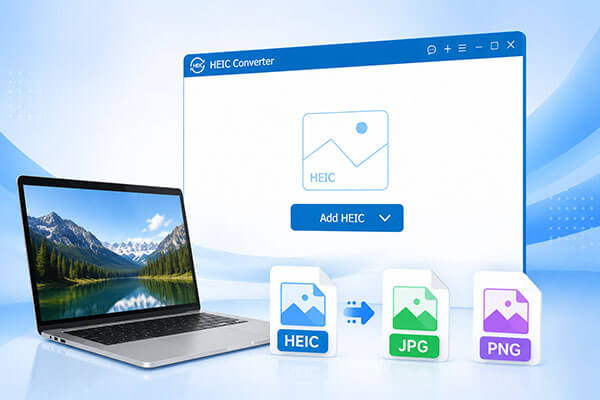
FoneLab HEIC Converterは、iPhone、iPad、その他のデバイスで撮影したHEIC画像を、より互換性の高いJPGまたはPNG形式に変換するために設計されたデスクトップ型HEIC画像変換ツールです。オンライン変換ツールとは異なり、FoneLab HEIC Converterはインターネット接続を必要としないため、ユーザーはコンピューター上で直接画像を処理できます。また、複数のHEICファイルを一度にインポートできるため、大量の写真を変換する際の効率が向上します。
優れたHEICコンバーターは、画像フォーマットを変換するだけでなく、スムーズな変換処理と高品質な出力を提供する必要があります。このFoneLab HEIC Converterレビューのセクションでは、iPhoneおよびiPadユーザーにとってこのツールが役立つ主な機能について詳しく見ていきます。
機能以外にも、HEICコンバーターを選ぶ際に価格も重要な要素となります。ソフトウェアのライセンスオプションに対するニーズはユーザーによって異なるため、FoneLab HEIC Converterは無料トライアル版と有料版の両方を提供しており、ユーザーはニーズに最適なオプションを選択できます。
FoneLab HEIC Converterは通常、以下のライセンスオプションを提供します。
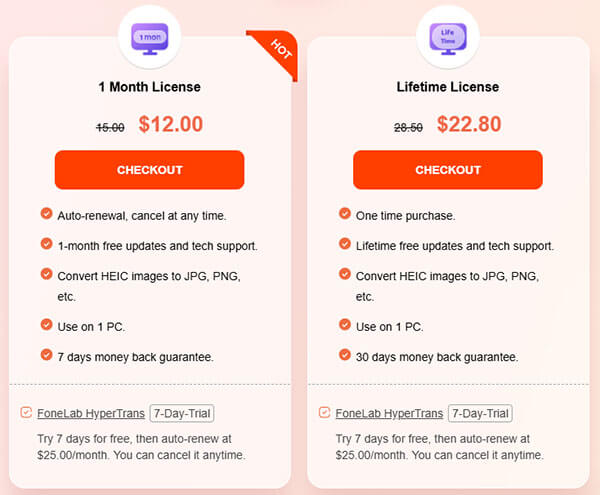
FoneLab HEIC Converterの機能と価格を検討した後は、その利点と欠点を理解することも重要です。バランスの取れた比較を行うことで、このソフトウェアがユーザーの期待に沿うかどうかを判断できます。
長所:
シンプルで使いやすいインターフェースなので、初心者でもすぐに使い始めることができます。
* 効率向上のため、HEIC形式のバッチ変換をサポートします。
* HEICファイルをJPGおよびPNG形式に変換する機能をサポートします。
* 高速な変換速度。
* ローカル変換により、写真のプライバシーとセキュリティが向上します。
* WindowsとMac両方のシステムに対応しています。
変換処理中も画像品質を維持する。
短所:
* 主にHEIC変換に特化しており、機能は比較的限定的です。
* 無料版には機能制限があります。
* 画像編集や修復などの高度な機能は提供していません。
* 大量のiPhoneデータを管理する必要があるユーザーには十分ではない可能性があります。
* 複数の画像フォーマット間の変換はサポートしていません。
FoneLab HEIC Converterは、iPhoneの写真をわずか数ステップで変換できるシンプルなワークフローを提供します。以下に、FoneLab HEIC Converterを使用してHEIC画像を変換する方法を詳しく解説します。
ステップ1. FoneLab HEIC Converterをコンピュータにダウンロードしてインストールし、プログラムを開きます。
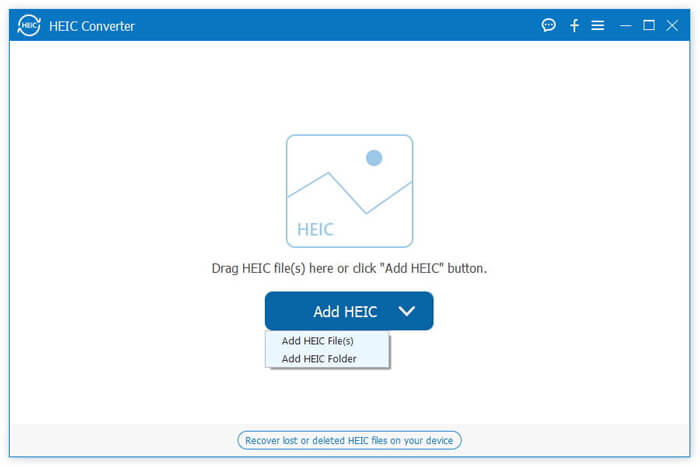
ステップ2. デバイスに保存されている写真を変換する場合は、まずiPhone、iPad、またはiPod touchをコンピュータに接続します。「HEICを追加」ボタンをクリックして、コンピュータからHEICファイルまたはフォルダをインポートします。デバイスから直接HEIC写真を変換するには、「このPC」>「デバイス名」>「内部ストレージ」>「DCIM」に移動し、必要な画像を選択します。
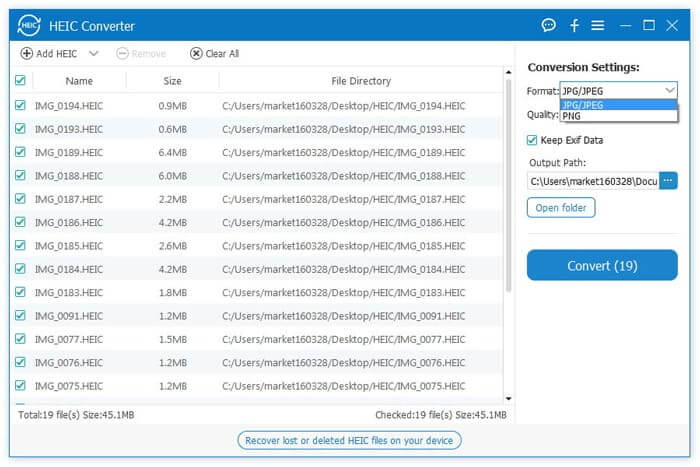
ステップ3.変換したいHEIC写真を選択します。変換前に、出力形式、画質、編集データの保持の有無、保存先フォルダなどをカスタマイズできます。
ステップ4.すべての設定が完了したら、「変換」ボタンをクリックしてHEIC画像の変換を開始します。
FoneLab HEIC Converterは基本的なHEIC変換タスクを処理できますが、より効率的なバッチ処理、より安定した変換エクスペリエンス、より柔軟なオプションを必要とするユーザーもいるかもしれません。そのため、 Coolmuster HEIC Converter (HEIC変換)検討に値する代替ツールです。Coolmuster HEIC ConverterはCoolmuster iPhoneやiPadのHEIC画像を高画質を維持しながらJPG形式にすばやく変換できる専用のHEIC変換ツールです。
Coolmuster HEIC Converterの主な特長:
Coolmuster HEIC Converterを使用してHEIC画像をPNG/JPGに変換する方法は次のとおりです。
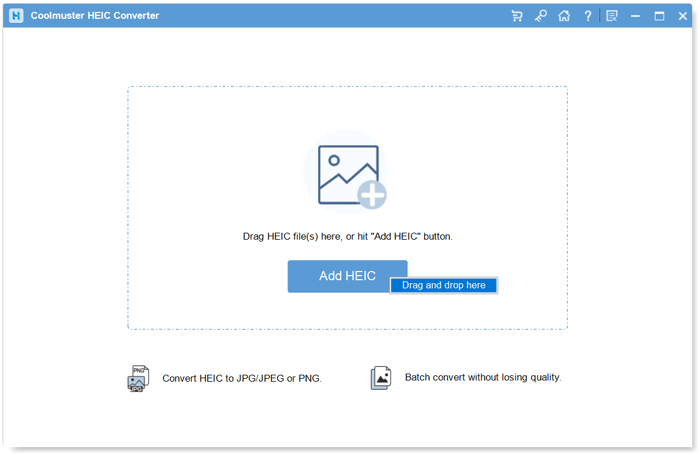
01ソフトウェアを起動し、「HEICを追加」ボタンをクリックしてHEIC写真を追加します。また、画像を点線で囲まれた領域に直接ドラッグ&ドロップし、「ここにドロップ」オプションを選択することもできます。
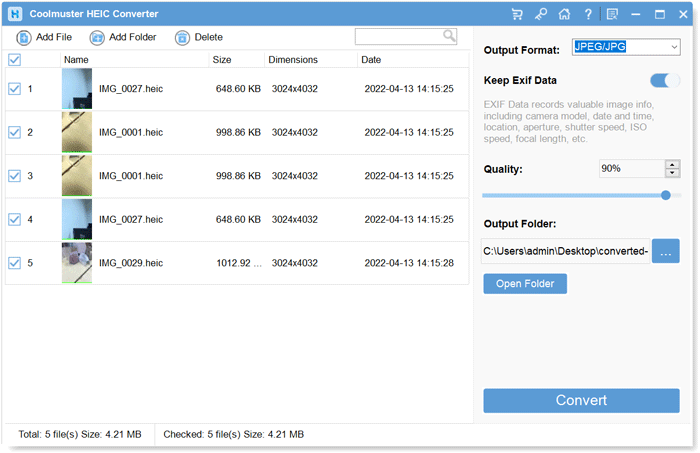
02変換したい HEIC ファイルを選択し、出力形式として「JPEG/JPG」または「PNG」を選択し、「Exif データを保持」オプションを有効にして、必要に応じて画像品質設定を調整します。
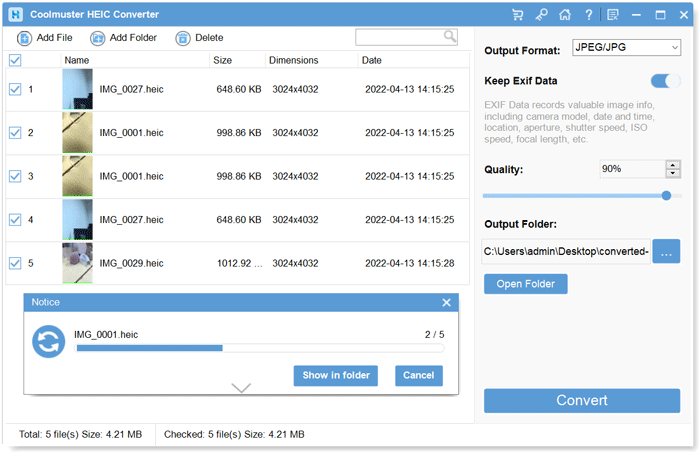
03変換後のファイルの保存先フォルダを選択し、「変換」をクリックしてHEIC画像の変換を開始します。
ビデオチュートリアル:
Q1. FoneLab HEIC Converterは安全に使用できますか?
はい。このソフトウェアは変換処理をコンピュータ上でローカルに行うため、写真をサードパーティのサーバーにアップロードする必要はありません。
Q2. FoneLab HEIC Converterは無料ですか?
FoneLab HEIC Converterには無料トライアル版がありますが、一部の機能を利用するにはライセンスの購入が必要となる場合があります。HEICファイルを頻繁に変換するユーザーは、有料版が必要になるかもしれません。
Q3. FoneLab HEIC Converterは画質を低下させますか?
FoneLab HEIC Converterでは、出力品質設定を調整できます。適切に設定すれば、良好な画質を維持しながらHEIC画像を変換できます。
Q4. FoneLab HEIC Converterは、複数のHEICファイルを一度に変換できますか?
はい。FoneLab HEIC Converterはバッチ変換に対応しており、HEIC画像を1つずつ変換するのではなく、複数の画像を同時に処理できます。
FoneLab HEIC Converterのレビューを締めくくるにあたり、このソフトウェアは、HEIC画像をJPGまたはPNGに簡単かつ確実に変換したいユーザーにとって、確かな選択肢となるでしょう。バッチ変換、画質調整、使いやすいインターフェースを備えているため、日常的なHEIC変換作業に最適です。同様の機能を持つ別の選択肢をお探しなら、 Coolmuster HEIC Converter (HEIC変換)検討する価値のある選択肢です。
関連記事:
Apowersoft HEIC Converterのレビュー:2026年になっても使う価値はあるのか?
HEICからPNGへの変換ツールレビュー:オンラインとオフラインのおすすめ6選





 PC版ダウンロード
 Mac版ダウンロード


