iPhoneからWindows PCに写真を頻繁に転送する方なら、HEICファイルに遭遇したことがあるでしょう。Appleはストレージ容量を節約しつつ画質を維持するためにHEIC形式を採用しているため、多くのユーザーはこれらの写真をWindows 、 Android 、その他のデバイスと互換性のある形式に変換するための信頼できるHEIC変換ツールを必要としています。
このApowersoft HEIC Converterのレビューでは、ソフトウェアの詳細な分析を行い、使用する価値があるかどうかを判断するのに役立てていただきます。
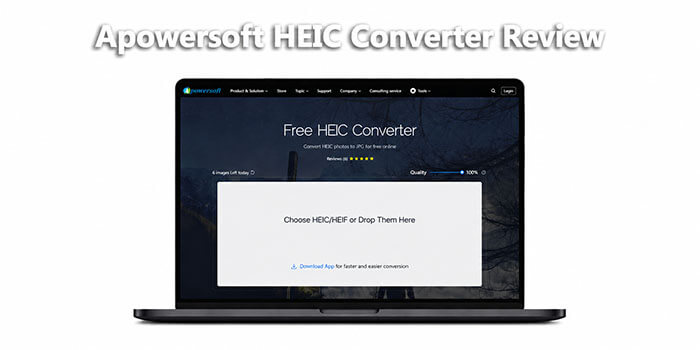
Apowersoft HEIC Converterは、 WindowsおよびMacユーザー向けの無料オンラインツールで、HEICおよびHEIF形式の写真をJPG形式に変換できます。ブラウザ上で直接動作するため、ダウンロードや追加のインストールは不要です。
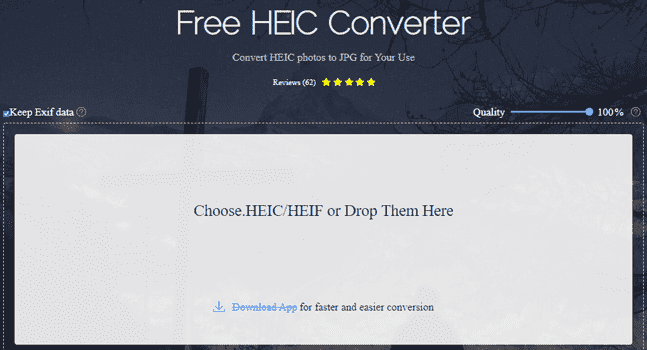
Apowersoft HEIC Converterで何ができるのでしょうか?
* バッチ変換に対応しており、最大30枚のHEIC画像を一度に変換できるため、大量の写真コレクションを扱う際の時間を節約できます。
* クラウド上で作業でき、ソフトウェアをダウンロードしたりインストールしたりする必要なく、Webブラウザで直接実行できます。
* 複数のデバイスからアクセス可能で、インターネット接続のあるあらゆるデバイスに対応しています。
* Exifデータを保持し、タイムスタンプ、位置情報、カメラモデル、その他のメタデータをそのまま維持します。
* 高品質な出力を提供し、変換されたJPEGファイルはHEIC画像の元の鮮明度と解像度を維持します。
長所:
* 非常に簡単な操作をお楽しみください。ファイルをブラウザにドラッグ&ドロップするだけで、技術的なスキルは不要です。初心者にも最適です。
* 写真のオリジナルの詳細をすべて保持するために、画像品質とExifデータをそのまま維持してください。
* プライバシーを保護します。変換後、ファイルは自動的に削除されるため、機密性の高い写真は安全に保管されます。
ログイン、登録、サードパーティ製プラグインのインストールなしでオンライン変換が可能です。
毎回高品質な写真出力が得られます。
* ツールを複数の言語で使用できます。
* 完全無料のサービスをご利用ください。
短所:
※無料版ではバッチ変換できる画像数が30枚に制限されているため、大量の画像を扱う場合は不十分な場合があります。
* インターネット接続があることを確認してください。プレミアムデスクトップ版を購入しない限り、オンライン版はオフラインでは動作しません。
※HEICからJPEGへの変換のみに対応しており、PNGなどの他の一般的なフォーマットには対応していません。
* カスタムオプションには限りがあります。
* Exifデータは、保存するように選択した場合でも、まれに失われる可能性があることにご注意ください。
変換済みの写真をクラウドから1枚ずつダウンロードします。
Apowersoft HEIC Converterは優れたツールですが、無料版では出力フォーマットやバッチ処理に制限があるため、すべてのユーザーのニーズを満たせない可能性があります。より多機能で汎用性の高い代替ツールをお探しなら、 Coolmuster HEIC Converter (HEIC変換)最適です。iPhoneのHEIC写真をJPGだけでなくPNGにも変換でき、画質を損なうことなく変換できます。さらに、バッチ処理も無制限に対応しているため、必要な数のHEIC画像を一度に変換できます。
Coolmuster HEIC Converter (HEIC変換)の主な特長:
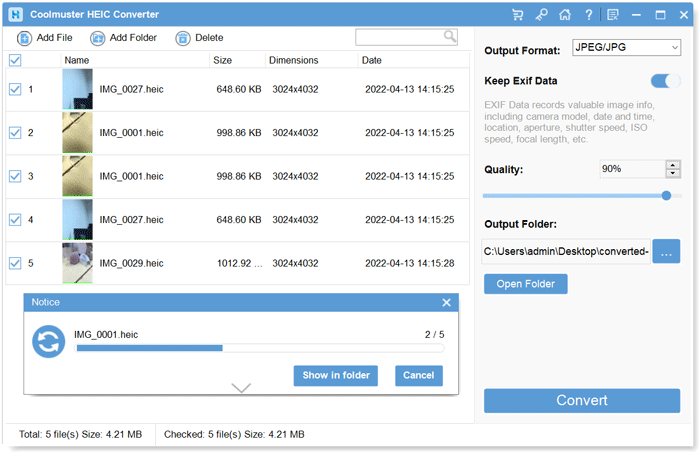
Coolmuster HEIC Converter (HEIC変換)を使用してHEICをPNG/JPGに変換する方法は次のとおりです。
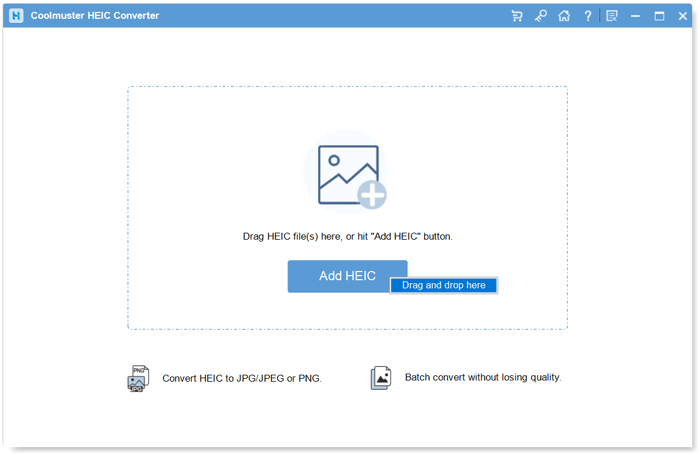
01ソフトウェアを開き、「HEIC を追加」をクリックするか、画像を点線のフレームにドラッグして「ここにドロップ」アイコンをクリックして HEIC 写真を追加します。
02画像を選択し、出力形式として「JPEG/JPG」または「PNG」を選択し、「Exifデータを保持」を有効にして、必要に応じて品質を調整します。
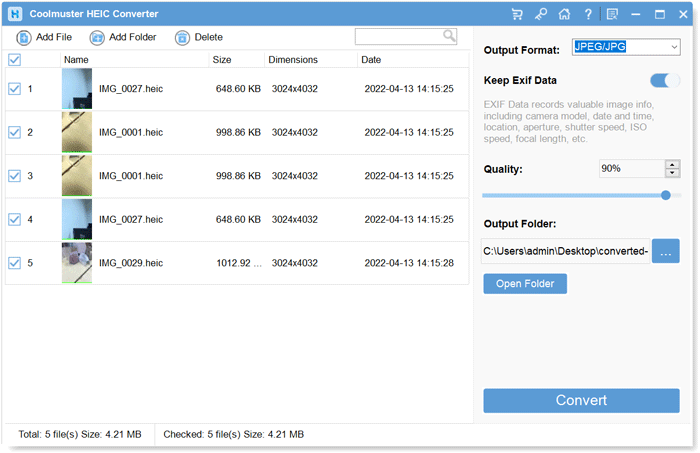
03保存場所を選択し、「変換」をクリックしてHEIC画像の変換を開始します。
ビデオチュートリアル:
Q1. Apowersoft HEIC Converterは安全ですか?
はい、Apowersoft HEIC Converterは100%安全です。ほとんどの主要なウイルス対策ソフトはマルウェアとして検出しません。さらに、このツールは変換後にクラウドサーバーからアップロードされたファイルを自動的に削除し、ユーザーのプライバシーを保護します。ただし、必ず公式サイトからダウンロードしてください。
Q2. Apowersoft HEIC Converterは無料ですか?
Apowersoft HEIC Converterには、無料版とプレミアム版があります。無料のオンライン版では、登録や費用負担なしで、一度に最大30枚のHEIC画像を変換できます。ただし、バッチサイズに制限があり、出力形式はJPEGのみとなっています。プレミアム版(デスクトップ版またはApowersoft Unlimitedパッケージに含まれるもの)では、これらの制限がなくなり、無制限の変換やオフラインでの使用など、追加機能が利用できます。価格は年間19.95ドルからです。
Q3. Apowersoft HEIC Converterは画質を維持しますか?
はい、Apowersoft HEIC Converterは、変換時に元の画像品質を維持するように設計されています。高度な圧縮技術を使用することで、変換後のJPEGファイルが元のHEICファイルと同じ鮮明度、解像度、色精度を維持することを保証します。さらに、Exifデータも保持できるため、写真のメタデータ(日付、場所、カメラの詳細など)はそのまま残ります。ただし、非常に高解像度の写真では、まれではありますが、わずかな画質低下が報告されています。
Q4. Apowersoft HEIC ConverterはMacで動作しますか?
はい、Apowersoft HEIC ConverterはMacでも動作します。オンライン版はMac上のどのWebブラウザ(Safari、Chrome、Firefox)からでもアクセスでき、インストールは不要です。
Q5. Apowersoft HEIC ConverterはHEICをPNGに変換できますか?
いいえ、Apowersoft HEIC Converterの無料オンライン版は、HEICからJPEGへの変換のみをサポートしています。プレミアム版もJPEG出力に特化しているため、PNG出力形式は提供していません。HEICをPNGに変換する必要がある場合は、JPEGとPNGの両方の出力をサポートし、より柔軟なCoolmuster HEIC Converter (HEIC変換)の使用をお勧めします。
Apowersoft HEIC Converterを徹底的にレビューした結果、特に時折変換を行う一般ユーザーにとって、HEICからJPEGへの変換において信頼性が高く使いやすいツールであると結論付けられます。無料版でもバッチ変換、Exifデータの保持、クラウドベースのアクセスといった機能が充実しており、ほとんどのユーザーにとって十分な機能を提供します。しかし、無料版のバッチ処理枚数制限(30枚)、PNG形式への非対応、インターネット接続の必要性(オンライン版)といった制限事項があるため、プロのユーザーや大量の写真コレクションを持つユーザーにはあまり適していないかもしれません。
より多機能な代替ソフトをお探しの方には、 Coolmuster HEIC Converter (HEIC変換)最適です。Apowersoftの欠点をすべて解消し、無制限のバッチ変換、複数の出力フォーマット(JPEG/PNG)、オフラインでの使用、画質調整機能、そして信頼性の高いExifデータ保持機能を提供します。
シンプルさを重視するならApowersoft、多機能性を重視するならCoolmuster 、どちらのツールもHEIC互換性の問題を効果的に解決します。ニーズと予算に最適なものを選んでください。
関連記事:
HEIC画像をオンラインで無料でJPGに変換する5つの簡単な方法:ステップバイステップ
MacでHEICをJPGに変換する方法:簡単で高速な5つの方法





 PC版ダウンロード
 Mac版ダウンロード


