要約:この記事では、オフラインとオンラインのオプションに分けて、おすすめのHEICからPNGへの変換ツール6選を紹介します。頻繁に大量の高品質な変換を行う場合はオフラインツールを、ソフトウェアをインストールせずに短時間で変換を行う場合はオンラインツールを使用してください。
Appleデバイスの普及に伴い、 HEIC形式はiPhoneやiPadの標準写真フォーマットとなりました。HEICファイルは高い圧縮効率と優れた画質を実現していますが、一部のWindowsパソコンやAndroid端末では互換性が比較的低いという問題があります。そのため、HEICファイルをより汎用性の高いPNG形式に変換する必要が生じる場合が多くあります。
この記事では、オフラインツールとオンラインツールの両方を含む、効率的で信頼性の高いHEICからPNGへの変換ツールをいくつかご紹介します。ご自身のニーズに最適なものをお選びください。
HEICファイルを頻繁に扱う場合や、大量の写真を変換する必要がある場合は、オフラインのHEICからPNGへの変換ソフトが通常は最適な選択肢です。デスクトップソフトウェアは、オンラインツールよりも高速な変換速度、バッチ処理機能、優れたプライバシー保護、そして豊富なカスタマイズオプションを提供することがよくあります。以下に、検討する価値のあるおすすめのオフラインHEICからPNGへの変換ソフトを3つご紹介します。
Coolmuster HEIC Converter (HEIC変換)、 WindowsおよびMacユーザー向けに設計された、HEICからPNGへの専用変換ソフトです。画質を損なうことなく、HEIC画像をPNGまたはJPG形式に変換できます。最大の利点の1つはバッチ変換機能で、数百枚のHEIC画像を同時に処理できます。このソフトウェアは変換中に重要な画像情報を保持し、初心者でも簡単に操作できる直感的なインターフェースを備えています。
Coolmuster HEIC Converter (HEIC変換)の主な特長:
Coolmuster HEIC Converter (HEIC変換)を使用してHEICをPNGに変換する方法は次のとおりです。
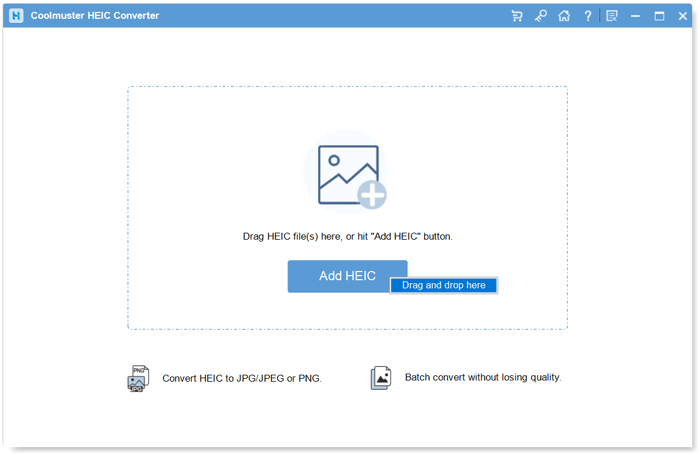
01コンピュータにソフトウェアをインストールして起動すると、メインインターフェースが表示されます。HEICをJPGまたはPNGに変換するには、「HEICを追加」ボタンをクリックするか、画像を点線の枠で囲まれた領域にドラッグし、「ここにドロップ」アイコンを選択します。
02 HEIC形式の写真をインポートしたら、変換したい画像を選択し、出力形式として「PNG」を選択します。元の画像情報を保持したい場合は、「Exifデータを保持」オプションを有効にしてください。
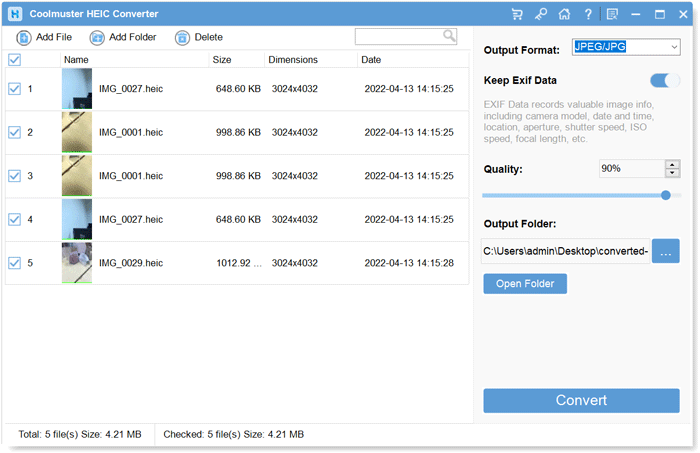
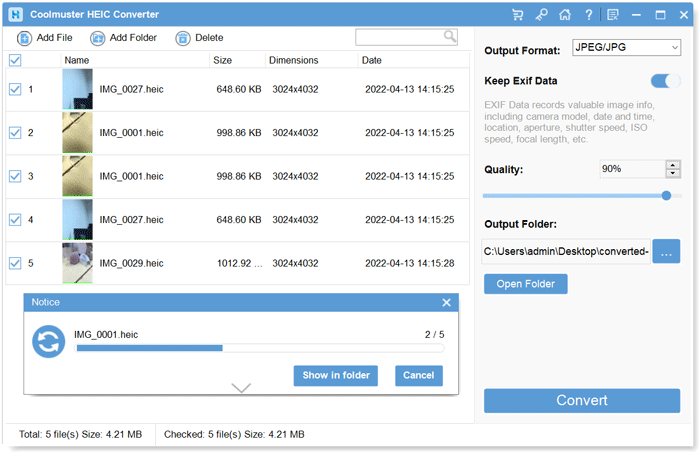
03次に、必要に応じて画質設定を調整し、変換後のファイルを保存するコンピューター上の出力フォルダーを選択します。最後に、「変換」ボタンをクリックして、HEIC ファイルを PNG に変換します。
ビデオチュートリアル:
長所:
* バッチ変換に対応しており、時間を節約できます。
* 圧縮による画質劣化がなく、元の画像品質を維持します。
* 操作は簡単。ドラッグ&ドロップで変換できます。
* WindowsとMac両方のプラットフォームに対応しています。
短所:
* 無料版には変換回数の制限があります。一括変換には有料アップグレードが必要です。
* オンライン版はありません。ソフトウェアのインストールが必要です。
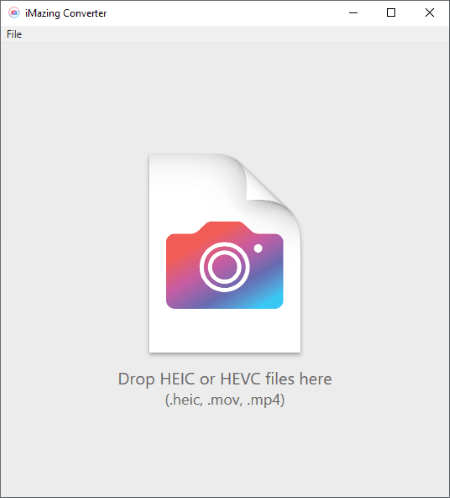
iMazing HEIC Converterは、 WindowsとMacに対応した軽量で無料のデスクトップ用HEICからPNGへの変換アプリです。シンプルなHEIC形式変換のために開発され、HEICからPNGおよびJPG形式への変換をサポートし、出力画像の品質を柔軟に調整できます。
ミニマルな変換ツールとして、コンピュータのメモリ使用量が非常に少なく、動作もスムーズで遅延がなく、基本的なHEIC変換機能のみを必要とするユーザーに最適です。
長所:
* 無料かつ軽量で、インストールパッケージも小さい。
* 画質調整オプションを提供する。
使い方は簡単で、登録やインターネット接続は不要です。
* WindowsとMac両方のシステムに対応しています。
* 完全無料。
短所:
* 大量のHEICファイルを一度に変換すると、クラッシュしたり、個々の画像が破損したりする場合があります。
* 機能は比較的基本的で、フォーマット変換のみをサポートしています。
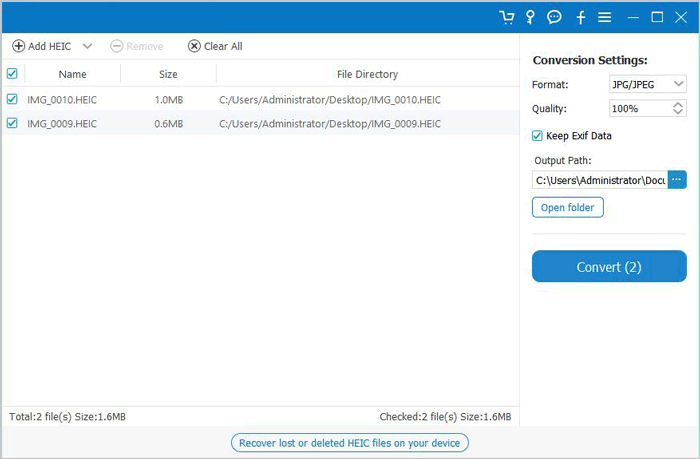
Aiseesoft HEIC Converterは、 HEICファイルをJPEGまたはPNGに一括変換できる、信頼性の高いオフラインHEIC-PNG変換ソフトウェアです。出力解像度やファイル名をカスタマイズでき、元の画像品質を維持します。シンプルなインターフェースで使いやすく、 WindowsとMac両方のシステムで動作します。
長所:
* バッチ変換をサポートし、効率を向上させます。
* 出力解像度とファイル名のカスタマイズを可能にする。
* 元の画像品質を維持します。
* すっきりとした使いやすいインターフェース。
短所:
* 無料版は機能が制限されています。バッチ処理には有料アップグレードが必要です。
* ローカルファイルの変換のみをサポートしており、オンラインでの操作はできません。
HEICファイルをたまに数個だけ変換する必要がある場合は、オンラインのHEICからPNGへの変換ツールが便利です。これらのウェブベースのツールはインストール不要で、インターネット接続があればほぼすべてのデバイスからアクセスできます。ここでは、現在利用可能な最も人気のあるオンラインHEICからPNGへの変換ツールを3つご紹介します。
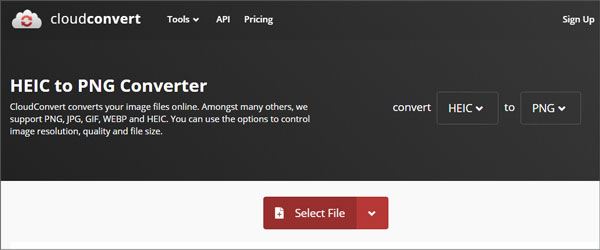
CloudConvertは、数百種類のファイル形式に対応した、広く利用されているオンラインHEICからPNGへの変換ツールです。ユーザーは、コンピューターから直接HEIC画像をアップロードしたり、Google Drive、Dropbox、OneDriveなどのクラウドストレージサービスからファイルをインポートしたりできます。また、変換前に画像サイズ、解像度、圧縮設定を調整できる高度なオプションも提供しています。
長所:
* ソフトウェアのインストールは不要です。ウェブブラウザ上で直接動作します。
* Google DriveやDropboxなどのクラウドストレージサービスからのファイルインポートをサポートします。
* ユーザーが画像サイズと圧縮設定を調整できるようにする。
* プライバシーとデータセキュリティを確保するため、アップロードされたファイルは自動的に削除されます。
短所:
* 無料ユーザーには、1日のアップロード制限が適用されます。
※変換速度はネットワーク状況によって異なります。
* 大容量ファイルのアップロードには時間がかかる場合があります。
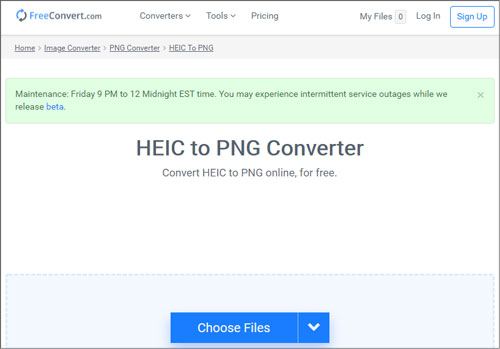
FreeConvertは、シンプルさと使いやすさを追求したブラウザベースのHEICからPNGへの変換サービスです。ユーザーはHEICファイルをアップロードし、出力形式としてPNGを選択し、変換前に画像サイズや画質などの設定をカスタマイズできます。また、アップロードされたファイルは一定期間後に自動的に削除されるため、ユーザーのプライバシー保護にも配慮されています。迅速かつ手軽に変換したいユーザーにとって、FreeConvertは最適な選択肢と言えるでしょう。
長所:
* 大容量ファイルに対応し、1日あたりの変換回数も十分な、寛大な無料割り当て量。
* 暗号化ファイルや特殊なエンコードファイルを含む、強力なHEIC互換性。
バッチアップロードとバッチ変換により効率が向上します。
* Exifメタデータを保持するか削除するかを選択できるオプション。
短所:
* 時折表示されるポップアップ広告が、閲覧体験に影響を与える場合があります。
* バッチ変換の速度は、特に大きなファイルの場合、不安定になることがあります。
* クラウドストレージ機能は内蔵されていません。変換されたファイルは速やかにダウンロードする必要があります。
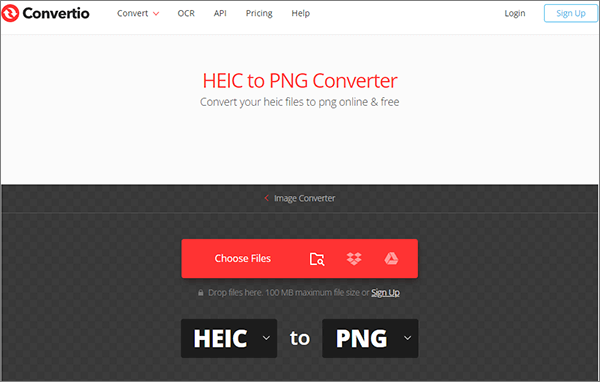
Convertioは、プロフェッショナルなHEICからPNGへの変換機能を備えた、包括的なオンラインフォーマット変換プラットフォームです。ローカルファイル、Googleドライブ、Dropboxなど、複数のアップロード方法に対応しており、クラウドに保存されたHEIC写真を直接処理できます。HEICからPNGへのロスレス変換を実現し、バッチ処理をサポートし、変換後のファイルを圧縮パッケージとしてまとめてダウンロードできます。
シンプルでモダンなインターフェース、安定したサーバー運用、高い変換成功率を誇るこのツールは、世界中のユーザーに最も人気のあるオンライン画像変換ツールの1つです。
長所:
柔軟な利用のために、ローカルアップロードとクラウドインポートの両方をサポートします。
高い変換成功率と最小限のファイルエラーによる安定したパフォーマンス。
* バッチダウンロード機能により、複数のPNGファイルが自動的にパッケージ化され、ワンクリックで保存できます。
* デバイスやブラウザを問わず、優れたクロスプラットフォーム互換性を実現。
短所:
* 無料プランには厳しい制限があり、1日のコンバージョン数も限られています。
* ファイル保持期間が短い。変換されたファイルは一定期間後に自動的に削除されます。
* 高度な画像カスタマイズ機能のご利用には、有料アップグレードが必要です。
オフラインでもオンラインでも、HEICからPNGへの変換ツールにはそれぞれ独自の利点があります。バッチ処理、高効率、そして元の画像品質の維持を重視するなら、 Coolmuster HEIC Converter (HEIC変換)おすすめです。使いやすいだけでなく、 WindowsとMac両方に対応しているため、日常的なHEIC変換に最適です。一方、オンラインツールは、たまにしか変換しない場合や、ソフトウェアのインストールが不要な場合に適しています。ご自身の使用習慣に最適なツールをお選びください。
関連記事:
Windows / Mac /オンラインで使える、HEICからJPGへの変換ソフトベスト12 [最新情報]
【完全ガイド】 AndroidでHEICファイルを簡単に開く方法とは?





 PC版ダウンロード
 Mac版ダウンロード


