Xiaomiスマートフォンの画面が割れてしまった場合、スマートフォンからデータを復元することは可能でしょうか?画面の破損は、日常生活でよくある事故です。データを復旧するために、Xiaomiの画面破損時のデータ復旧について調査し、さまざまな解決策を見つけました。これらの情報が、あなたのMiスマートフォンのデータ復旧に役立つことを願っています。
画面が破損するとXiaomiスマートフォンの操作やクリックに影響が出る可能性がありますが、破損したMiスマートフォンからデータを復元することは可能です。データ復元を実現するには、特別な方法を用いる必要があります。パート2で紹介する方法をぜひお読みください。効果的なアプローチが見つかるはずです。
以下では、Xiaomiの破損したディスプレイファイルを復元するための5つの方法をご紹介します。一緒に見ていきましょう。
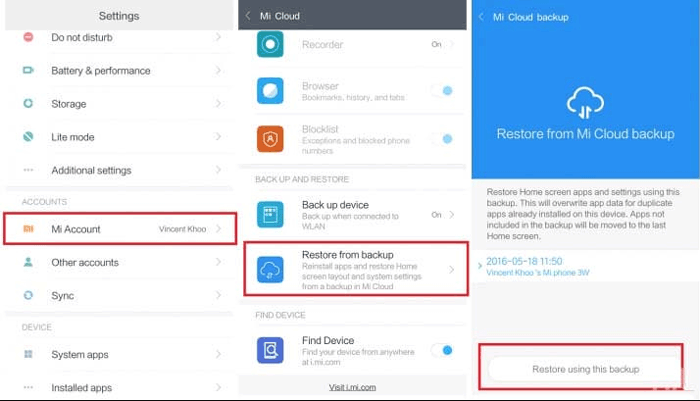
Xiaomiデバイスが故障する前にMi Cloudサービスを有効にしていた場合、バックアップからXiaomiスマートフォンやMi Padなどの別のXiaomiデバイスにデータを簡単に復元できます。Xiaomiの画面破損からデータを復元するための手順は以下のとおりです。
ステップ1:パソコンまたは正常に動作する別のXiaomiスマートフォンを使用して、Miアカウントにログインします。次に、設定画面に移動し、「Miアカウント」を選択します。
ステップ2. 「バックアップから復元」ボタンをクリックし、復元したいデータの種類を選択します。
ステップ3.最後に、「このバックアップを使用して復元」ボタンをタップします。
Googleドライブは、Xiaomiの画面が破損した場合のデータ復旧に便利な方法を提供します。XiaomiスマートフォンをGoogleサービスと同期している場合、連絡先、カレンダーイベント、写真、ドキュメントなどのデータは既にGoogleドライブにバックアップされている可能性があります。Googleドライブを使用して破損したXiaomiの画面からデータを復旧するには、以下の手順に従ってください。
ステップ1. 破損していないAndroidスマートフォンを取り出し、Google Playストアにログインしてください。
ステップ2:Googleドライブアプリをダウンロードしてインストールし、バックアップしたGoogleアカウントを使用してログインします。
ステップ3. 「メニュー」ボタンをタップし、「バックアップ」オプションを選択してバックアップデータの一覧を表示します。

ステップ4.復元したいデータを選択し、「復元」をタップします。
OTGケーブルを使ってマウスを故障したMiスマートフォンに接続すれば、画面がなくてもMiスマートフォンを操作できます。この場合、USBアダプターが必要になり、画面がまだオンになっている場合はスマートフォンの画面にカーソルが表示されます。以下は、故障したXiaomiスマートフォンのデータ復旧に関する一般的なガイドです。
ステップ1. USB OTGケーブルを使用して、USBマウスをXiaomiスマートフォンに接続します。マウスをOTGケーブルのUSBポートに差し込みます。

ステップ2:マウスが接続されると、スマートフォンの画面にカーソルが表示されます。マウスを使ってスマートフォンのインターフェースを操作してください。
ステップ3. スマートフォンのロックを解除し、マウスを使ってインターフェースを操作できるようになったら、USBケーブルを使ってコンピューターに接続します。
ステップ4.お使いのコンピューターがスマートフォンを外部ストレージデバイスとして認識するはずです。コンピューターからスマートフォンのストレージを開き、復元したいデータが含まれているフォルダーに移動します。
ステップ5.必要なファイルをスマートフォンのストレージからコンピューターのハードドライブにコピーします。
ステップ6.データ転送が完了したら、コピーしたファイルをコンピュータ上で再度確認し、必要なものがすべて正常に転送されたことを確認してください。
テクノロジーに精通したユーザーにとって、ファイルエクスプローラーアプリケーションを使用して破損したXiaomiの画面からデータにアクセスすることは有効な選択肢です。破損したXiaomiデバイスをUSBケーブルでコンピューターに接続し、 WindowsエクスプローラーやmacOS Finderなどのファイルエクスプローラープログラムを使用することで、デバイスのファイルを参照し、データを手動で取得できます。以下に詳細な手順を示します。
ステップ1:破損したXiaomiスマートフォンをUSBケーブルでコンピューターに接続します。
ステップ2. コンピューターでファイルエクスプローラーを起動し、「このPC」または「マイコンピュータ」セクションに移動します。

ステップ3. 接続されているデバイスのリストからXiaomiスマートフォンを見つけてクリックし、デバイスのストレージにアクセスします。
ステップ4. 破損したXiaomiスマートフォンのファイルとフォルダを移動し、復元したいファイルを選択します。
ステップ5.選択したファイルを右クリックし、「コピー」または「切り取り」を選択して、コンピューターのハードドライブに保存します。
破損したXiaomiデバイスにSDカードスロットがあり、SDメモリーカードにデータを保存していた場合、データ復旧の別の方法が考えられます。破損したデバイスからSDカードを取り出し、別のデバイスまたはカードリーダーに挿入することで、保存されているデータに直接アクセスできます。Xiaomiの画面が割れたデバイスからデータを復旧するための詳細なチュートリアルは以下のとおりです。
ステップ1:Xiaomiスマートフォンの電源を切り、SDメモリーカードを取り外します。SDメモリーカードリーダーに挿入します。
ステップ2:SDメモリーカードリーダーをコンピューターに接続します。次に、コンピューターのファイルマネージャーを開き、SDメモリーカードの保存領域を探します。復元したいデータをコンピューターにコピーします。

Xiaomiスマートフォンの画面がまだ使用可能な状態であれば(部分的にでも反応する場合)、データの復旧ははるかに簡単かつ効率的になります。クラウドバックアップやOTGなどの外部ツールに頼るのではなく、 Coolmuster Lab.Fone for Android(Androidデータ復元)などのプロ仕様のAndroidデータ復旧プログラムを使用してファイルを直接抽出できます。
このツールは、 Androidデバイスから失われたデータや既存のデータを安全かつ簡単に復元できるように設計されています。画面の状態が悪化する前に重要なファイルをバックアップしたい場合でも、削除されたデータを復元したい場合でも、どちらのタスクも効果的に処理できます。
Coolmuster Lab.Fone for Android(Androidデータ復元)の主な機能:
画面が残っている状態でXiaomiからデータを復元する方法は?
01お使いのコンピューターにCoolmuster Lab.Fone for Android(Androidデータ復元)ダウンロードしてインストールします。プログラムを起動し、USBケーブルを使ってXiaomiスマートフォンをコンピューターに接続します。プロンプトが表示されたら、デバイスでUSBデバッグが有効になっていることを確認してください。
02デバイスが検出されると、インターフェースにさまざまなデータタイプが表示されます。写真、連絡先、メッセージなど、復元したいファイルタイプを選択し、「次へ」をクリックして続行します。

03スキャンモードを選択してください。「クイックスキャン」を選択するとより迅速に結果が得られ、「ディープスキャン」を選択すると削除されたファイルをより徹底的に検索できます。その後、プログラムがXiaomiデバイスをスキャンするのを許可してください。

04スキャン後、復元可能なファイルを画面上でプレビューします。一度にすべてを復元するのではなく、復元したい特定の項目を選択できます。次に、「復元」ボタンをクリックして、選択したファイルをコンピュータに保存します。

より分かりやすいガイドについては、以下のビデオチュートリアルをご覧ください。
クラウドバックアップ、OTGなどの外部ツール、または手動抽出など、破損したXiaomi画面からデータを復元することは可能です。Xiaomi画面が部分的に、または完全に使用可能な場合は、 Coolmuster Lab.Fone for Android(Androidデータ復元)が、既存のデータと削除されたデータの両方を迅速かつ安全に復元するための信頼できる選択肢となります。
画面が全く反応しなくなった場合は、クラウドバックアップまたはSDカードからの抽出が最善の選択肢となるでしょう。今後のデータ損失を防ぐため、定期的なバックアップを習慣づけ、偶発的な損傷を避けるようスマートフォンを丁寧に扱うようにしてください。
関連記事:
【解決済み】壊れたAndroidスマートフォンから連絡先を復元する方法は?
Androidタッチスクリーンが動作しない問題(ロック解除できない問題)を数分で解決する方法(15のヒント)







 PC版ダウンロード
 Mac版ダウンロード

 PC版ダウンロード
 Mac版ダウンロード

