要約:
「サムスンの携帯電話で画面が黄色くなる/変色する問題が発生している方はいらっしゃいますか?昨年から私の携帯電話で上記のような問題が発生しています。他のユーザーが提供してくれた解決策をいくつか試してみましたが、効果はありませんでした。モーリシャスにお住まいの方で、同じ問題を抱えている方、そして解決できた方がいらっしゃるかどうか知りたいです。」
- Redditより
お使いのSamsung製スマートフォンの画面が突然黄色くなったり、異常に暖色系の色合いになったりしたことはありませんか?ソフトウェアのアップデート後、ディスプレイ設定の変更後、あるいは何の前触れもなく黄色くなった場合、画面がくすんで見え、表示が不正確になり、ブラウジングやゲーム、動画視聴など、あらゆる操作に影響が出ます。
幸いなことに、画面が黄色くなったからといって、必ずしもディスプレイが完全に故障しているとは限りません。多くの場合、この問題は、アイ・コンフォート・シールドなどの機能、不適切なディスプレイ設定、一時的なシステム不具合、またはサードパーティ製アプリが原因です。ただし、スマートフォンを落としたり水に濡らしたりした後にこの問題が発生した場合は、専門家による修理が必要なハードウェアの問題を示している可能性があります。
このガイドでは、Samsung端末の画面が黄色くなる原因を説明し、その問題の最も一般的な原因を探り、画面を正常な状態に戻すための9つの実証済みの解決策をご紹介します。
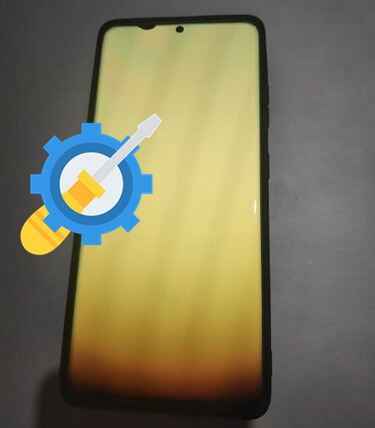
サムスン製端末の画面が黄色くなる現象とは、画面が異常な黄色や暖色系の色合いを帯び、白がクリーム色っぽく見えたり、他の色が不正確に表示されたりするディスプレイの問題を指します。この変色は画面全体に及ぶ場合もあれば、ソフトウェアアップデート後や特定の表示設定使用時など、特定の条件下でのみ顕著になる場合もあります。
画面が黄色くなると不安になるかもしれませんが、必ずしもスマートフォンのディスプレイが破損しているとは限りません。多くの場合、この問題はディスプレイ設定や一時的なソフトウェアの不具合が原因であり、専門業者に修理を依頼しなくても解決できます。ただし、スマートフォンを落としたり水に濡れたりした後に黄色くなった場合は、ハードウェアの問題を示している可能性があります。以下のセクションでは、考えられる原因を説明し、Samsungの画面が黄色くなる場合の対処法をステップバイステップでご紹介します。
サムスン製端末の画面が黄ばむ原因は、通常、ソフトウェア関連の問題かハードウェアの問題のいずれかです。以下に、この問題の最も一般的な原因を挙げます。
1. ディスプレイ設定の誤り
アイコンフォートシールド、スクリーンモード、ホワイトバランス、アクセシビリティカラーフィルターは、画面が黄色っぽく見える最も一般的な原因です。
2. ソフトウェアの不具合またはシステムアップデート
One UIのアップデートに不具合があったり、システムファイルが破損していたり、一時的なソフトウェアの競合が発生したりすると、ディスプレイの色表示に影響が出て、画面が黄色く表示されることがあります。
3. サードパーティ製アプリ
一部の画面フィルター、表示強化アプリ、またはバッテリー最適化アプリは、Samsungのディスプレイ設定と干渉し、予期せぬ黄色みを帯びた表示を引き起こす可能性があります。
4. ハードウェアの物理的損傷
スマートフォンを落としたり、水に濡らしたり、物理的に損傷させた後に黄色の画面が表示される場合は、ディスプレイのハードウェアに不具合がある可能性があり、専門家による修理が必要です。
考えられる原因を特定したら、Samsung端末のイエロースクリーン問題のトラブルシューティングを開始できます。以下の手順を順番に実行し、まずは簡単なチェックから始めて、より高度な解決策へと進んでください。
設定を変更する前に、画面が黄色くなっている原因が物理的な損傷ではないことを確認してください。最近スマートフォンを落としたり、水に濡らしたり、過度の圧力がかかったりした場合は、ディスプレイ自体が損傷している可能性があります。
ハードウェアの問題を示す兆候をいくつか挙げます。
これらの症状が見られる場合は、ソフトウェアのトラブルシューティングでは問題が解決しない可能性があります。代わりに、Samsungサポートにお問い合わせいただくか、認定修理センターにご来店いただき、専門家による診断を受けてください。ハードウェアの損傷が明らかな兆候がない場合は、以下の解決策をお試しください。
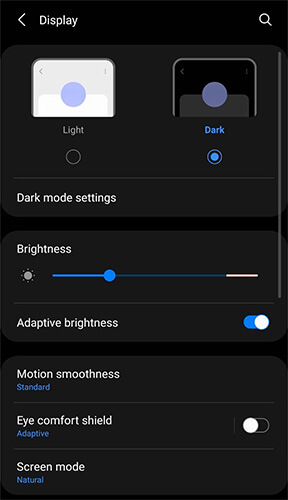
Eye Comfort Shieldは、Samsung製スマートフォンの画面が黄色っぽく見える最も一般的な原因の一つです。この内蔵機能は、より暖色系の色温度を適用することでブルーライトを軽減し、特に夜間の視認性を向上させます。この機能が有効になっている場合、または自動的にオンになるように設定されている場合は、通常の使用時にも画面が黄色っぽく見えることがあります。
オフにする方法は以下のとおりです。
一時的なソフトウェアの不具合により、画面上の色表示に影響が出る場合があります。スマートフォンを再起動するとシステムプロセスがリフレッシュされ、設定を変更しなくても軽微な表示の問題が解決することがあります。
以下の手順に従ってください。

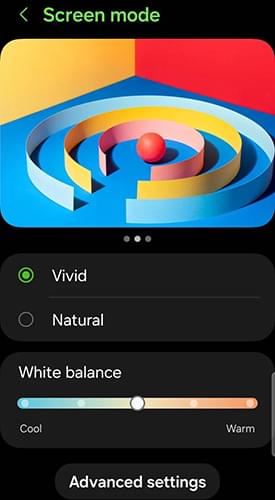
サムスンのスマートフォンは、個々の好みに合わせてさまざまな表示モードとカラー設定を提供しています。画面の色が予想よりも暖色系に見える場合は、これらの設定を調整することで色の正確性を向上させることができます。
表示設定を変更するには:
極端な調整は避けてください。画面が過度に冷たく見えたり、不自然に見えたりする可能性があります。
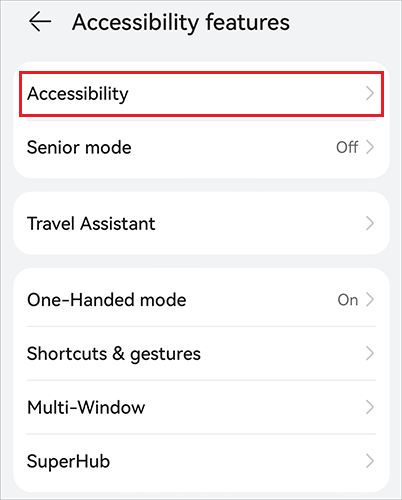
サムスンは、色覚異常のあるユーザーを支援するアクセシビリティ機能を搭載しています。カラーフィルターや色調整機能が誤って有効になると、画面全体の色バランスが崩れ、画面が黄色っぽく見えることがあります。
カラーフィルターを無効にするには:
ソフトウェアの問題が原因で黄色の画面が表示された場合、または古いバージョンのOne UIを使用している場合は、最新のシステムアップデートをインストールすることで、ディスプレイ関連のバグが解消され、全体的な安定性が向上する可能性があります。
アップデートを確認するには:

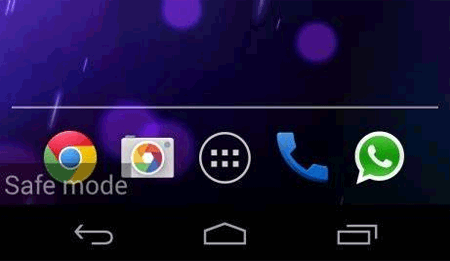
サードパーティ製アプリ、特に画面フィルター、ディスプレイ強化アプリ、バッテリー節約アプリなどは、スマートフォンのディスプレイ設定に干渉する可能性があります。セーフモードで起動すると、ダウンロード済みのアプリが一時的にすべて無効になるため、問題の原因となっているアプリを特定しやすくなります。 ( Androidセーフモードでフリーズした場合)
セーフモードに入るには:
セーフモードで画面表示が正常に戻る場合は、サードパーティ製アプリが原因である可能性が高いです。スマートフォンを通常どおり再起動し、画面表示に影響を与えている可能性のある最近インストールしたアプリをアンインストールしてください。
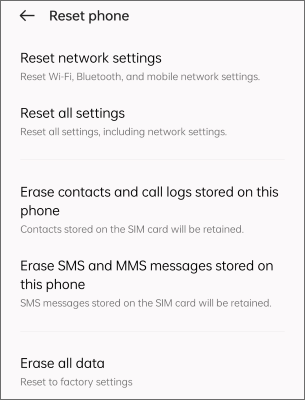
上記の方法を試しても問題が解決しない場合は、すべての設定をリセットすることで、システムやディスプレイの設定ミスによる問題を解消できる場合があります。この操作で個人データが消去されることはありませんが、Wi-Fi、Bluetooth、アクセシビリティ、ディスプレイ設定などの項目がデフォルト値に戻ります。
すべての設定をリセットする方法は以下のとおりです。
上記のトラブルシューティング方法をすべて試してもSamsungスマートフォンの画面が黄色いままの場合は、システムファイルの破損またはソフトウェアアップデートの失敗が原因である可能性があります。このような場合は、 Android Repairのような専門的なAndroidシステム修復ツールを使用することで、複雑な手動トラブルシューティングを必要とせずにソフトウェア関連の問題を修復できます。
Android Repairは、 Samsungロゴ画面でフリーズする端末、ブートループ、黄色/黒画面、アプリのクラッシュ、その他端末の正常な動作に影響を与える可能性のあるソフトウェアの問題など、 Androidシステムのさまざまな問題を解決するために設計されています。修復プロセスは簡単で、専門的な技術知識は一切必要ありません。
Android Repairの主な機能
Android Repairを使ってSamsungスマートフォンを修復する方法は?
01お使いのコンピューターにAndroid Repair をダウンロードしてインストールします。プログラムを起動し、メインインターフェースから「システム修復」を選択し、次に「 Android修復」を選択します。
02 Samsung製スマートフォンをUSBケーブルでコンピューターに接続します。デバイスが検出されたら、「今すぐ修復」をクリックして続行します。

03ブランド、モデル、地域、通信事業者(必要な場合)など、正しいデバイス情報を選択し、「開始」をクリックします。

04画面の指示に従って、Samsung スマートフォンをダウンロード モード (Samsung デバイスでは Odin モードとも呼ばれます) にします。
05 Android Repairは、対応するファームウェアパッケージを自動的にダウンロードし、 Androidシステムの修復を開始します。修復プロセスが完了するまでお待ちください。完了すると、お使いのスマートフォンは自動的に再起動します。

Samsung製スマートフォンの画面が黄色くなったからといって、必ずしもディスプレイが完全に故障しているとは限りません。多くの場合、ディスプレイ設定の問題、一時的なソフトウェアの不具合、またはシステムアップデートの不具合が原因です。ハードウェアの損傷の確認、ディスプレイ設定の調整、ソフトウェアのアップデートなど、このガイドに記載されているトラブルシューティング方法に従うことで、ほとんどの場合、問題を解決できます。
画面の黄ばみが解消されず、物理的な画面損傷の可能性も排除できた場合は、 Android Repairを使用してAndroidシステムを修復してみる価値があります。ただし、ソフトウェア修復後も問題が解決しない場合、または画面のちらつき、色のついた線、タッチ操作の不具合などの症状が現れる場合は、Samsungサポートに問い合わせるか、認定修理センターで専門家による診断を受けることをお勧めします。早期にトラブルシューティングを行うことで、時間の節約になり、問題の悪化を防ぐことができます。
関連記事:
サムスン製端末のブラックスクリーン・オブ・デス:原因と7つの解決策




 PC版ダウンロード


