要約:
お使いのSamsung製スマートフォンが機内モードから抜け出せなくなった場合は、考えられる原因を特定し、適切な解決策を試して正常な接続状態を取り戻してください。
今朝から、私のスマホ(S20 FE)が機内モードのままになってしまいました。アイコンは水色です。機内モードを解除したり、スマホをリセットしたりと、あらゆる方法を試しましたが、どれも効果がありません。そのため、通話やメッセージの送受信ができず、ネットワークに接続できません。何かアドバイスをいただけないでしょうか?
- サムスンコミュニティより
機内モードは、Samsung製スマートフォンの無線接続を素早く無効にする便利な機能です。しかし、一部のユーザーは、機内モードをオフにしようとしてもデバイスが機内モードのままになり、モバイルデータ通信、通話、Wi-FiやBluetoothへの接続ができなくなるという問題に直面することがあります。
この問題は、一時的なシステム不具合、ネットワーク設定の誤り、ソフトウェアのバグ、あるいはハードウェアの問題などが原因で発生する可能性があります。幸いなことに、ほとんどの場合は簡単なトラブルシューティングで解決できます。このガイドでは、Samsung製スマートフォンが機内モードから抜け出せなくなる原因を説明し、基本的な再起動から高度なシステム修復方法まで、いくつかの解決策をご紹介します。
サムスン製スマートフォンが機内モードから抜け出せなくなる原因は様々です。考えられる原因を理解することで、適切な解決策を見つけるのに役立ちます。
お使いのSamsung製スマートフォンが機内モードから抜け出せなくなった場合は、以下の手順を順番にお試しください。機内モードの問題の多くは、一時的なシステム障害やネットワーク設定の誤りが原因であるため、まずは簡単な解決策から試してみてください。
Samsung製スマートフォンの再起動は、機内モードの問題を解決する最も簡単な方法の一つです。一時的なソフトウェアの不具合により、システムがワイヤレスの状態を正しく更新できず、機内モードをオフにした後も有効のままになる場合があります。
手順:
ステップ1. 電源メニューが表示されるまで「電源」ボタンを長押しします。
ステップ2.「再起動」をタップします。スマートフォンが完全に再起動するまでお待ちください。
機内モードのアイコンが消えているか、モバイルネットワークが復旧しているかを確認してください。

スマートフォンがフリーズしたり、画面が反応しなくなった場合は、強制再起動を試してください。
ステップ1. 「電源」ボタンと「音量ダウン」ボタンを同時に長押しします。
ステップ2.そのまま7~10秒ほど持ち続けてください。
ステップ3.Samsungのロゴが表示されたらボタンを離してください。
高度なトラブルシューティングを行う前に、機内モードが実際に無効になっていることを確認してください。一時的なインターフェースの問題やシステムの問題により、クイックパネルボタンが正しく反応しない場合があります。
オプション1:設定から機内モードを無効にする
ステップ1. 設定アプリを開きます。
ステップ2. 「接続」をタップします。
ステップ3.機内モードを探します。
ステップ4.スイッチを切ります。数秒待って、携帯電話がモバイルネットワークに再接続するまで待ちます。
オプション2:クイックパネルから機内モードを無効にする
ステップ1:画面上部から下にスワイプしてクイックパネルを開きます。
ステップ2. 「機内モード」アイコンをタップします。アイコンが消えるまで待ちます。
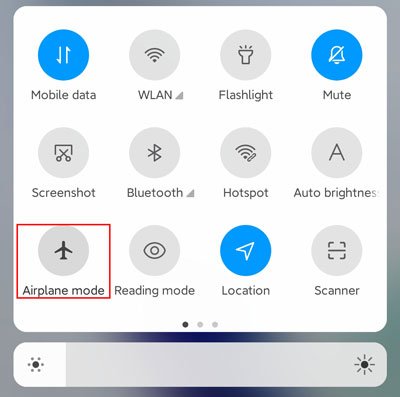
ステップ3.Wi-Fi、Bluetooth、モバイルデータが再び利用可能になったかどうかを確認します。
SIMカードに問題があると、機内モード解除後にSamsung製スマートフォンが携帯電話ネットワークに再接続できなくなることがあります。SIMカードを取り外して再度挿入することで、端末は通信事業者との接続を強制的に検出します。
ステップ1:サムスン製スマートフォンの電源を切ります。
ステップ2.SIMトレイの位置を確認し、SIMイジェクトツールを使用して取り外します。
ステップ3.SIMカードを取り出し、ほこり、傷、または目に見える損傷がないか確認します。
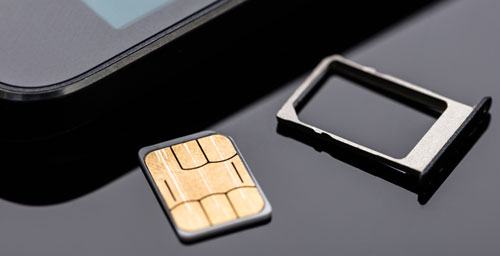
ステップ4.数秒待ってから、SIMカードを正しく元の位置に戻してください。
ステップ5.スマートフォンの電源を入れて、ネットワークの状態を確認します。
また、SIMカードを別の電話に挿入して、問題がSIMカードにあるのか端末にあるのかを確認することもできます。
ネットワーク設定が正しくないと、機内モード、Wi-Fi、Bluetooth、モバイルデータ通信に問題が発生する場合があります。ネットワーク設定をリセットすると、ワイヤレス関連の設定がすべて初期状態に戻ります。
ステップ1.設定を開きます。
ステップ2.「一般管理」を選択します。
ステップ3.「リセット」をタップします。
ステップ4.「ネットワーク設定をリセット」を選択します。
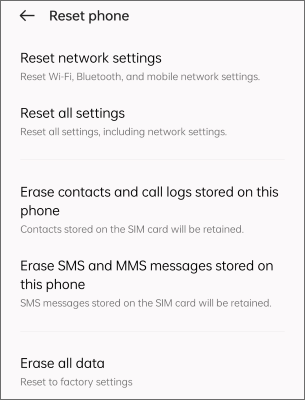
ステップ5.「設定をリセット」をタップして確定します。
リセット後:
あなたの写真、アプリ、個人ファイルは一切変更されません。
サムスンは、バグ修正やシステム安定性の向上を目的として、定期的にソフトウェアアップデートをリリースしています。システムアップデート後にスマートフォンが機内モードから抜け出せなくなった場合や、古いバージョンのOne UIを使用している場合は、最新のアップデートをインストールすることで問題が解決する可能性があります。
ステップ1.設定を開きます。
ステップ2.下にスクロールして「システムアップデート」をタップします。

ステップ3.「ダウンロードしてインストール」を選択します。
ステップ4.利用可能なアップデートをすべてインストールします。
ステップ5.アップデートが完了したら、スマートフォンを再起動してください。
アップデートを行う前に、スマートフォンのバッテリー残量が十分であることと、安定したWi-Fi接続が確保されていることを確認してください。
一部のサードパーティ製アプリは、 Androidのネットワーク機能に干渉する可能性があります。VPNツール、セキュリティアプリ、バッテリー最適化アプリ、ネットワーク管理アプリなどは、機内モードの正常な動作を妨げる場合があります。
セーフモードでは、Samsung製スマートフォンを必要最低限のシステムアプリのみで起動し、サードパーティ製アプリが問題の原因となっているかどうかを特定するのに役立ちます。セーフモードの起動方法は以下のとおりです。
ステップ1. 「電源」ボタンを長押しします。
ステップ2. 「電源オフ」を長押しします。
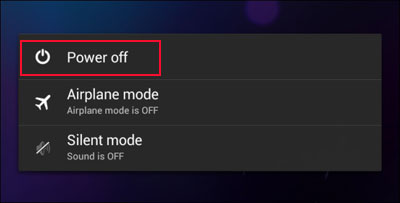
ステップ3.「セーフモード」が表示されたら、それをタップします。スマートフォンが再起動するまでお待ちください。
ステップ4.機内モードをオフにしてみてください。
セーフモードで問題が解消する場合は、最近インストールしたアプリを一つずつアンインストールして、問題の原因となっているアプリを特定してください。
キャッシュされたシステムファイルはSamsung製スマートフォンの動作速度を向上させるのに役立ちますが、キャッシュデータが破損すると、無線接続の問題など、予期しないシステムの問題が発生する場合があります。
キャッシュパーティションをクリアすると、個人データを削除せずに一時的なシステムファイルが削除されます。
ステップ1:サムスン製スマートフォンの電源を切ります。
ステップ2. 一部の新しいSamsungモデルでは、必要に応じてUSBケーブルでコンピューターに接続します。
ステップ3. リカバリーモード画面が表示されるまで、「音量アップ」ボタンと「電源」ボタンを同時に押し続けます。
ステップ4.音量ボタンを使って「キャッシュパーティションを消去」を選択します。
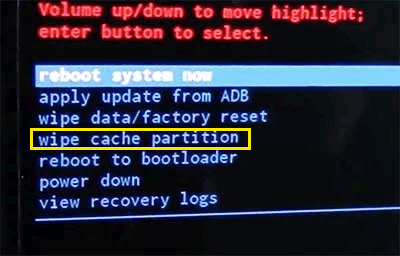
ステップ5.「電源」ボタンを押して確定します。
ステップ6.「今すぐシステムを再起動」を選択します。
再起動後、機内モードが正常に動作するかどうかを確認してください。
上記の解決策を試してもSamsung製スマートフォンが機内モードから抜け出せない場合は、ファームウェアの破損、システムエラー、組み込み機能に影響を与えるソフトウェアの不具合など、 Androidシステムのより深刻な問題が原因である可能性があります。
この場合、 Android Repairは、ネットワーク接続や機内モードなどの機能に影響を与える可能性のあるAndroidシステム関連の問題を修復するのに役立ちます。ガイド付きの修復プロセスを提供するため、高度な技術知識を持たないユーザーでも利用できます。
Android Repairの主な機能:
Android Repairを使って機内モードの問題を解決する方法は?
01コンピュータでAndroid Repair を起動します。メイン画面から「システム修復」を選択し、次に「 Android修復」を選択して続行します。
02 Samsung製スマートフォンをUSBケーブルでコンピューターに接続します。プログラムがデバイスを検出したら、「今すぐ修復」をクリックします。

03デバイス情報を入力してください。必要に応じて、携帯電話のブランド、モデル、地域、通信事業者などの詳細情報を入力し、「開始」をクリックしてください。

04スマートフォンをダウンロードモードまたはOdinモードにします。画面の指示に従って、お使いのSamsungデバイスに必要なモードに入ってください。
05 Androidシステムを修復します。プログラムが自動的に正しいファームウェアをダウンロードし、デバイスを修復します。完了したら、スマートフォンを再起動し、機内モードが正常に動作するかどうかを確認してください。

工場出荷時設定へのリセットを行うと、すべてのユーザーデータが削除され、Samsung製スマートフォンが初期設定に戻ります。これにより、機内モードが正常に動作しない原因となっている深刻なソフトウェアの競合を解決できる場合があります。ただし、個人データが完全に削除されるため、これは最終手段としてのみ実行してください。
リセット前:
サムスン製スマートフォンを工場出荷時の状態にリセットするには、以下の手順に従ってください。
ステップ1.設定を開きます。
ステップ2.「一般管理」に移動します。
ステップ3.「リセット」をタップします。
ステップ4.「工場出荷時設定にリセット」を選択します。
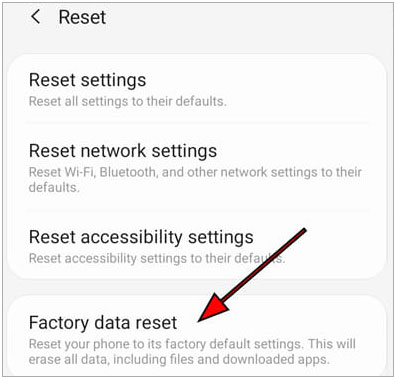
ステップ5.情報を確認し、「リセット」をタップします。画面の指示に従ってプロセスを完了してください。
リセット後、再度スマートフォンを設定し、機内モードの問題が解決したかどうかを確認してください。
ソフトウェアによる解決策をすべて試してもSamsung製スマートフォンが機内モードから抜け出せない場合は、ハードウェアに問題がある可能性があります。
ハードウェアの問題の可能性のある兆候としては、以下のようなものがあります。
このような場合は、サムスンサポートにご連絡いただくか、認定修理センターにご来店いただき、詳しい点検を受けてください。
以上です。機内モードから抜け出せなくなったSamsung製スマートフォンは、通常、端末の再起動、ネットワーク設定のリセット、ソフトウェアのアップデートといった簡単なトラブルシューティングで解決できます。しかし、より深刻なシステムエラーやファームウェアの問題が原因の場合は、 Android Repairを使えば、ネットワーク接続などの組み込み機能に影響を与える可能性のあるAndroidシステムの問題をより簡単に修復できます。ガイド付きの修復プロセスと多くのAndroid端末への対応により、工場出荷時設定へのリセットや専門業者による修理を検討する前に、Android Repairは役立つ選択肢となります。
関連記事:
サムスン製スマートフォンのフリーズ問題を解決する方法 [2026年更新]
文鎮化したサムスン製スマートフォンを修復する5つの効果的な方法







 PC版ダウンロード

 Mac版ダウンロード

