要約:
Androidから削除されたHEIC形式の写真は、内蔵のごみ箱フォルダ、クラウドバックアップを確認するか、復元ツールを使用することで復元できます。
HEIC形式の写真は、もはやiPhoneだけのものではありません。一部のAndroidスマートフォンでも、この省スペース形式で画像を撮影・保存できます。そのため、HEIC形式の写真を失ってしまうと、特に簡単に復元できない場合は、非常に困ります。ギャラリーから誤って削除してしまった場合、SDカードをフォーマットしてしまった場合、クラウドバックアップにアクセスできなくなった場合など、 Androidから削除されたHEIC写真を復元する方法はいくつかあります。このガイドでは、専用のAndroid復元ツールを含む、6つの実用的な復元方法をご紹介しますので、ご自身の状況に合った方法をお選びください。
はい、 Androidスマートフォンから削除されたHEIC形式の写真を復元できる可能性があります。ただし、写真の保存場所、削除方法、バックアップの有無によって復元できるかどうかは異なります。復元を試みる前に知っておくべき点がいくつかありますので、以下にご説明します。
1. AndroidスマートフォンはHEICに対応していますか?
はい。一部のAndroidスマートフォン(Samsung Galaxyの一部モデルを含む)は、HEIC(HEIF)形式の写真をサポートしています。また、iPhoneからHEIC画像を受信したり、クラウドストレージからダウンロードしたりすることもできます。( AndroidでHEICファイルを開く方法は?)
2. 削除されたHEIC写真はどこに保存されますか?
削除したHEIC形式の写真は、スマートフォンのギャラリーのごみ箱、Googleフォトのごみ箱、またはSDカードに残っている場合があります。これらの写真が残っているかどうかは、アプリと保存場所によって異なります。
3. 完全に削除されたHEIC写真を復元することは可能ですか?
はい、場合によっては可能です。バックアップがあればそこから写真を復元できます。バックアップがない場合は、データ復旧ツールを試してみてください。ただし、特に削除したファイルが新しいデータで上書きされている場合は、復元できるとは限りません。
ギャラリーのごみ箱やGoogleフォトのゴミ箱に削除したHEIC写真が見つからない場合は、 Coolmuster Lab.Fone for Androidをお試しください。このツールは、 AndroidデバイスやSDカードから削除された写真、動画、連絡先、メッセージ、その他のファイルを復元するのに役立ちます。HEIC、JPG、PNG、BMPなど、さまざまな写真フォーマットに対応しています。デバイスをスキャンして利用可能なファイルをプレビューし、コンピューターに復元したい写真を選択できます。
Coolmuster Lab.Fone for Androidの主な機能:
Androidから削除されたHEIC写真を復元する方法:
01お使いのコンピューターにCoolmuster Lab.Fone for Androidダウンロードしてインストールします。起動して、USBケーブルを使ってAndroidスマートフォンを接続します。スマートフォンでUSBデバッグを有効にし、画面の指示に従って必要なドライバーをインストールし、接続を承認します。
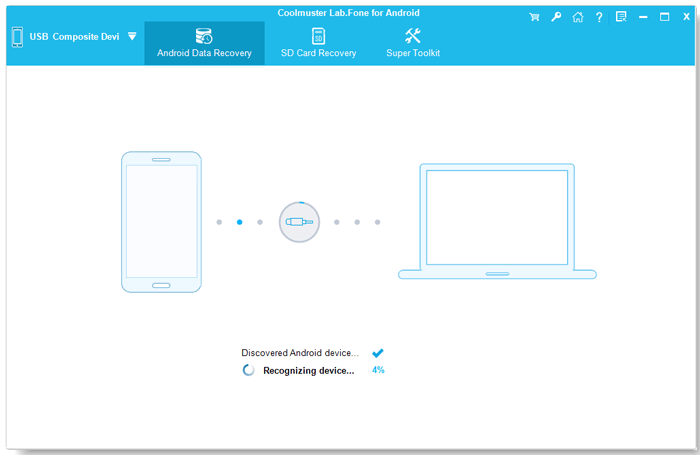
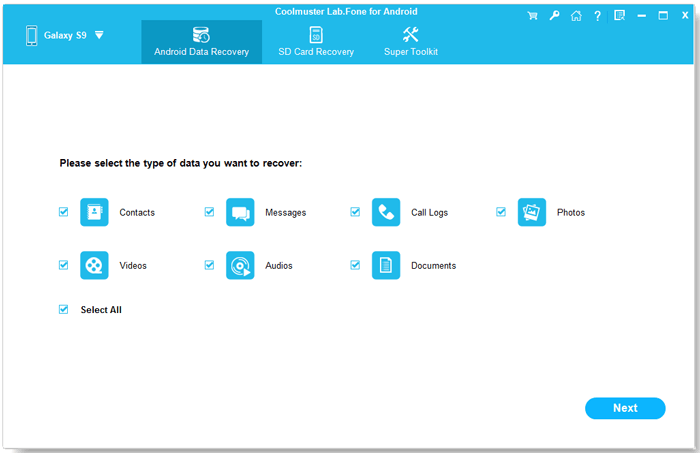
02接続が完了したら、利用可能なファイルの種類から「写真」を選択し、「次へ」をクリックします。
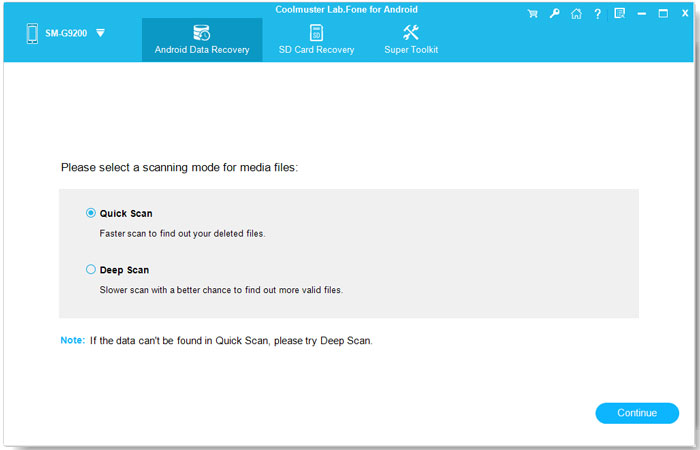
03 「クイックスキャン」または「ディープスキャン」を選択し、「続行」をクリックして携帯電話をスキャンします。
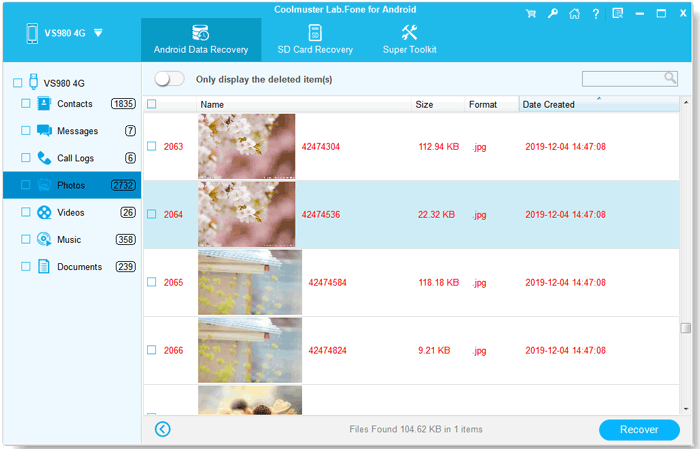
04スキャン後、検出された写真を参照します。「削除されたアイテムのみを表示」を有効にすると、削除された写真が簡単に見つかります。復元したい HEIC 写真を選択し、「復元」をクリックしてコンピューターに保存します。
ビデオガイド:
以前にHEIC形式の写真をGoogleフォトにバックアップしていた場合は、まずゴミ箱フォルダを確認してください。削除されたバックアップ写真は通常60日間そこに残るため、その間に復元することができます。
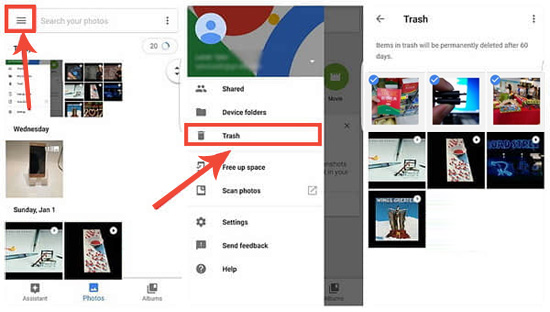
復元が完了すると、写真はGoogleフォトライブラリと、ローカルに保存されている場合はスマートフォンのギャラリーに再び表示されます。
注:削除前にバックアップされていない写真は、ゴミ箱に30日間しか保存されません。ゴミ箱から完全に削除された場合、Googleフォトから復元することはできません。
Samsung Galaxyスマートフォンをお使いの場合は、他の復元方法を試す前に、ギャラリーのごみ箱を確認してください。削除された写真は通常、完全に削除されるまで30日間そこに保存されます。
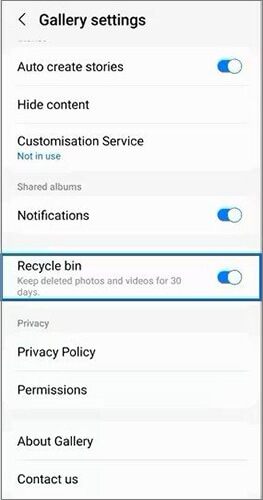
修復後、ギャラリーを確認して、HEICの写真が復元されているかどうかを確認してください。
HEIC形式の写真を外部SDカードに保存している場合、 Coolmuster Lab.Fone for Androidを使えば復元できます。SDカード復元モードを使えば、 Androidスマートフォンを接続したりルート化したりすることなく、パソコンから直接カードをスキャンできます。復元可能な写真をプレビューし、選択したファイルをパソコンに保存することも可能です。
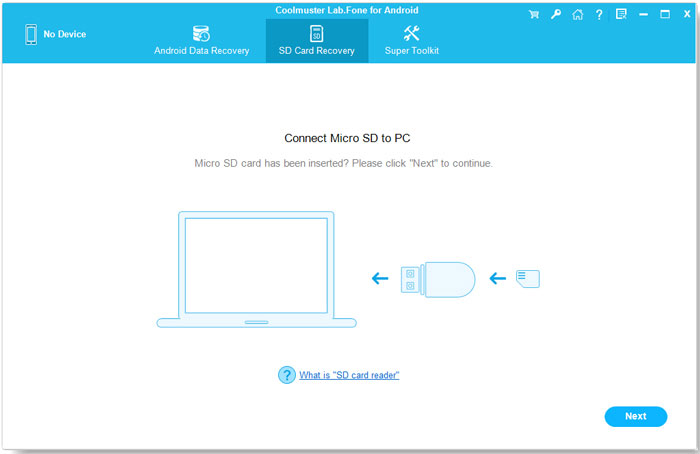
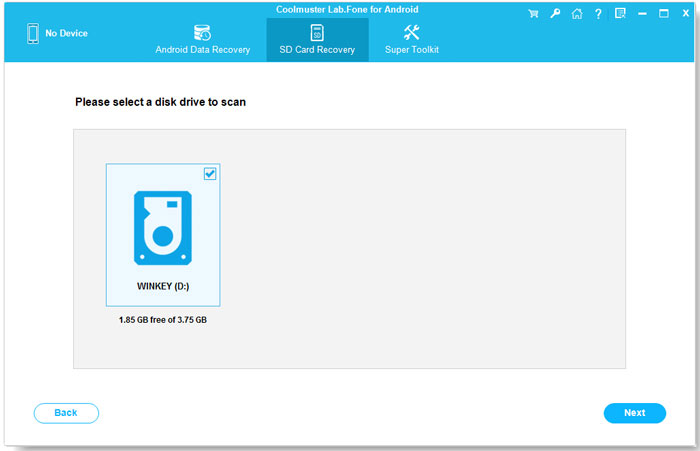
1. お使いのコンピューターにCoolmuster Lab.Fone for Androidダウンロード、インストール、起動します。Android AndroidからSDカードを取り出し、カードリーダーを使ってコンピューターに挿入します。上部メニューから「SDカードの復元」を選択し、「次へ」をクリックします。
2. 利用可能なドライブからSDカードを選択し、「次へ」をクリックしてスキャンを開始します。
3. スキャンが完了したら、「写真」カテゴリを開き、復元可能な写真をプレビューします。復元したいHEIC写真を選択し、「復元」をクリックしてコンピューターに保存します。
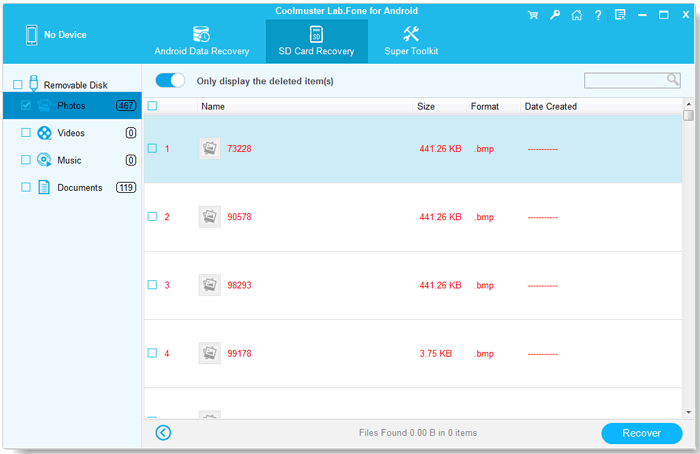
注意:復元した写真を同じSDカードに保存しないでください。他の削除済みデータが上書きされる可能性があります。代わりに、コンピューターまたは別のストレージデバイスに保存してください。
ビデオガイド:
以前にHEIC形式の写真をクラウドサービスにバックアップしていた場合、 Androidスマートフォンから元の写真を削除した後でも、バックアップした写真をダウンロードできる可能性があります。Googleフォト以外にも、Googleドライブ、OneDrive、または普段利用している他のクラウドストレージサービスを確認してみてください。
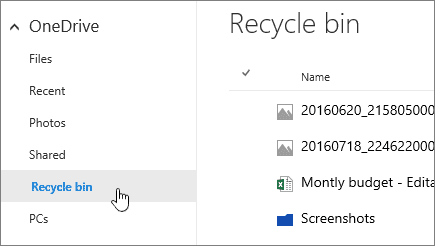
この方法は、HEIC形式の写真がスマートフォンから削除される前にアップロードされていた場合にのみ有効です。クラウドバックアップが存在しない場合は、上記の復元方法のいずれかを試してください。
Q1:パソコンを使わずに、 Androidから削除したHEIC形式の写真を復元できますか?
はい。写真がギャラリーのごみ箱またはGoogleフォトのゴミ箱に残っている場合は、スマートフォン上で直接復元できます。ただし、バックアップがない状態で完全に削除された写真を復元するには、コンピューターベースの復元ツールが必要になる場合があります。
Q2:故障したAndroidスマートフォンからHEIC形式の写真を復元できますか?
損傷の程度によります。電話機の電源が入り、コンピュータと通信できる状態であれば、復旧できる可能性があります。しかし、内部ストレージが物理的に損傷していたり、アクセスできない場合は、復旧ははるかに困難になります。
Q3:復元されたHEIC写真は元の品質を維持しますか?
ほとんどの場合、可能です。元の画像データが正常に復元されれば、写真は元の解像度と品質を維持します。ただし、部分的に復元されたファイルや破損したファイルは、正しく開かない場合があります。
Q4: Androidスマートフォンで復元したHEIC形式の写真が開けないのはなぜですか?
お使いのスマートフォンのギャラリーアプリや画像ビューアは、HEIC形式に対応していない可能性があります。互換性のある画像ビューアでファイルを開くか、この形式に対応したデバイスに転送してみてください。また、 HEIC形式をJPG形式に変換することで、より幅広い互換性を確保することもできます。
Q5:HEIC形式の写真が再び削除されないようにするにはどうすればよいですか?
大切な写真は、Googleフォト、パソコン、または外付けストレージデバイスに定期的にバックアップしておきましょう。複数のコピーを保存しておくことで、写真の紛失リスクを簡単に減らすことができます。
HEIC形式の写真を失くしたからといって、必ずしも完全に失われるわけではありません。まずは、ギャラリーのごみ箱、Googleフォトのごみ箱、そして利用可能なクラウドバックアップを確認してください。これらの方法で解決しない場合は、 Coolmuster Lab.Fone for Android使って、スマートフォンやSDカードをスキャンし、復元可能なファイルを探すことができます。どの方法を選択するにしても、復元を試みるまでは、影響を受けたストレージに新しいデータを保存しないようにしてください。定期的なバックアップは、写真を保護する最善の方法です。
関連記事:
iPhone/iPadでHEIC写真を復元する4つの効果的な方法







 PCダウンロード
 Macダウンロード


