要約:
ファイルを削除してもAndroidの内部ストレージが常に満杯になってしまうことはありませんか?このガイドでは、ストレージ容量不足の一般的な原因、容量を圧迫しているファイルの種類、そしてAndroidの内部ストレージを解放する方法について解説します。使用していないアプリの削除やキャッシュのクリアから、ファイルの移動、プロ仕様のツールの使用まで、効果的な方法でストレージ容量を解放し、デバイスのパフォーマンスを向上させることができます。
Android端末の内部ストレージが予想以上に早くいっぱいになっていませんか?そんな悩みを抱えているのはあなただけではありません。アプリやメディアファイルを削除した後でも、多くのAndroidユーザーがこの一般的な問題に直面しています。内部ストレージがいっぱいになると、端末の動作が遅くなったり、クラッシュしたり、アップデートがインストールできなくなったりすることがあります。
この記事では、 Android内部メモリがいっぱいになる理由、具体的に何が容量を占めているのか、そして手動によるクリーンアップから高度なツールまで、スマートで効果的な方法を使って内部ストレージを解放する方法について解説します。
内部ストレージが常に満杯状態になる原因となる要因は数多くあり、以下のようなものが含まれます。
Androidの内部ストレージを占有しているものは何ですか?内部ストレージがいっぱいになる原因となるファイルには、アプリとそのデータ(APKファイル、使用中に生成されるキャッシュファイル、ユーザーデータなど)、メディアファイル(写真、ビデオ、音楽など)、システムファイル(システムアップデートパッケージ、プリインストールされているアプリが占める領域、システムキャッシュなど)、ダウンロードしたファイル(ドキュメント、APKなど)など、多くの種類があります。
Androidの内部メモリをクリアするにはどうすればいいですか? Android端末の内部ストレージをクリアするための最も効果的な方法をご紹介します。それぞれの方法は、ストレージの問題の異なる側面に対処し、安全かつ効率的に空き容量を確保するのに役立ちます。
モバイルアプリの4分の1は、初回使用後二度と使われません。内部ストレージには、もう使っていないアプリがたくさん保存されているはずです。それらをアンインストールして、内部メモリを解放しましょう。
「設定」>「アプリ」>「すべてのアプリを表示」を開き、最近使用していないアプリをアンインストールしてください。
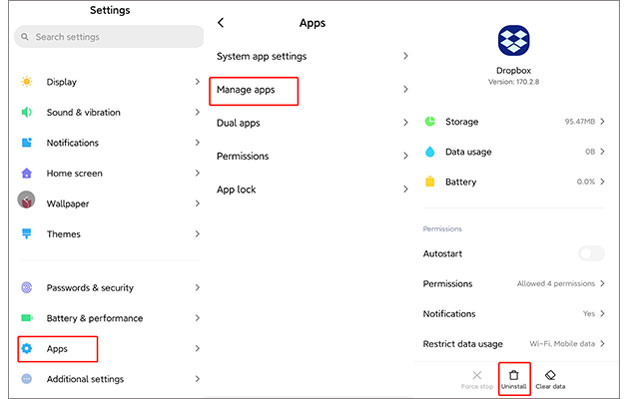
また、Google Play > 「マイアプリ」 > 「インストール済み」にアクセスすると、あまり使用していないアプリを見つけることができます。
アプリはキャッシュファイルやその他のオフラインデータをAndroid内部メモリに保存します。キャッシュやデータを削除することで空き容量を増やすことができます。ただし、一部のアプリからデータを削除すると、アプリが誤動作したりクラッシュしたりする可能性があります。また、オフラインファイルが利用できなくなる場合もあります。
アプリのキャッシュをクリアするには、「設定」を開き、「アプリ」に移動して、クリアしたいアプリを選択します。次に、「ストレージ」を選択し、「キャッシュをクリア」をタップしてキャッシュファイルを消去します。同じページからアプリのデータもクリアできます。

ファイルを削除したくないけれど、内部ストレージの空き容量を確保したい場合は、データを外部ストレージやクラウドストレージに転送するのが賢明な解決策です。以下に、そのための一般的で効果的な3つの方法をご紹介します。
写真、動画、文書などのファイルを内部メモリからSDカード(デバイスが対応している場合)に転送し、大幅な空き容量を確保します。
やり方:
ステップ1:適切にフォーマットされたSDカードをAndroidスマートフォンに挿入します。
ステップ2. ファイルマネージャーまたはマイファイルアプリを開きます。
ステップ3.内部ストレージに移動し、移動したいファイルを選択します。
ステップ4. 「移動」をタップ > 「SDカード」を選択 > 保存先のフォルダを選択して確認します。
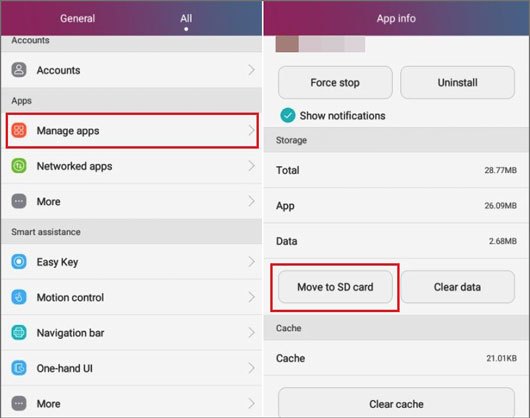
注:一部のスマートフォンでは、「設定」>「ストレージ」>「SDカード」から、写真やアプリデータのデフォルトの保存先としてSDカードを設定できます。
クラウドストレージにファイルをアップロードする
ファイルをクラウドサービスに保存することで、いつでもアクセスできるようになり、同時にデバイスの空き容量も確保できます。
やり方:
ステップ1:Googleドライブ、Googleフォト、Dropbox、OneDriveなどのクラウドストレージアプリをインストールします。
ステップ2.アカウントでログインしてください。
ステップ3.ファイルを手動でアップロードするか、写真や動画の自動バックアップを有効にします。
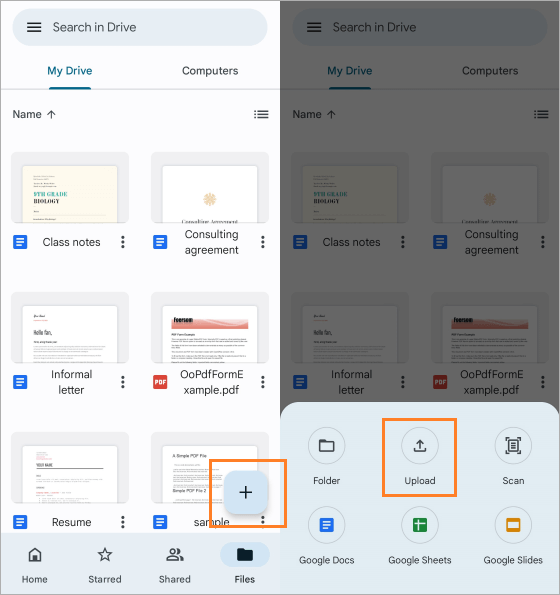
ステップ4.アップロードが完了したことを確認したら、容量を節約するために、元のファイルを携帯電話から削除してください。
大容量ファイルをコンピュータにバックアップして安全に保管し、スマートフォンから削除することができます。
やり方:
ステップ1:USBケーブルを使ってAndroidスマートフォンをコンピューターに接続します。
ステップ2. スマートフォンで、USBモードをファイル転送(MTP)に設定します。
ステップ3. コンピューターで、ファイルエクスプローラー( Windows )またはFinder( Androidファイル転送機能を搭載したMac )からスマートフォンのストレージを開きます。
ステップ4.内部ストレージからコンピューター上のフォルダーにファイルをドラッグアンドドロップします。
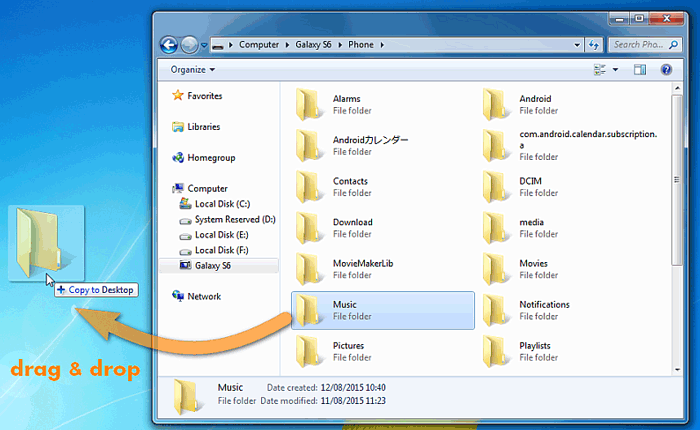
ステップ5.安全に接続を解除し、転送したファイルをスマートフォンから削除します。
徹底的かつ永続的なデータ消去を望むなら、プロ仕様のツールが最適です。Coolmuster Android Eraser(Androidデータ消去)まさにそのような目的のために設計されたソフトウェアです。Androidスマートフォンからデータを完全に消去Android 、プロのデータ復旧ツールでも復元できないようにします。
Android Eraserの主な特長:
Android Eraserを使ってAndroidの内部ストレージを消去する方法は?
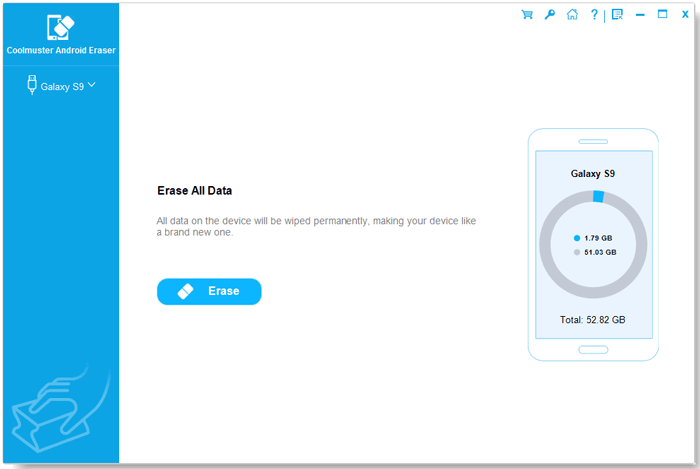
01まず、お使いのコンピューターにAndroid Eraserをダウンロード、インストール、起動してください。次に、USBケーブルを使用してAndroidデバイスを接続します。
02接続が確立されたら、「消去」ボタンをクリックして開始します。
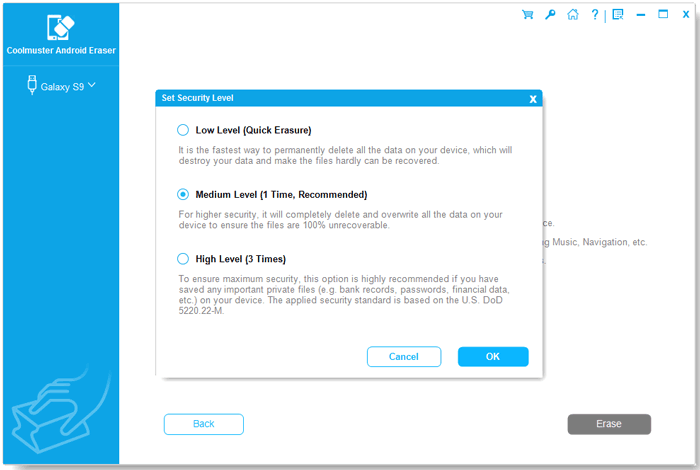
03データの消去の徹底度に応じて、セキュリティレベル(低、中、高)を選択するよう求められます。
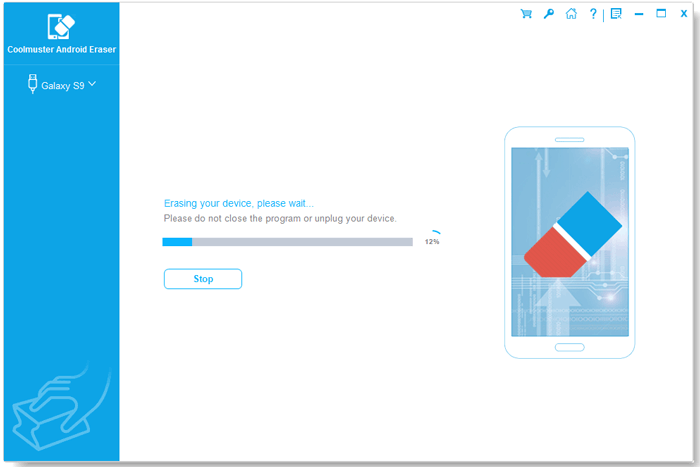
04選択内容を確認すると、ソフトウェアがすぐに携帯電話をスキャンし、選択したデータを完全に削除し始めます。これにより、復元できないことが保証されます。
こちらが動画ガイドです(約2分半)。
万策尽きた場合は、工場出荷時設定へのリセットで全てをリセットできます。工場出荷時設定へのリセットを行うと、スマートフォンのデータが完全に消去され、初期状態に戻ります。そのため、工場出荷時設定へのリセットを行う前に、 Androidスマートフォンのバックアップを取っておくことをお勧めします。
やり方:
ステップ1. 「設定」>「システム」>「リセット」>「工場出荷時設定にリセット」の順に移動します。
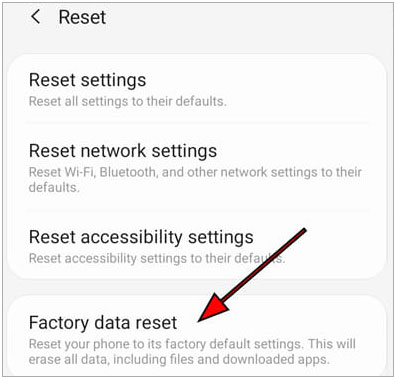
ステップ2.選択内容を確認し、画面の指示に従ってください。
Android内部ストレージがいっぱいになると、対処に苦労することがありますが、適切な方法を用いれば、空き容量を確保してデバイスのパフォーマンスを回復させることができます。不要なアプリを削除したり、キャッシュデータをクリアしたり、ファイルを外部ストレージに移動したりするなど、どの方法を選んでも、スマートフォンのストレージ容量を効率的に管理する上で重要な役割を果たします。
しかし、機密データを迅速かつ安全に、そして完全に消去したいのであれば、 Coolmuster Android Eraser(Androidデータ消去)、データが完全に消去され、復元不可能な状態になることを保証する究極のツールです。使いやすさ、複数のセキュリティレベル、そして幅広いAndroidデバイスへの対応により、整理整頓された安全なデバイス環境を維持したいすべての人にとって最適な選択肢となります。
関連記事:
すべてのデータを削除したのに、なぜAndroidスマートフォンのストレージ容量がいっぱいになるのですか?







 PC版ダウンロード
 Mac版ダウンロード


