AppleデバイスのiMessageで位置情報を共有する方法をご存知ですか?ご存知のとおり、iMessageはAppleが開発した組み込み機能で、テキストコンテンツ、写真、ビデオなどを送信できます。では、iMessageを使って友人に位置情報を送信できるのでしょうか?もちろん可能です。その方法もご説明します。このガイドに従って、簡単に位置情報を共有しましょう。
Appleデバイスの標準メッセージアプリであるiMessageには、コミュニケーション体験を向上させるための機能がいくつか備わっています。その一つが、アプリを通して友人や家族と現在地を直接共有できる機能です。自分の居場所を知らせたい場合でも、特定の場所への道順を知りたい場合でも、iMessageで現在地を共有することは便利で実用的な方法です。次のセクションでは、iMessageで現在地を共有する2つの異なる方法をご紹介します。
iMessageで自分の位置情報を素早く共有したいですか?Appleマップを使えば、驚くほど簡単にできます。特別なアプリをインストールすることなく、リアルタイムの位置情報を送信したり、自分の移動状況を他のユーザーに数秒で知らせたりできます。
ステップ1. iMessageアプリを開く
まず、iPhoneでiMessageアプリを開きます。アプリを開いたら、位置情報を共有したい相手を選択してください。
ステップ2. 詳細を表示 お問い合わせ
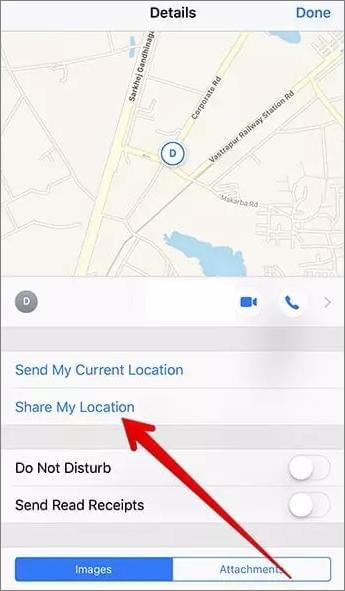
連絡先を選択すると、画面右上に「情報」ボタンが表示されます。それをタップすると、連絡先の詳細が表示されます。
ステップ3. 現在地を送信する
連絡先の詳細画面に「現在地を送信」というオプションが表示されます。それをタップすると、あなたの現在地が相手に共有されます。
ステップ4.継続的な更新
連絡先と継続的に位置情報を共有したい場合は、「位置情報を共有」オプションをタップしてください。位置情報を共有する期間を選択するよう求められます。
ステップ5.位置情報共有設定をカスタマイズする
「現在地を共有」をもう一度タップすると、位置情報共有の設定をカスタマイズできます。誰と、どのくらいの期間、現在地を共有するかを選択できます。
ステップ6.Appleマップで現在地を表示する
相手には、iMessageの会話内にあなたの位置情報へのリンクが送信されます。相手はそのリンクをタップすると、Appleマップであなたの位置情報を確認できます。
iPhoneのデフォルトの地図アプリはAppleマップですが、 Googleマップを使ってiMessageで現在地を共有することもできます。ここでは、GoogleマップからiPhoneのiMessageで現在地を共有する方法をステップバイステップで説明します。
ステップ1. Googleマップをインストールする
iPhoneにGoogleマップがインストールされていない場合は、App Storeから無料でダウンロードできます。App Storeで「Googleマップ」を検索し、アプリをタップして「入手」をタップするとインストールできます。
ステップ2. Googleマップを開く
Googleマップをインストールしたら、iPhoneのホーム画面にあるアイコンをタップしてアプリを開いてください。
ステップ3.位置情報へのアクセスを許可する
Google マップを初めて起動すると、アプリが位置情報にアクセスすることを許可するよう求められる場合があります。Google マップが正しく動作するために、必要な権限を必ず付与してください。
ステップ4. 場所を探す
Googleマップを使って目的地まで移動したり、地図上で現在地を確認したりできます。検索バーに住所を入力するか、地図を拡大・縮小して目的の場所を探してください。
ステップ5. 位置情報を共有する
Googleマップで現在地を共有するには、共有したい場所を地図上で長押しします。すると、その場所にピンが立てられ、画面下部に小さな情報ボックスが表示されます。
ステップ6.共有オプションにアクセスする
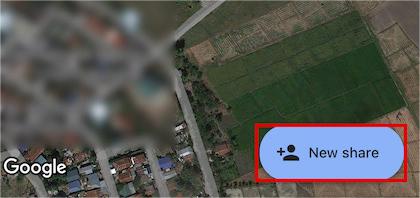
情報ボックスで、住所または場所の名前をタップすると、詳細情報が表示されます。展開された情報の下部に「新しい共有」ボタンがあります。それをタップすると、共有オプションに進みます。
ステップ7. iMessageを選択します
「共有」ボタンをタップすると、利用可能な共有オプションの一覧が表示されます。一覧をスクロールして「iMessage」または「メッセージ」を見つけ、選択してください。
ステップ8.受信者を選択して送信する
iMessageを選択すると、位置情報を含むメッセージがあらかじめ入力された状態でメッセージアプリが開きます。連絡先リストから受信者を選択するか、名前を手動で入力できます。受信者を選択したら、送信ボタンをタップしてiMessageで位置情報を共有します。
答えは「はい」です。自分の位置情報を他者と共有する正当な理由がある一方で、実際の居場所を明かさない方が良い理由も同様に存在します。安全への懸念やプライバシーの維持といった点は、人々がリアルタイムの居場所を共有することをためらう主な要因です。さらに、位置情報を無制限に設定すると、いくつかの利点や特権が得られる場合もあります。
iOSロケーションチェンジャーは、位置情報を変更・保護するための包括的なソリューションを提供します。この使いやすいツールを使えば、 GPS位置情報を簡単に変更し、ワンクリックで自分だけの移動経路を作成できますiOSロケーションチェンジャーを使えば、GPS座標を任意の目的地に簡単に変更できるため、ソーシャルメディアプラットフォームでのプライバシー保護を強化したり、ARゲーム体験をより豊かにしたりするのに最適です。
iOSロケーションチェンジャーは、以下のような様々な優れた機能を提供します。
iMessageで相手に知られずに位置情報を共有する方法については、以下の手順に従ってください。
01コンピュータに位置情報変更ソフトウェアをインストールして起動します。「開始する」ボタンをクリックしてプロセスを開始します。

02 iPhoneをコンピュータに接続して接続を確立します。その後、「ゲーム」または「ソーシャル」オプションを選択し、地図が読み込まれて現在地が表示されるまで待ちます。

03ウィンドウの左上にある検索バーに目的地を入力してください。目的の場所が見つかったら、「移動」をクリックして、新しいGPS位置情報をiPhoneに適用します。

上記の手順に従えば、 iOSユーザーなら誰でもiMessageで位置情報を簡単に共有できます。この機能を利用する際は、プライバシーと安全性を最優先に考えてください。必要に応じて、 iOS Location Changerアプリを使って偽の位置情報を共有すれば、誰もあなたの本当の位置情報を追跡できなくなります。
ご質問やより良いアイデアがありましたら、お気軽に下記のコメント欄にご記入ください。
関連記事:
iPhoneとAndroid間で位置情報を共有する方法 [Geo-Fun Adventures]




 PC版ダウンロード
 Mac版ダウンロード


