Huluは世界で最も人気のあるストリーミングサイトの一つで、数百万人の加入者を抱えています。しかし、Huluの地域設定を変更して他国のコンテンツにアクセスしたいと考えている人もいるでしょう。Huluは多くの番組や映画を提供していますが、それらは一部の国でしか視聴できません。幸いなことに、Huluの地域設定を変更する方法はいくつかあります。そうすることで、他のバージョンの番組を見たり、最新エピソードに素早くアクセスしたりできるようになります。
Huluの地域設定を変更する方法をお探しなら、この記事がその答えを提供します。お住まいの国では視聴できないコンテンツにアクセスできるよう、Huluの地域設定を変更する方法をご案内します。
Huluは、ライブTV番組と映画の両方を視聴できる人気のホームネットワークの一つです。Hulu Live TVを利用するには、初回設定時に専用のホームエリアを設定する必要があります。技術的には、Huluアプリはこのエリアを加入者の「ホームネットワーク」として識別します。登録後、30日以内に「ホームネットワーク」を設定してください。
Huluは登録時にご自宅の所在地を確認します。インターネット接続を利用してご自宅の位置を特定します。この位置情報設定により、お住まいの地域で視聴できるコンテンツのみが表示されます。そのため、他の地域ではすべてのチャンネルを視聴できるわけではありません。
ただし、共有Wi-Fiまたはモバイルホットスポットを使用する場合は例外です。モバイルホットスポットまたはWi-Fi接続を使用する場合は、登録時に自宅の位置情報を確認する必要はありませんが、サービスを継続して使用するには30日以内に確認する必要があります。
自宅の場所を決める際には、特に年に4回以上引っ越す予定がある場合は注意が必要です。リビングルームのデバイスのホームネットワークを規定回数以上変更すると、デバイスは自動的にサービスへのアクセスをブロックされます。そのため、自宅の場所を変更するには別の方法が必要になります。
Huluのベーシックプランの加入者は、「ホームネットワーク」を設定する必要はありません。これは、ライブTVにアクセスするユーザー向けの設定要件だからです。「ホームネットワーク」の設定は非常に簡単で、加入者がストリーミングプレーヤー、セットトップボックス、スマートテレビなどの「リビングルーム」にあるデバイスを使用して初めてサービスにアクセスする際に行われます。デスクトップブラウザを使用してサービスに登録する際、Huluはユーザーの所在地を確認するよう求めます。
「ホームネットワーク」の場所は一度に1つしか設定できません。そのため、HuluのライブTV加入者は、複数の自宅の場所をHuluアカウントにリンクすることはできません。仮にそれができたとしても、Huluは「リビングルーム」のデバイスから2つの異なる場所でサービスにアクセスすることを許可していないため、意味がありません。
そのため、リビングルームのデバイスを使って別の家でHuluサービスを利用したいユーザーは、「ホームネットワーク」を変更して新しい場所に接続する必要があります。さらに、HuluではライブTVユーザーがホームネットワークを変更できるのは年間4回までとなっています。
詳しくはこちら:スマートフォンのGPS設定を変更するためにiSpooferを使うのが嫌な場合は、こちらからiSpooferの代替アプリを入手して問題なく使用できます。
「Huluは、ホームロケーションを4回変更したら変更させてくれないの?」という質問は、多くのユーザーから寄せられています。例えば、デバイスを使ってHuluの公式サイトにアクセスしたとします。その場合、HuluのIP追跡ソフトウェアがあなたのIPアドレスを検出し、あなたが米国に居住していない場合は自動的にアクセスがブロックされます。
「お住まいの地域ではHuluをご利用いただけません」というエラーが表示されます。そのため、実際のGPS位置情報を偽装する方法が必要になります。Huluの位置情報を変更する方法については、引き続きお読みください。
特にストリーミングプレーヤーやスマートテレビを使用している場合は、Huluアプリの位置情報を簡単に変更できます。新しいインターネット接続を使用してアプリを開くと、自宅にいないことが認識され、「こんにちは、[あなたの名前]さん。ご自宅にいらっしゃらないようですね」というメッセージが表示されます。
メッセージには、新しい場所をホームロケーションとして設定するための「はい」オプションが表示されます。「はい」をクリックすると、ライブTVアカウントが新しい場所にリンクされます。また、新しい自宅でインターネットに接続した状態で、デスクトップパソコンまたはモバイル端末からアカウントにアクセスすることで、ホームロケーションを変更することもできます。
Huluのホームロケーションを手動で変更するには、以下の手順に従ってください。
ステップ1: HuluアプリのライブTVサイトにアクセスします。
ステップ2:アカウントにログインし、「プロフィール」アイコンをタップします。
ステップ3: [アカウント]オプションを選択し、[プライバシーと設定]という名前のセクションを探します。
ステップ4: [ホームの場所を設定または変更する]というオプションをクリックし、新しいホームの場所を確認します。
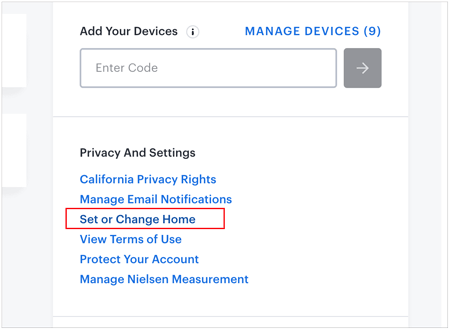
リビングルームのデバイスをウェブブラウザで利用している場合でも、部屋のデバイスを利用している場合でも、Huluは引き続きインターネット接続を使用して位置情報を確認します。
ExpressVPNは、世界中の様々な仮想プライベートネットワーク(VPN)を提供するアプリです。スマートテレビ、 Androidスマートフォン、パソコン、iPhoneなど、お使いのデバイスにインストールするだけで、世界中のネットワークに接続できます。そうすれば、Huluのホームロケーションを簡単に変更できます。
お使いのデバイスでHuluの地域設定を変更するには、以下の手順に従ってください。
ステップ1: ExpressVPNの公式サイトでサービスに登録し、スマートテレビなどのデバイスの電源を入れます。次に、「アプリストア」に移動し、検索ボックスに「 ExpressVPN 」と入力して、「 Go 」ボタンをクリックします。
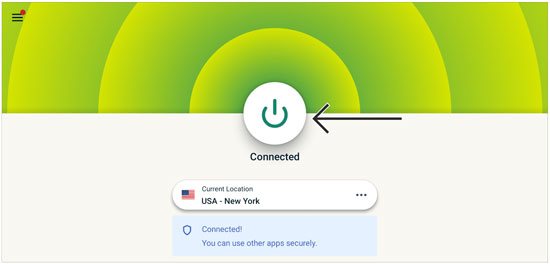
ステップ2: Express VPNアプリを見つけたら、「インストール」を選択します。Huluアプリを開き、ログイン情報を使用してサインインし、「横に並んだ3つの点」をクリックして、Huluアプリの場所と一致するエリアを選択します。次に、画面の指示に従ってVPN接続を作成します。
ステップ3:最後に、Huluアプリを開いて、お気に入りのチャンネルをお楽しみください。
Huluのホームロケーションを年に何度も変更すると、変更がブロックされる可能性があります。しかし、ロケーションチェンジャーを使えば簡単に変更できます。例えば、 iOSまたはAndroidデバイスを使用しており、ロケーションを変更する必要がある場合、 GPS Changerを使えばHuluのロケーションを簡単に変更できます。これは、仮想ロケーションを変更するためのプロフェッショナルなプログラムです。
数回クリックするだけで、Huluの位置情報を簡単に変更できます。特に便利なのは、数秒でアメリカ合衆国をはじめとする世界中のあらゆる地域に位置情報を変更できる点です。このソフトウェアを使えば、 iOS / Androidデバイスの位置情報を簡単かつ迅速に偽装できます。
このGPSチェンジャーの主な特徴:
* Android / iOSデバイスでは、世界中のどこでも GPS 位置情報を偽装できます。
* スマートフォンでHuluの地域設定を簡単に変更できます。
* これを使えば、外出せずにARゲームをプレイできます。
* GPXファイルをエクスポート/インポートすることで、最適なルートを保存できます。
複数のデバイスのGPS位置情報を同時に変更する。
* ソーシャルプラットフォーム、Hulu、Pokémon GOなど、位置情報に基づくすべてのアプリケーションとネイティブに連携します。
* ほとんどのAndroid OSおよびiOSバージョンに対応しています。
Huluの位置情報変更アプリをダウンロードしてください。
AndroidまたはiOSデバイスでHulu Liveの位置情報を変更するには、このソフトウェアを使用する手順を以下に示します。
01ロケーションチェンジャーをダウンロードしてインストールします
インストール後、コンピューター上でGPSチェンジャーを開き、「開始する」ボタンをクリックしてください。

02デバイスをコンピュータに接続する
USBケーブルを使ってデバイスをコンピューターに接続してください。その後、アプリケーションがコンピューター上で地図を自動的に読み込むまでお待ちください。
03デバイスの位置情報を変更する
コンピューター画面上部のメニューリストにある「テレポートモード」を選択してください。マウスでスクロールして、希望の目的地を選択します。目的地のGPS座標を直接入力することもできます。
04新しい場所に接続
目的地を選択すると、目的地までの距離、座標、名前が表示されたポップアップが表示されます。「移動」ボタンをクリックすると、新しい場所に移動します。移動が完了すると、Huluで新しい場所を使用できるようになります。

Huluは、主要な映画・テレビスタジオ、チャンネル、人気ウェブシリーズなど、プレミアムコンテンツを中心とした世界有数のネットワークです。Huluはストリーミングサービスへの入り口と言えるでしょう。VPNを使えば、お住まいの地域に基づいて制限されているコンテンツにアクセスできます。さらに、 GPS Changerを使えばGPS位置情報を変更して、 iOS / AndroidデバイスでHuluを視聴できます。このソフトウェアは、GPS位置情報を偽装する最も便利な方法です。ぜひ試してみてください。
関連記事:
Twitterの位置情報を簡単に偽装する方法|よくある質問と解決策【実証済み】
Snapchatの位置情報が正しくない場合の対処法!【機能ガイド】




 PC版ダウンロード
 Mac版ダウンロード


